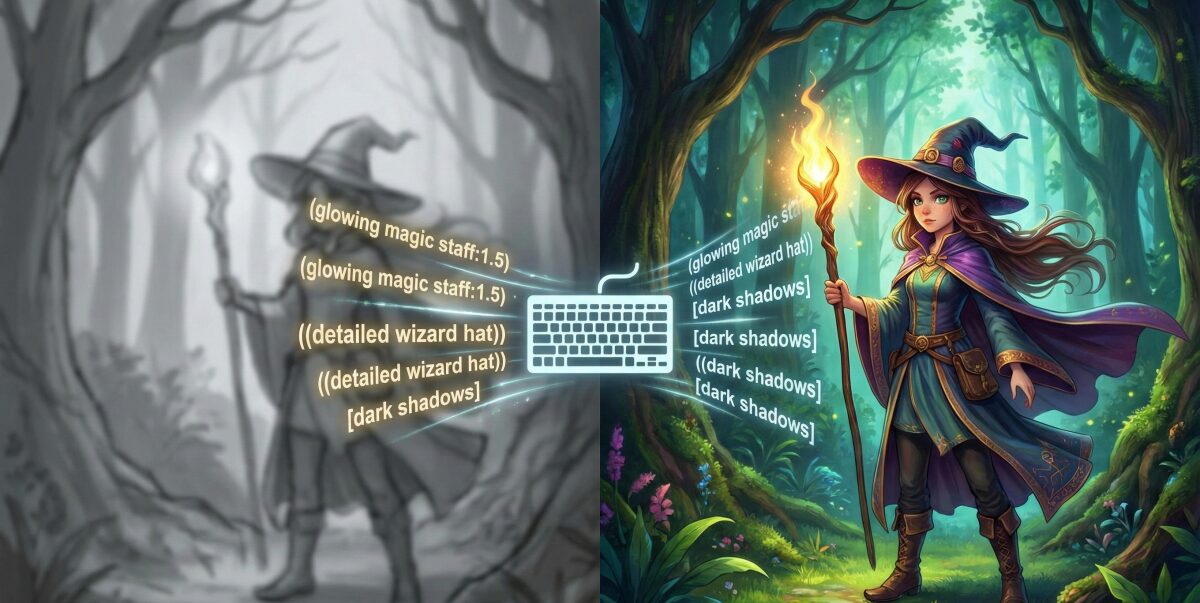
- 「もっとこの要素を目立たせたいのに、なぜかAIが無視してしまう…」
- 「髪の色や服装の指定をもっと強く反映させたい!」
Stable Diffusionを使っていると、こんなふうに思ったことはありませんか?実は、プロンプト(呪文)にはAIに「ここが重要だよ!」と伝えるための特別な書き方が存在します。これを使いこなせるようになると、生成される画像のクオリティがぐっと上がり、あなたの頭の中にあるイメージに驚くほど近づけることができるんです。
この記事では、初心者の方でもすぐに使えるプロンプト強調のテクニックを、専門用語をなるべく使わずに優しく解説していきます。難しい設定は一切不要です。今日からすぐに試せる魔法のようなテクニックを一緒に学んでいきましょう。
この記事を読むと、以下の4つのポイントがしっかり理解できます。
- 思い通りに画像を操るための基本的な強調構文の書き方
- 要素をあえて目立たなくする「弱める」テクニック
- 画像が崩れないための強調の強さ(数値)の限界とコツ
- ChatGPTを使って複雑な強調プロンプトを簡単に作る裏技
Stable Diffusionでプロンプト強調を使いこなす基本テクニック
Stable Diffusionで思い通りの画像を出すためには、ただ単語を並べるだけでは不十分なことがあります。AIは時々、私たちが重要だと思っている言葉をサラッと流してしまうことがあるからです。
そこで重要になるのが、プロンプトの強調(重み付け)です。これは、特定の単語に対して「これだけは絶対に守ってね!」とAIに強い指示を出すための方法です。この章では、誰でもすぐに使える基本的な構文について見ていきましょう。
カッコを使って手軽に強調する構文
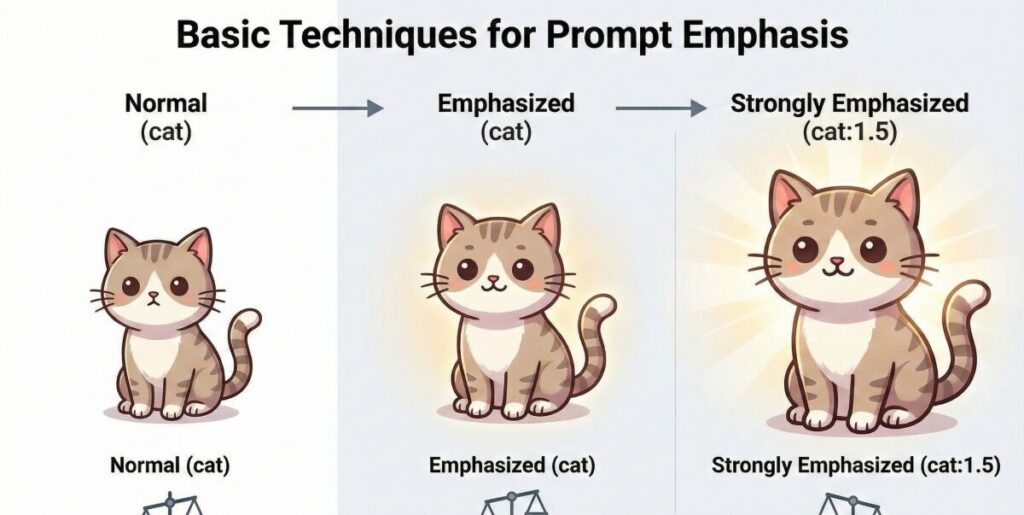
一番簡単で、もっともよく使われるのが「丸カッコ ( )」を使う方法です。
単語を ( ) で囲むだけで、その言葉の重要度が 1.1倍 になります。例えば、cat(猫)という単語を強調したい場合、(cat) と書くだけでAIはその要素をより意識して描いてくれるようになります。
さらに、このカッコは重ねて使うことができます。
(cat)→ 1.1倍((cat))→ 1.1 × 1.1 = 1.21倍(((cat)))→ 1.1 × 1.1 × 1.1 = 1.33倍
このように、カッコを増やすごとに強調具合が強まっていきます。ただ、カッコが増えすぎるとプロンプトが見にくくなってしまうので、次に紹介する数値指定の方法も合わせて覚えるのがおすすめです。
数値指定で細かくコントロールする
カッコを何重にも書くのが大変な時は、数値(倍率)を直接指定する方法がとても便利です。
書き方は (プロンプト:数値) という形式です。
例えば、金髪(blonde hair)を1.5倍の強さで指定したい場合は、以下のように書きます。
(blonde hair:1.5)
この書き方なら、ひと目でどれくらいの強さで指定しているかが分かりますよね。一般的には 1.1〜1.5 くらいの範囲で調整するのが綺麗に仕上げるコツです。
ちなみに、WebUI(Automatic1111など)では、単語を選択して「Ctrl + 上矢印キー(MacはCommand)」を押すだけで、自動的にこの数値付きの構文を作ってくれるショートカットもあります。これを覚えると作業が爆速になりますよ。
プロンプトを弱める書き方と使い所
「強調」とは逆に、要素を弱めたい場合もありますよね。「背景の主張が激しすぎるから少し抑えたい」といったケースです。
そんな時は、2つの方法があります。
- 角カッコ [ ] を使う単語を [word] のように角カッコで囲むと、重要度が 0.9倍 になります。カッコを重ねれば [[word]] でさらに弱くなります。
- 1未満の数値を指定する先ほどの数値指定で、(word:0.8) のように1より小さい数字を入れると、その要素は控えめに描写されます。
実際に画像生成をしていると、「消したくはないけれど、メインの邪魔をしてほしくない」という要素が出てくるはずです。そんな時に、この「弱める技術」が非常に役立ちます。強調と弱める技術、この2つを組み合わせることで、全体のバランスを整えることができるのです。
複数の要素をバランスよく強調するコツ
「可愛い服も、背景の青空も、髪型も全部強調したい!」と思って、すべての単語に ( ) をつけてしまっていませんか?
実はこれ、あまり意味がありません。
すべてを強調するということは、結果的にどれも普通の強さになってしまうのと同じことだからです。
プロンプト強調において大切なのは、「メリハリ」です。
一番見せたい主役(例:キャラクターの表情)を 1.3 倍にして、準主役(例:服装)を 1.1 倍、背景はそのまま、といったように強弱の差をつけることが、クオリティアップの秘訣です。
また、複数の要素を強調しすぎると、AIが処理しきれずに画像が崩壊する原因にもなります。本当に目立たせたい「ここぞ!」というポイントに絞って強調を使うようにしましょう。



Stable Diffusionのプロンプト強調で失敗しないための応用術
基本がわかったところで、次はもう少し踏み込んだ内容を見ていきましょう。「数値を最大どこまで上げていいのか?」「ネガティブプロンプトはどうする?」といった疑問や、ChatGPTを活用した効率化について解説します。
ここから先の内容を理解すれば、あなたの生成スキルは間違いなく一段階レベルアップします。
強調の最大値はどこまで?画像の崩壊を防ぐライン
「強調すればするほど、確実に描いてくれるはず!」
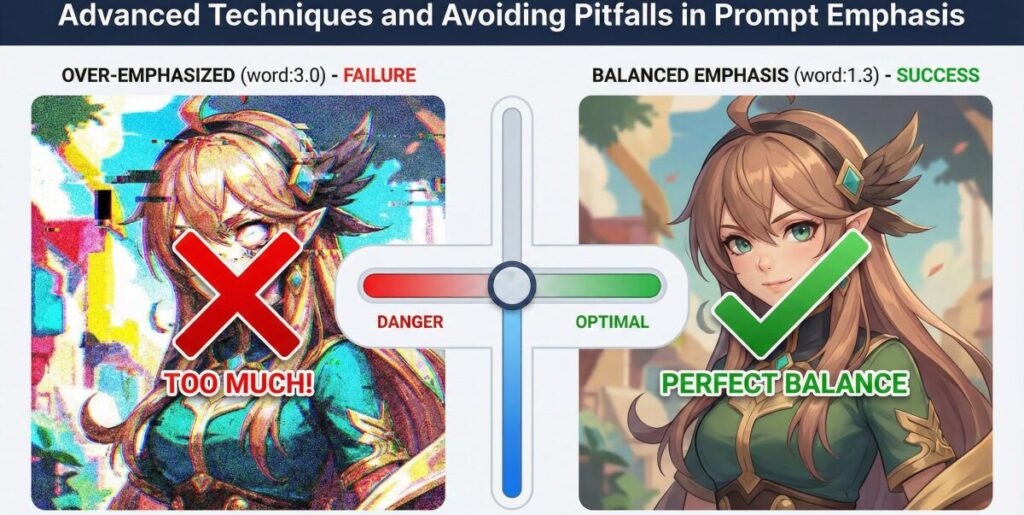
そう思って、(word:2.0) や (word:3.0) のような大きな数値を入れてしまう方がいますが、これは要注意です。
一般的に、強調の数値(重み)は 1.5前後が安全圏 と言われています。
数値を大きくしすぎると、以下のような現象が起こりやすくなります。
- 色がドギツくなる(コントラストがおかしくなる)
- 画像にノイズが走る
- キャラクターの顔や体が歪む
もし 1.5 や 1.6 まで上げても要素が出てこない場合は、強調の数値だけで解決しようとせず、関連する類語を追加したり、プロンプトの順番を前の方に移動させたりする工夫が必要です。
| 数値の目安 | 影響 | おすすめ度 |
| 1.1 〜 1.3 | 自然な強調。画質への悪影響が少ない。 | ★★★ |
| 1.4 〜 1.5 | 強い強調。要素が出にくい時に使う。 | ★★ |
| 1.6 以上 | 画像が崩れるリスクが高い。 | ★ |
このように考えると、まずは 1.2 くらいから試して、様子を見ながら 0.1 ずつ上げていくのが、失敗しない一番の近道です。
ネガティブプロンプトも強調できる?
実は、ネガティブプロンプト(描いてほしくない要素)にも強調構文は使えます。
書き方は通常のプロンプトと全く同じです。
例えば、どうしても「低画質(low quality)」な画像が出てしまう場合、ネガティブプロンプトに (low quality:1.4) と記述します。こうすることで、AIに対して「低画質になることだけは絶対に避けて!」とより強く禁止命令を出すことができます。
特に、「指の変形」や「余分な手足」などは、通常の指定だけでは防ぎきれないことがよくあります。そんな時こそ、ネガティブプロンプト側で (extra fingers:1.2) のように強調してあげることで、綺麗な画像が生成される確率が上がります。
ChatGPTを使って強調プロンプトを自動生成する
複雑な強調構文を自分で書いていると、「カッコの数は合ってるかな?」「スペルミスしてないかな?」と不安になることはありませんか?
そんな時におすすめなのが、ChatGPTに構文を作らせる方法です。
例えば、以下のようにChatGPTにお願いしてみてください。
Stable Diffusionで「森の中にいる魔法使いの少女」の画像を作りたいです。
以下の要素を強調してください。
・魔法使いの帽子(強め)
・光る杖(普通に強調)
Stable Diffusionの強調構文 (word:1.x) を使って、英語のプロンプトを作成してください。
すると、ChatGPTは (wizard hat:1.4), (glowing staff:1.2), girl in forest... のように、適切な数値を入れたプロンプトを瞬時に作ってくれます。
ChatGPTはプロンプト作成の優秀なアシスタントになりますが、もし「もっと本格的に生成AIを仕事に活かしたい」「プロンプトだけでなく、実務レベルのスキルを身につけたい」と考えるなら、独学には限界があるかもしれません。
そこでおすすめなのがバイテック生成AIスクールです。このスクールでは、単なる趣味レベルではなく、ChatGPTを活用した高度なプロンプトエンジニアリングや、Stable Diffusionによる商用レベルの画像生成技術を体系的に学べます。未経験からでも案件獲得を目指せるカリキュラムが整っているので、「AIを武器に副業やフリーランスを目指したい」という方にはぴったりの環境です。
正しい構文でAIへの指示を明確にする
最後に、構文についての注意点を一つお伝えします。
強調構文は非常に便利ですが、全角文字(日本語のカッコなど)を使ってしまうと機能しません。
- NG:
(cat:1.5)※全角カッコ - NG:
cat:1.5※全角コロン - OK:
(cat:1.5)※すべて半角
初心者のうちは、この「全角・半角のミス」で強調が効いていないケースが非常によくあります。プロンプトはすべて半角英数字と半角記号で書くのが鉄則です。
これが出来れば、AIはあなたの意図を正確に汲み取ってくれるようになります。細かな記号の違いですが、AIにとっては大きな違いなのです。ぜひ意識してみてくださいね。


AIを使って副業を始めたいけれど、「独学だと挫折しそう」「本当に案件が取れるか不安」という方は、実務と収益化に特化したスクールを検討してみるのも近道です。
\ ※完全オンライン・スマホで1分で予約完了 /
実際に、未経験から月5万円の収益化を目指せるバイテック生成AIというスクールについて、評判やカリキュラムの実態を詳しく検証してみました。
▼続きはこちらの記事で解説しています

Stable Diffusion プロンプト強調 まとめ
- 丸カッコ
( )で囲むと1.1倍、重ねるとさらに強くなる - 数値指定
(word:1.5)を使うと強調の度合いを細かく調整できる - 角カッコ
[ ]や1未満の数値(word:0.8)は要素を弱める時に使う - 強調のしすぎは画像崩壊の元になるため、数値は1.5以下が目安である
- すべての単語を強調するとメリハリがなくなり効果が薄れる
- 最も目立たせたい主役と脇役で数値に差をつけるのがコツである
- WebUIなら「Ctrl + 上矢印」のショートカットで簡単に数値変更ができる
- ネガティブプロンプトも強調可能で、描画ミスを防ぐのに有効である
- 強調しても要素が出ない時は、数値だけでなくプロンプトの順番も変えてみる
- カッコやコロンは必ず「半角」で入力しないと機能しない
- 画像が変な色になったら、まずは強調数値を下げて確認する
- ChatGPTにお願いすれば、強調構文を含んだプロンプトを自動作成できる
- 複雑なプロンプト管理は生成AIスクールなどで学ぶと効率的である
- 最初は1.2くらいの数値から始めて、徐々に調整するのが失敗しない手順である
- 強調と弱める技術を組み合わせることで、理想の構図バランスが完成する
参考資料・出典
記事の正確性を担保するため、本記事で解説したプロンプト強調の技術仕様、および基盤モデルに関する一次情報源を以下に記載します。
- プロンプト強調構文(Attention/Emphasis)の公式仕様
本記事で解説した(word:1.1)や[word]といった強調構文の重み付け計算処理は、現在デファクトスタンダードとして利用されている「Stable Diffusion WebUI (AUTOMATIC1111)」の公式Wikiで定義された仕様に基づいています。
(出典:GitHub – AUTOMATIC1111 Stable Diffusion WebUI Official Wiki “Features”) - Stable Diffusion モデル開発元・公式情報
画像生成AI「Stable Diffusion」の開発元であるStability AI社の公式情報です。モデルの基本的なライセンスや仕様についてはこちらに準拠します。
(出典:Stability AI Official Website) - 潜在拡散モデル(Latent Diffusion Models)の学術論文
Stable Diffusionのコア技術である「High-Resolution Image Synthesis with Latent Diffusion Models」に関する原著論文です(ミュンヘン大学 CompVisグループ等による発表)。技術的な信頼性の根拠となります。
(出典:ArXiv – High-Resolution Image Synthesis with Latent Diffusion Models)
.jpg)


