
最近、Googleの生成AIの進化が止まりませんよね。特に「Google AI Studio」は、開発者向けツールでありながら、その高機能さと基本無料で使える点から、一般のユーザーからも大きな注目を集めています。
ただ、初めて触る方にとっては「画面が全部英語で怖い」「画像生成ができるって聞いたけど、どこを押せばいいの?」と迷ってしまうことも多いのではないでしょうか。
実際、私も最初はそうでした。「Gemini」と「Google AI Studio」の違いもよく分からず、ただ単に画像を一枚作りたいだけなのに、エラーが出てしまったり……。
この記事では、そんな私が実際に使い倒して分かった、Google AI Studioでの画像生成のやり方や、うまくいかない時の対処法を、初心者の方にも分かりやすく噛み砕いて解説していきます。
この記事を読むと、以下の4点についてしっかりと理解できるようになります。
- Google AI Studioを使って無料で画像生成を行う具体的な手順
- 画像が生成できない、表示されないといったトラブルの解決策
- 動画生成や日本語入力など、ツールの限界と活用テクニック
- より高品質なクリエイティブを目指すための次のステップ
Google AI Studio 画像生成 の基本と無料でできること
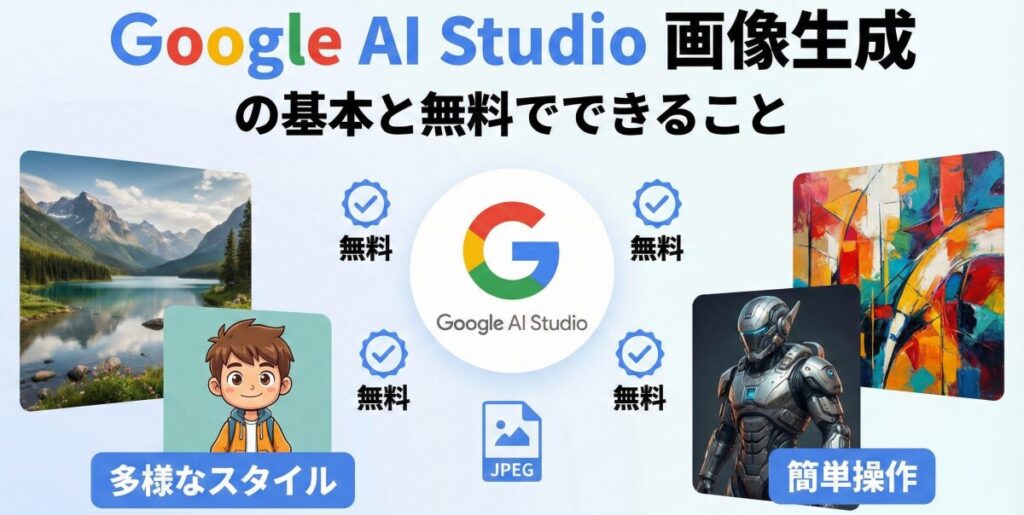
まずは、Google AI Studioを使った画像生成の基本的な部分から見ていきましょう。多くの人が「ChatGPTと何が違うの?」「本当にお金はかからないの?」という疑問を持っています。
結論から言えば、Google AI Studioは、Googleの最新AIモデル(Gemini 1.5 ProやImagen 3など)を無料で、しかもかなり自由度の高い設定で試せる神ツールです。
ここでは、その仕組みと具体的な使い方を深掘りしていきます。
Google AI Studio 画像生成 無料 プランの範囲
おそらく一番気になるのが「本当に無料なのか?」という点ではないでしょうか。
Google AI Studioは、基本的に無料で利用できます。もちろん、将来的にビジネスで大規模に使う場合は有料プランへの移行が必要になることもありますが、個人がブログ用の画像を作ったり、AIの実験をしたりする範囲であれば、驚くほど寛容な無料枠が用意されています。
具体的には、1分間に送信できるリクエスト数(RPM)や、1日に送信できるリクエスト数(RPD)に制限はありますが、普通に使っていてこの上限に引っかかることは稀です。
例えば、私がブログのアイキャッチ画像を作るために、何度かプロンプト(指示文)を書き直して試行錯誤する程度であれば、全く問題なく動作します。
他社の画像生成AIでは、お試しポイントがなくなるとすぐに課金が必要になるケースが多いですよね。その点、Google AI StudioはGoogleアカウントさえあればすぐに始められるので、コストを抑えたい方には最適です。
ただし、無料版のデータはGoogleの学習に使われる可能性がある点だけは覚えておいてください。機密情報を扱う場合は注意が必要です。
Google AI Studio 日本語にする方法 とプロンプトのコツ
Google AI Studioを開くと、インターフェース(操作画面)がすべて英語で表示されるため、そこで「うっ…」となってしまう方もいるかもしれません。
「日本語にする方法はないの?」とよく聞かれますが、現時点ではUI(メニューやボタンなど)を日本語化する設定項目はありません。
しかし、安心してください。AIへの指示(プロンプト)は日本語で完全にOKです。
画面右側の「System Instructions」やチャットボックスに、普通に日本語で「猫の画像を作って」と入力すれば、AIはちゃんと日本語を理解してくれます。
ここで一つのコツをお伝えします。
いくら日本語が通じるとはいえ、画像生成に特化した「Imagen」などのモデルを動かす際、英語で指示を出した方が、より意図に近いニュアンスが伝わりやすいことがあります。
もし日本語で思い通りの画像が出ない場合は、Google翻訳やDeepLを使って、簡単な英語に直してから入力してみてください。それだけでクオリティが劇的に上がることがあります。
Google AI画像生成 でフィギュアやリアルな写真を作る
Google AI Studioで利用できる最新モデル(特にImagen 3など)は、写真のようにリアルな画像や、精巧なフィギュアのような質感の画像生成を得意としています。
以前のGoogleの画像生成は、人の指がおかしくなったり、顔が崩れたりすることがよくありました。
現在の私は、ブログの挿絵や資料用のイメージ画像として、Google AI Studioで生成した画像を頻繁に使用しています。特に「Google AI Studio 画像生成 フィギュア」というキーワードで検索される方が多いように、プラスチックや樹脂の質感、ライティングの反射などの表現力は目を見張るものがあります。
具体的に試してほしいプロンプト例:
「サイバーパンク風の侍のフィギュア、精巧なディテール、スタジオライティング、4k解像度」
このように具体的に指示を出すことで、まるでプロが撮影したかのような画像が一瞬で生成されます。
もちろん、完璧ではありません。たまに物理法則を無視したような謎の物体が生成されることもありますが、それも生成AIの愛嬌と思って、何度か再生成(リトライ)してみましょう。
Google AI Studio 動画生成 の現状と可能性
画像だけでなく、「動画も作りたい!」という方も増えています。
ここで誤解が生じやすいのが「Google AI Studio 動画生成」という機能についてです。
現状、Google AI Studioが得意としているのは、「動画を読み込んで、その内容を理解すること」です。
例えば、1時間の会議動画や、手元のスマホで撮影した動画をアップロードして、「この動画の要約をして」「この動画に映っている赤い服の人は何分に登場する?」といった質問をすると、Gemini 1.5 Proなどのモデルが驚異的な精度で答えてくれます。これは本当に便利です。
一方で、「テキストから新しい動画を生み出す(Text to Video)」機能に関しては、Googleは「Veo」というモデルを発表していますが、これがGoogle AI Studio上で誰でも自由に使えるかというと、まだ限定的であったり、ウェイトリスト(順番待ち)の状態であったりします。
多くのユーザーが求めている「指示文だけで映画のような動画を作る」機能は、今後のアップデートに期待、というのが正直なところです。ただ、Googleの開発スピードは凄まじいので、明日には実装されているかもしれませんね。


Google AI Studio 画像生成 ができない時の対処法と制限
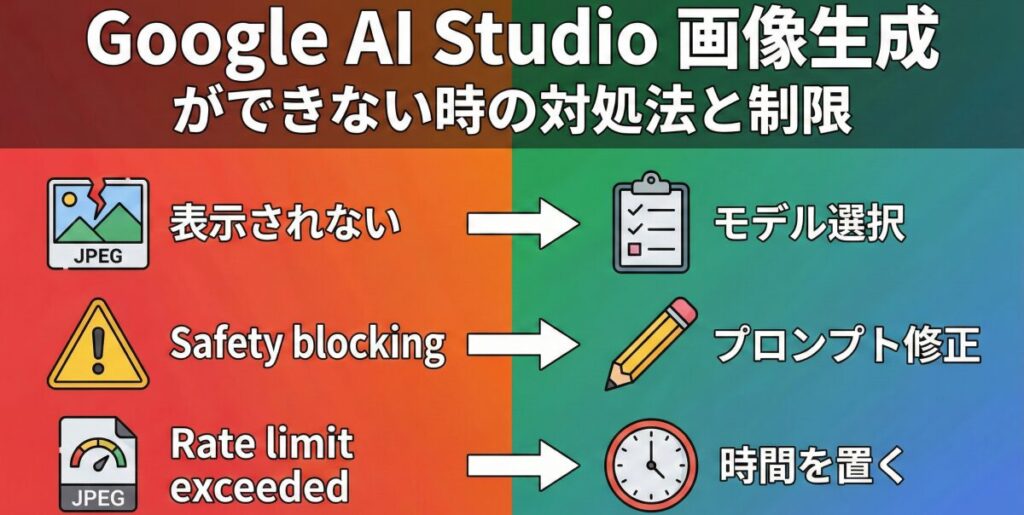
「使い方はなんとなく分かったけど、実際にやってみたら画像が出てこない!」
そんなトラブルに直面している方のために、よくある原因と解決策をまとめました。
また、無料ツールゆえの限界や、それを超えてプロレベルの作品を作るための考え方についても触れていきます。
Google AI Studio 画像生成 できない ・ 表示 されない 原因
「Generate(生成)」ボタンを押したのにエラーが出る、あるいは画像が表示されない場合、いくつかの原因が考えられます。
1. モデルの選択ミス
Google AI Studioでは、右側の設定パネルで「Model」を選ぶ必要があります。ここで画像生成に対応していない古いモデルや、テキスト専用のモデルを選んでいると、当然ながら画像は生成されません。「Gemini 1.5 Pro」や、画像生成機能が統合された最新バージョンを選択しているか確認しましょう。
2. 安全フィルター(Safety Filter)の作動
GoogleはAIの安全性に非常に厳格です。暴力的、性的、あるいは著作権的に際どいプロンプトを入力すると、「Google AI Studio 画像生成 表示 されない」という状態になります。画面上に「Safety blocking」といった警告が出ていないかチェックしてください。
3. 地域制限
日本では基本的に利用可能ですが、VPNなどを使って海外のサーバー経由でアクセスしている場合、一部の機能が制限されることがあります。
このとき、まずはシンプルなプロンプト(例:「青い空」など)で試してみてください。それで生成できるなら、原因はあなたの入力したプロンプトの内容にある可能性が高いです。
Google AI Studio 画像生成 制限 と注意点
無料で使えるとはいえ、無制限ではありません。
主な制限事項:
- リクエスト回数の上限(Quota): 短時間に大量の画像を生成しようとすると、「Rate limit exceeded」というエラーが出ます。この場合は、少し時間を置いてから再度試すしかありません。
- 画像のサイズとアスペクト比: ツールによっては、正方形(1:1)しか選べない、あるいは特定の解像度までしか出せないという制限がある場合があります。ブログのヘッダー画像に使いたいのに、横長にできない!という悩みはよく聞きます。
ここで、もしあなたが「もっと自由に、制限なく画像を作りたい」「仕事で使えるレベルのものを安定して供給したい」と考えているなら、無料ツールの限界を感じるタイミングかもしれません。
Google AI Studioは素晴らしいツールですが、あくまで「開発者がモデルの性能を試す場所」という側面が強いのも事実です。
本気で稼ぐなら知っておきたい他の選択肢
「Google AI Studioで画像生成を楽しめるようになったけど、もっと自分の思い通りにコントロールしたい」
「生成した画像を使って、副業や仕事に繋げたい」
そう思った時、Google AI Studioだけではどうしても「痒いところに手が届かない」場面が出てきます。例えば、同じキャラクターを別のポーズで固定して描かせたり、特定の商品画像を違和感なく合成したりする作業です。
そこで注目したいのが、より高度な画像生成AIである「Stable Diffusion」や「Midjourney」の活用です。特にStable Diffusionは、ControlNetという機能を使うことで、ポーズや構図を完全に指定して生成することが可能です。
ただ、これらは設定が難しく、独学だと挫折しやすいのも事実。
もし、あなたが趣味の範囲を超えて、企業の即戦力となるようなクリエイティブスキルを身につけたいなら、「バイテック生成AIスクール」のような専門の学習環境を検討するのも一つの手です。
バイテック生成AIスクールは、単にツールの使い方を教えるだけでなく、ChatGPTを使った高度なプロンプト設計から、Stable Diffusionを用いた商業レベルの画像制作まで、「実務で稼ぐ」ことに特化したカリキュラムが組まれています。
実際に、未経験からスタートして、LP(ランディングページ)制作や広告バナー作成の案件を獲得できるようになった受講生も多いそうです。クラウドソーシングでの案件獲得サポートまであるのは、フリーランスを目指す方には心強いですよね。
Google AI Studioは入り口として最高ですが、その先にある「プロの世界」を知ることで、AI活用の幅はもっと広がります。


AIを使って副業を始めたいけれど、「独学だと挫折しそう」「本当に案件が取れるか不安」という方は、実務と収益化に特化したスクールを検討してみるのも近道です。
\ ※完全オンライン・スマホで1分で予約完了 /
実際に、未経験から月5万円の収益化を目指せるバイテック生成AIというスクールについて、評判やカリキュラムの実態を詳しく検証してみました。
▼続きはこちらの記事で解説しています

まとめ:Google AI Studio 画像生成 を使いこなそう
Google AI Studioは、少しとっつきにくい見た目をしていますが、慣れてしまえばGoogleの最先端技術を無料で使い倒せる最強の遊び場です。
画像生成ができない時は、モデル選びやプロンプトの内容を見直すこと。そして、動画生成などの高度な機能については、今後の進化を待ちつつ、今できるテキスト分析などを活用すること。
何はともあれ、まずは触ってみることが大切です。失敗してもお金はかかりません。
今日からあなたも、Google AI Studioを開いて、自分だけのAIアート作りを始めてみませんか?その一歩が、もしかしたら新しいキャリアへの入り口になるかもしれません。
記事のまとめ
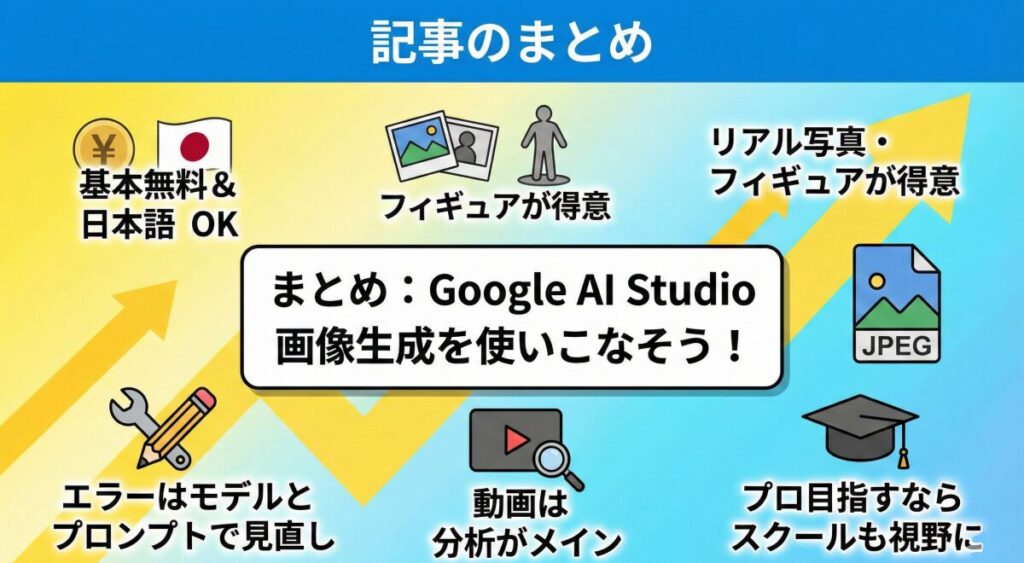
- Google AI StudioはGoogleの最新AIモデルを無料で試せる開発者向けツールである。
- 画像生成機能は基本的に無料で利用でき、個人の利用範囲なら十分な枠がある。
- 操作画面(UI)は英語だが、プロンプト(指示文)は日本語入力で問題ない。
- 日本語で意図が伝わりにくい場合は、翻訳して英語で指示すると品質が上がることがある。
- 「Imagen 3」などのモデルは、フィギュアの質感やリアルな写真生成が得意である。
- 「動画生成」機能は現時点では限定的で、動画の「読み込み・分析」がメイン機能である。
- 画像が表示されない主な原因は、モデルの選択ミスか安全フィルターの作動である。
- VPNなどを使用している場合、地域制限で機能が使えないことがある。
- 短時間の大量生成には制限(レートリミット)があるため、時間を置く必要がある。
- 無料版のデータは学習に使われる可能性があるため、機密情報の入力には注意する。
- より高度な指定(ポーズ固定など)を行いたい場合は、Stable Diffusionなどが適している。
- 商業レベルの品質や収益化を目指すなら、専門スクール(バイテックなど)での学習も有効。
- Google AI Studioはあくまで「試作・実験」の場としての側面が強い。
- エラーが出ても、モデル設定を見直すことで解決する場合が多い。
- まずは恐れずに触ってみることが、AIスキル向上の最短ルートである。
参考・引用資料
記事の執筆にあたり、情報の正確性を担保するために以下の公式一次情報を参照しています。
- Google AI Studioの料金体系と無料枠について
本記事で解説している無料利用の範囲やレート制限(Rate Limits)に関する情報は、Google公式のAPI価格表に基づいています。
(出典:Google AI for Developers『Pricing | Gemini API』) - 画像生成モデル「Imagen 3」の性能と特徴
フィギュアのような質感表現や、写真のようなリアリティを実現する最新モデル「Imagen 3」の技術的詳細については、開発元であるGoogle DeepMindの公式情報を参照しています。
(出典:Google DeepMind『Imagen 3 – Our highest quality text-to-image model』)
.jpg)


