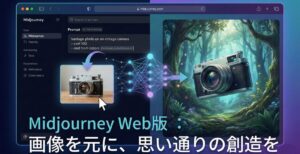
Midjourney(ミッドジャーニー)を使ったAI画像生成に興味があるけれど、「Discord(ディスコード)って何?」「使い方がよく分からない…」と立ち止まってしまっている方も多いのではないでしょうか。
Midjourneyは、Discordというコミュニケーションツールの中で動く画像生成Botなんです。初めて使う方にとっては少し難しそうに感じるかもしれませんが、仕組みさえ理解すれば、誰でも簡単に、想像を絶するような美しいAIイラストを作り出せるようになりますよ。
この記事では、MidjourneyとDiscordの使い方を、AI画像生成が初めての方でも安心して始められるように、優しく分かりやすい言葉で丁寧に解説していきますね。
無料プランの状況や、自分だけのプライベートな環境で画像を作る方法、さらには「連携」や「サーバー」の基礎知識まで、読者の皆さんが抱える疑問を解消することに全力を尽くしました。
この記事を読むとMidjourney Discord 使い方を検索している人は何について理解できるかを箇条書きで4つ書くこと
箇条書きは簡潔にすること
- Midjourneyを始めるためのDiscordの設定方法と基本的なコマンドが分かります。
- 無料版の利用状況や、自分だけの専用環境を作る手順を理解できます。
- Midjourney Botをサーバーへ追加したり、Web版との違いも把握できます。
- トラブルシューティングや、他のAIイラスト Botとの違いが分かります。
Midjourney Discordの使い方:初心者でも迷わない基本のステップ

Midjourneyで画像生成を始めるには、まずDiscordというプラットフォームに慣れる必要があります。Midjourney Discord 使い方の基本は、Discordのサーバーに入り、専用のチャンネルでBotにコマンドを送る、という流れです。
Midjourneyの始め方:サーバーへの参加とDiscord連携
Midjourney Discord 連携は、利用開始の最初のステップです。
まず、Midjourney Discord サーバーに参加することから始めましょう。公式サイトから招待リンクをクリックすると、Discordのアカウントと連携する画面が出てきます。これを許可することで、Midjourneyの公式サーバーの一員になることができますよ。
ここで、Botに画像を生成してもらうためには、有料プランへの加入が必要になります。かつては無料トライアルがありましたが、現在は一時的に停止されているか、期間限定の再開となっていることがほとんどです。そのため、基本的にはプランに加入してから使い始める、と考えておくとスムーズです。
なぜ有料プランが必要なのでしょうか?
その理由は、Midjourneyが高品質な画像を生成するために、非常に大きな計算資源(GPU)を消費しているからです。この費用をまかなうために、利用者にサブスクリプションをお願いしているのですね。
初めての画像生成:基本コマンド「/imagine」を理解する
サーバーに参加できたら、いよいよ画像生成です。
公式サーバー内にある「Newcomer Rooms」のような名前のチャンネルに入ってみましょう。ここで、画像生成の魔法の呪文であるスラッシュコマンド「/imagine」を使います。
- テキストボックスに半角スラッシュ(
/)を入力します。 - すると、候補に「imagine」が出てくるので、それをクリックまたはタップします。
- 続けて出てきた「prompt(プロンプト)」の欄に、あなたが描きたい絵の説明を英語で入力します。
例えば、「a cute cat sitting on a futuristic spaceship(未来的な宇宙船の上に座っているかわいい猫)」のように、具体的に書くとBotがイメージしやすくなりますよ。入力し終わったら、エンターキーを押すだけで画像生成が始まります。これがMidjourneyの基本的な使い方です。
Midjourney Discord 自分だけ:プライベートな環境で使う方法
多くの人が利用している公開チャンネルでは、自分のプロンプトがすぐに流れてしまって見失いがちです。そのため、「Midjourney Discord 自分だけ」の環境で静かに作業したいと考える方も多いでしょう。
結論から言うと、自分のプライベートサーバーにMidjourney Botを招待することで、自分専用の作業部屋を作ることができます。
具体的な手順は以下の通りです。
- 自分のDiscordサーバーを作成する:Discordの画面左側にある「+」マークから、新しく自分だけのサーバーを作りましょう。
- Botを招待する:Midjourneyの公式サーバーに戻り、ユーザーリストから「Midjourney Bot」を見つけてクリックします。プロフィール画面の「サーバーに追加」ボタンから、先ほど作った自分のサーバーを選んで招待すれば完了です。
こうすることで、他の人の画像に邪魔されることなく、集中してプロンプトの調整ができます。ただし、注意していただきたいのは、この方法で生成した画像も、Web上のMidjourneyギャラリーでは公開されるということです。完全に非公開にしたい場合は、プロプラン以上で利用できる「Stealth Mode(ステルスモード)」という機能を使う必要があります。


はどこの国で開発された?初心者も安心の徹底解説-300x134.jpg)
Midjourneyのよくある疑問とトラブル解消法
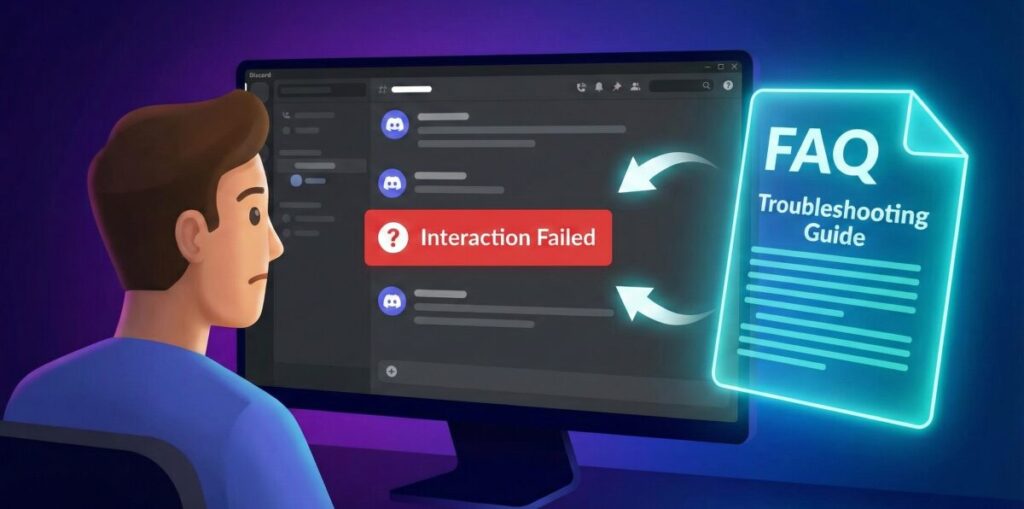
ここでは、Midjourneyを使い始める際や利用中によくある疑問や、「Midjourney Discord 入れない」といったトラブル、Web版との違いについて解説していきます。
Midjourney Discord 入れない:サーバー参加や利用ができない時の対処法
Midjourney Discord 入れない時の原因はいくつか考えられますが、多くは単純な設定ミスや認証の問題です。
よくある「入れない」原因と対処法
| 原因 | 内容と対処法 |
| Discordの認証問題 | Discordの利用規約上、電話番号やメールアドレスの認証が必要な場合があります。未認証の場合は、設定から認証を完了させてください。 |
| サーバーの招待期限切れ | 公式サイトや紹介元から提供された招待リンクの期限が切れている可能性があります。最新の公式リンクを再度確認しましょう。 |
| アカウント制限 | DiscordまたはMidjourney側の利用規約違反などでアカウントが一時的・永久的に制限されている可能性があります。心当たりがないか確認し、サポートに問い合わせる必要があります。 |
Midjourney Discord Web 違い:どちらを使うべき?
Midjourneyは元々Discord専用でしたが、現在はブラウザ上で使えるMidjourney Discord Web 違いが出てきています。これはWeb Alpha版などと呼ばれていますが、どちらにもメリットがあります。
Discord版とWeb版の比較
| 項目 | Discord版 | Web版 |
| 操作性 | コマンド入力中心(/imagineなど)で、やや玄人向け | 専用のユーザーインターフェース。設定がスライダーなどで直感的に行える |
| 機能 | すべての機能が使える(Botとの対話・細かいパラメータ設定など) | 基本的な生成・アップスケール・バリエーション生成は可能。一部機能はDiscordが先行することも |
| コミュニティ | 公式サーバー内で他のユーザーと交流しやすい | 生成・管理に特化しており、交流は少ない |
| 利用資格 | Discordアカウントがあれば誰でも参加できる(有料プランは必須) | 利用頻度の高いユーザーから順次開放されてきたが、現在は有料プランであればアクセス可能 |
もしあなたが初心者で操作の簡単さを求めるなら、Web版をメインに使うのがおすすめです。一方、詳細なパラメータを設定したり、コミュニティと交流したい場合は、Discord版が適しています。
Discord AIイラスト Bot:Midjourney以外の選択肢
MidjourneyのDiscord AIイラスト Botは非常に有名ですが、他にもたくさんの画像生成 Botが存在します。もし、Midjourneyの利用料が高いと感じたり、特定の画風を試したい場合は、他のBotも試してみる価値があります。
例えば、「Stable Diffusion」や「Niji Journey」などが有名です。Niji Journeyは、Midjourneyチームと提携しているBotで、アニメやイラストに特化した画風が特徴です。Botの機能はDiscordのサーバーに導入して使うことが多いですが、サービスによってはWebサイトから直接利用できるものもあります。
これらの技術を深く学び、実務で使いこなしたいと考えるなら、専門のスクールで学ぶのも一つの方法です。特に「バイテック生成AI」スクールのように、Midjourneyだけでなく、より制御性の高いStable Diffusionの技術、さらにはプロンプトエンジニアリングを学べる場所は、商業レベルのアウトプットを目指す方にとって非常に役立ちますよ。
Midjourney Discord 無料:無料プランは存在する?
残念ながら、この記事を作成している時点では、Midjourney Discord 無料版は恒常的には提供されていません。
以前はトライアル期間がありましたが、需要の高まりとBotの悪用を防ぐ目的で、現在では原則としてサブスクリプション(有料プラン)への加入が必要です。
ただし、キャンペーンや特別なイベントで、一時的に無料トライアルが再開される可能性はあります。そのため、公式のDiscordサーバーやX(旧Twitter)アカウントを定期的にチェックすることをおすすめします。もし無料の期間が始まったとしても、すぐに終了してしまうことが多いので、見つけたらすぐに試してみましょう。


AIを使って副業を始めたいけれど、「独学だと挫折しそう」「本当に案件が取れるか不安」という方は、実務と収益化に特化したスクールを検討してみるのも近道です。
\ ※完全オンライン・スマホで1分で予約完了 /
実際に、未経験から月5万円の収益化を目指せるバイテック生成AIというスクールについて、評判やカリキュラムの実態を詳しく検証してみました。
▼続きはこちらの記事で解説しています

Midjourney Discord 使い方 まとめ:画像生成の未来を切り拓くために

ここまで、MidjourneyとDiscordの使い方について、初心者の方にも分かりやすいように優しく解説してきました。
Midjourneyは、Discordという一見複雑な場所を入口にしていますが、その先には誰もがクリエイターになれるAI画像生成の素晴らしい世界が広がっています。最初の一歩を踏み出すのは勇気がいるかもしれませんが、ぜひ挑戦してみてくださいね。
最後に、Midjourney Discord 使い方をマスターし、さらにステップアップしたいと考えている方に向けて、この記事の重要なポイントをまとめておきます。
- MidjourneyはDiscord上で動作するBotであるため、Discordアカウントと公式サーバーへの参加が必須
- 画像の生成は、チャンネル内で魔法の呪文/imagineとプロンプトを入力するだけだ
- 現在のところ、Midjourney Discord 無料版は常には提供されていないため、有料プランへの加入が必要となる
- Midjourney Discord 自分だけの環境は、Botを自分のプライベートサーバーに招待することで簡単に作れる
- ただし、完全に非公開の作品にしたい場合は、より上位のプランにある「ステルスモード」機能が求められる
- Midjourney Discord 入れない場合は、Discordの電話番号認証や招待リンクの有効期限を確認しよう
- Web版は直感的な操作が可能で初心者におすすめだが、Discord版はコマンドで詳細な設定ができる
- Discord AIイラスト Botには、アニメ・イラストに特化したNiji Journeyなどの選択肢もある
- Midjourney Discord 連携は、Botに画像を生成してもらうためのアカウントの紐付けを意味する
- 本格的にAI生成スキルを収益化したいなら、バイテック生成AIスクールのような実務特化の場所で学ぶのが効率的だ
- Midjourney Discord サーバーは、公式のものとプライベートなもの(自分のサーバー)の2種類がある
- Midjourney Discord Web 違いは操作性と機能のバランスであり、目的によって使い分けるのが最善だ
- プロンプト(呪文)は、できるだけ具体的かつ詳細に、そして英語で書くことを心がけよう
- Botとの対話に慣れることが、Midjourneyを使いこなすための最も重要な鍵となる
- Midjourneyは、ただ画像を生成するだけでなく、あなたのクリエイティブな発想を形にする強力なツールだ
この記事の信頼性と根拠について(参考資料)
本記事は、正確な情報提供を行うため、以下のサービス公式ドキュメントおよび公的機関の発表資料(一次情報)を基に作成されています。
- Midjourneyのコマンド・最新仕様・プラン詳細
Midjourney Documentation(公式ドキュメント)
※開発元が提供する、コマンドの使い方やパラメータ設定、利用規約に関する唯一の公式マニュアルです。 - Discordの利用ルール・認証・セキュリティ
Discord 安全性センター(公式ヘルプ)
※プラットフォームであるDiscordの公式ルール、アカウント認証、および安全な利用方法に関する一次情報です。 - AI生成物の著作権および法的な取り扱い
文化庁:AIと著作権(著作権法に関する考え方)
※日本国内におけるAI生成物の商用利用や著作権侵害のリスク判断に関する、文化庁の公式見解と資料です。
.jpg)