
- 「作りたいキャラクターのイメージはあるのに、なぜか年齢だけがうまく反映されない」
- 「大人っぽい女性を作りたいのに、どうしても子供っぽくなってしまう」
そんな風に悩んだことはありませんか?
実は、AI画像生成において年齢のコントロールは、多くの人がつまずきやすいポイントの一つなんです。私も最初は、思った通りの年齢感が出せずに何度も試行錯誤しました。でも、ちょっとしたコツと正しい言葉の選び方を知るだけで、自由自在にキャラクターの年齢を操れるようになるんですよ。
この記事では、初心者の方でもすぐに使えるテクニックを中心に、AIに思い通りの年齢を伝える方法を優しく解説していきますね。これを読めば、あなたの理想のキャラクター作りが、もっと楽しく、もっと自由になるはずです。ぜひ最後までお付き合いください。
- 具体的な数字を使った年齢指定の基本プロンプト
- 「子供」や「大人」など世代ごとの英語表現テクニック
- 年齢指定が反映されない時の修正テクニックと強調方法
- より精密なコントロールを可能にする拡張機能やツールの活用
Stable Diffusionで年齢指定をする基本のプロンプト
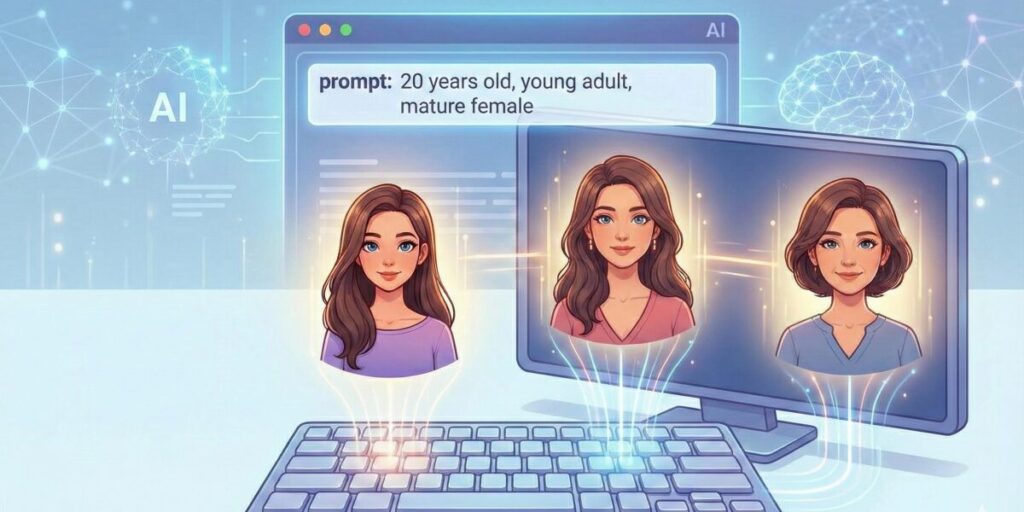
まずは、AIに対して「どのくらいの年齢を描いてほしいのか」を伝えるための基本的な方法から見ていきましょう。言葉の選び方一つで、生成される画像の雰囲気はガラリと変わります。ここでは、すぐに使える具体的なテクニックを3つのステップで紹介しますね。
具体的な年齢の書き方
もっともシンプルで、かつ効果的な方法は、具体的な数字で指示を出すことです。
AIは曖昧な指示よりも、数字でハッキリと伝えられた方が理解しやすい傾向にあります。
例えば、「若い女性」と入力するよりも、「20歳」と伝えた方が、AIは迷わずに済みます。英語のプロンプトでは、以下のように記述するのが一般的です。
- 20 years old (20歳)
- 25 years old (25歳)
このように言うと、「えっ、ただ数字を入れるだけでいいの?」と思われるかもしれません。
ですが、これが意外と侮れないんです。ベースとなる年齢を数字で固定してあげることで、その後の微調整が圧倒的に楽になります。まずは、作りたいキャラクターの年齢を数字で指定することから始めてみてください。
世代を表す英語表現
数字だけでは、どうしても微妙なニュアンスが伝わりきらないことがあります。
そこで、世代を表す単語を組み合わせて使うのがおすすめです。数字と単語を掛け合わせることで、AIに「どんな雰囲気の年齢層か」をより深く理解させることができます。
よく使われる表現を以下の表にまとめてみました。
| 年代のイメージ | おすすめのプロンプト | 特徴 |
| 10代後半 | teenager | 青春感のある若々しい雰囲気になります |
| 20代〜30代 | adult, young adult | 落ち着いた大人の女性らしさが出ます |
| 30代後半〜 | mature female | 色気や深みのある大人っぽさが強調されます |
| 高齢 | elderly, grandmother | シワや顔つきなど、年齢相応の特徴が出ます |
これらを組み合わせることで、「20 years old, young adult」(20歳の若い成人)のように、より解像度の高い指示が可能になります。
本来は数字だけでも機能しますが、AIの学習データの偏りによっては、数字だけだと意図しない画風になることもあります。だからこそ、世代を表す言葉を「補助輪」として使うのがポイントですね。
見た目を調整するコツ
年齢を指定しても、どうしても「童顔」になってしまったり、逆に「老けて」見えたりすることがあります。
そんな時は、顔つきや肌の質感を指定するプロンプトを追加してみましょう。
例えば、少し大人っぽく見せたい場合は「mature face」(成熟した顔)を入れると効果的です。逆に、若々しさを保ちたいなら「baby face」(童顔)をあえて入れるのも一つの手です。
私がよく使うのは、肌の質感を指定するテクニックです。
「highly detailed skin」(詳細な肌)と入れると、リアルな質感が加わり、大人っぽい印象になりやすいです。一方、アニメ調のツルッとした肌にすると、どうしても幼く見えがちです。
つまり、年齢指定は「数字」だけでなく、「肌や顔の雰囲気」までセットで考えることが大切なんですね。これらを組み合わせることで、あなたの頭の中にある理想の年齢像に、グッと近づけることができますよ。


Stable Diffusionの年齢指定がうまくいかない時の対処法
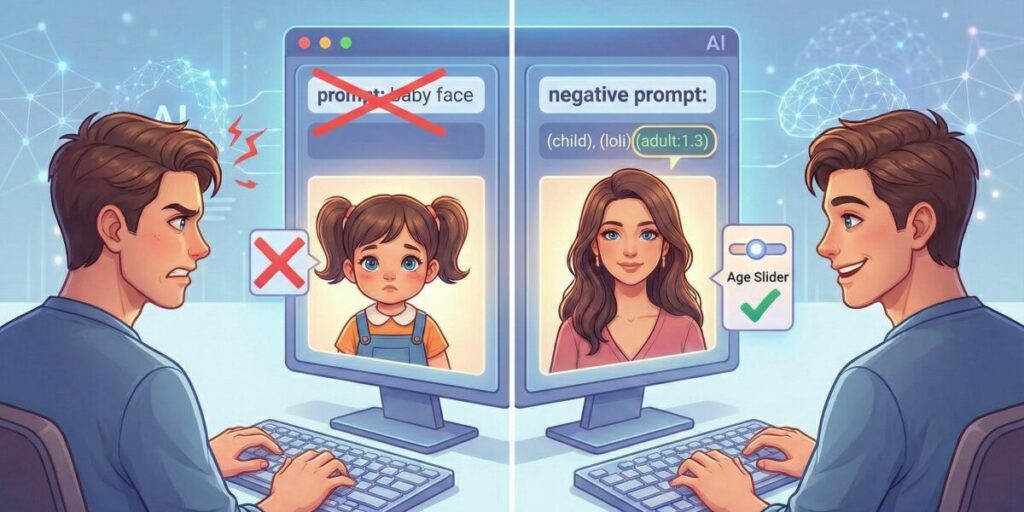
「プロンプトを入れたのに、全然言うことを聞いてくれない!」
そんな時も焦らないでください。Stable Diffusionには、どうしても効きにくいプロンプトや、他の要素が邪魔をしているケースがよくあります。ここからは、思ったような結果が出ない時に試してほしい、ちょっとした「裏技」や修正方法をご紹介します。
ネガティブプロンプトの活用
プラスの指示でダメなら、マイナスの指示を使ってみましょう。
これを「ネガティブプロンプト」と呼びます。「描いてほしくない要素」を指定することで、逆説的に理想の年齢に近づけるテクニックです。
もし、キャラクターが幼くなりすぎて困っているなら、以下の単語をネガティブプロンプトに入れてみてください。
- child (子供)
- loli (幼い少女)
- baby face (童顔)
逆に、老けて見えてしまうのが嫌な場合は、以下を除外します。
- wrinkles (シワ)
- old (老人)
これを理解した上で活用すると、AIの描画範囲をギュッと絞り込むことができます。
「子供っぽくしないで!」と強く念じるよりも、ネガティブプロンプトに「child」と入れる方が、AIにとっては遥かに分かりやすい指令になるのです。これは、料理で言うところの「塩加減」のようなもので、少しずつ調整するのがコツですよ。
強調構文の使い方
特定のプロンプトを強く意識させたい時は、強調構文(重み付け)を使いましょう。
Stable Diffusionでは、単語を ( ) で囲むことで、その要素を強調することができます。
例えば、ただ「20 years old」と書くのではなく、以下のように記述します。
- (20 years old:1.3)
この数値は「1.1倍」「1.3倍」といった具合に強さを表します。
通常は1.1〜1.3くらいで調整するのがおすすめです。数値を上げすぎると画質が崩れることがあるので注意が必要ですが、「どうしても年齢が若くなってしまう」という時には、この強調構文が特効薬になります。
実際、私も「adult」を強調することで、ようやく理想の大人っぽさが出せた経験が何度もあります。まずは1.2くらいから試して、様子を見てみてくださいね。
便利な拡張機能Age Slider
ここまでの方法でも微調整が難しい場合、「Age Slider」という便利なLoRA(追加学習データ)を使うのが一番の近道かもしれません。
これは、プロンプトで数字をいじるよりも、もっと直感的に年齢をスライダーのように調整できるツールです。
Age Sliderを導入すると、専用の数値を変更するだけで、「-5.0(子供)」から「+5.0(老人)」まで、顔の造形や体型を保ったまま年齢だけをスムーズに変化させることができます。
「同じ顔で、10代の姿と30代の姿を作りたい」といった高度な要望も、これなら簡単に叶えられます。
導入には少し手順が必要ですが、もし本格的にキャラクターの年齢差分を作りたいと考えているなら、絶対に損はしないツールですよ。
生成AIを仕事にするなら
ここまで、年齢指定の細かいテクニックをお話ししてきましたが、実はこういった「細かい制御(コントロール)」ができるかどうかが、趣味とプロの分かれ道だったりします。
もしあなたが、「もっと思い通りに画像を生成して、それを仕事にできたらいいな」と少しでも考えているなら、バイテック生成AIスクールのような専門のスクールを覗いてみるのも良い選択肢です。
このスクールは、ただ絵を出すだけでなく、「クライアントの要望通りに年齢や構図を完璧にコントロールする技術」や、それを「どうやって収益化するか」という実務的な部分に特化しているんです。
今回紹介したようなAge SliderやControlNetといった高度な技術も、体系的に学べば驚くほど短期間でマスターできます。
副業やフリーランスとして、生成AIを武器にしたい方には、まさにうってつけの環境かもしれませんね。独学で悩み続ける時間を、確実なスキルアップの時間に変えてみてはいかがでしょうか。


AIを使って副業を始めたいけれど、「独学だと挫折しそう」「本当に案件が取れるか不安」という方は、実務と収益化に特化したスクールを検討してみるのも近道です。
\ ※完全オンライン・スマホで1分で予約完了 /
実際に、未経験から月5万円の収益化を目指せるバイテック生成AIというスクールについて、評判やカリキュラムの実態を詳しく検証してみました。
▼続きはこちらの記事で解説しています

Stable Diffusion 年齢指定 まとめ
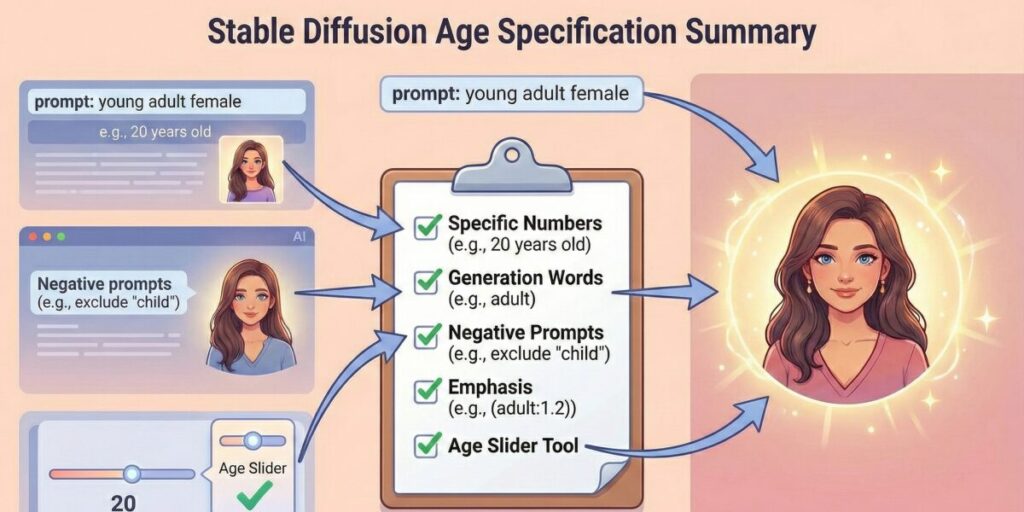
Stable Diffusionで理想の年齢を表現するには、単に数字を入れるだけでなく、複数のテクニックを組み合わせることが重要です。ここまでのポイントを整理しましたので、次回の生成時にぜひ役立ててください。
- 年齢指定は具体的な数字(例:20 years old)が基本
- 数字だけでなく世代を表す英単語も併用する
- 10代ならteenager、大人ならadultなどを使い分ける
- 肌の質感(detailed skin)も年齢感に影響する
- 幼くなりすぎる時はネガティブプロンプトを活用する
- 「child」や「loli」を除外すると大人っぽくなる
- 老けて見える時は「wrinkles」などを除外する
- プロンプトが効かない時はカッコで囲んで強調する
- 強調の数値は1.1〜1.3倍程度がおすすめ
- Age SliderなどのLoRAを使うと調整が楽になる
- 顔の造形を維持したまま年齢変化させるならツール必須
- アニメ調かリアル調かで年齢の出やすさは変わる
- プロンプトの順番も影響するため前の方に書く
- 細かい制御技術は仕事としての需要も高い
- 思い通りの画像を作るには試行錯誤を楽しむことが大切
参考資料・出典
記事内で解説した技術やツールの正確性・信頼性を担保するため、以下の一次情報源および公式ドキュメントを参照・引用しています。
- Stability AI 公式プラットフォーム
Stable Diffusionの基礎技術を開発したStability AI社の公式情報です。モデルのアーキテクチャや基本仕様に関する一次情報はこちらに基づいています。
Stability AI – Developer Hub - Hugging Face (CompVis & Stability AI)
世界最大級のAI技術・モデル共有プラットフォームです。記事内で触れたモデルデータの仕様や技術的な詳細、ライセンス情報は、こちらの公式ドキュメントを参照しています。
Hugging Face – Stable Diffusion Repository - GitHub – Stable Diffusion WebUI (AUTOMATIC1111)
本記事で紹介した操作環境のベースとなっている、業界標準ツール「WebUI」の公式ソースコードリポジトリです。具体的な機能実装やパラメータの仕様は、こちらの開発ログを根拠としています。
GitHub – AUTOMATIC1111/stable-diffusion-webui
.jpg)


