Stable Diffusionで画像生成を楽しんでいますか?プロンプトを工夫して、いざ「Generate」ボタンを押したとき、画像の完成を待つ時間が「もう少し短くならないかなあ」と感じることはありませんか。特に、好みの絵柄が出るまで何枚も試行錯誤しているとき、一枚一枚待つのは結構なストレスですよね。
実は、設定項目にある「Batch size(バッチサイズ)」と「Batch count(バッチカウント)」を正しく理解して使い分けるだけで、その待ち時間を大幅に短縮したり、効率よく大量の画像を生成したりできるようになるんです。でも、数値を上げすぎるとエラーが出たり、パソコンが固まってしまったりすることも。
この記事では、初心者の方でも安心して設定できるように、これらの違いや最適な数値の決め方を、専門用語をなるべく使わずにわかりやすく解説していきますね。これを読めば、あなたの画像生成ライフがもっと快適になるはずです。
- Batch countとBatch sizeの決定的な違いと使い分け
- VRAM容量に合わせた最適なバッチサイズの上限と決め方
- エラーが出た際の対処法と効率的なバッチ処理のコツ
- 画像生成の時間を短縮して大量生産するテクニック
Stable Diffusionのバッチサイズとカウントの違いを理解する
まずは、誰もが最初に迷ってしまう「Batch size」と「Batch count」の違いについて、しっかりと押さえておきましょう。この2つは、どちらも「一度にたくさんの画像を作るための設定」なのですが、パソコンの中での処理の仕方が全く異なります。
ここをあいまいにしたまま数値をいじってしまうと、生成速度が落ちてしまったり、最悪の場合は「CUDA out of memory」というエラーが出て生成がストップしてしまったりします。そうならないためにも、イメージしやすい例えを使って解説していきますね。
Batch countとBatch size 違いは「オーブンとクッキー」
Batch count(バッチカウント)とBatch size(バッチサイズ)の違いは、料理の「オーブンでクッキーを焼く作業」に例えると非常にわかりやすくなります。
まず、Batch size(バッチサイズ)は、「1枚の天板に一度に何枚のクッキーを並べて焼くか」という設定です。
例えば、Batch sizeを「4」に設定するのは、大きな天板にクッキーを4枚並べて、一回で焼くイメージです。これなら、1回焼く時間で4枚のクッキーが完成しますよね。これを並列処理と呼びます。
一方、Batch count(バッチカウント)は、「天板をオーブンに入れる回数」のことです。
Batch countを「4」にするということは、天板にクッキーを1枚だけ乗せて、それを4回繰り返し焼くという作業になります。これだと、4枚焼き上がるのに4倍の時間がかかってしまいます。これを順次処理と呼びます。
表にまとめるとこんな感じです。
| 設定項目 | 処理のイメージ | メリット | デメリット |
| Batch size | 一度にまとめて焼く(並列) | 時間効率が良い・速い | VRAMを大量に消費する |
| Batch count | 1回ずつ繰り返す(順次) | PCへの負荷が低い | 枚数分だけ時間がかかる |
つまり、時間を節約したいならBatch sizeを大きくするのが正解です。しかし、家のオーブンに大きさの限界があるように、パソコンのグラフィックボード(GPU)にもVRAMという容量の限界があります。
Stable Diffusionのバッチ処理とVRAMの関係
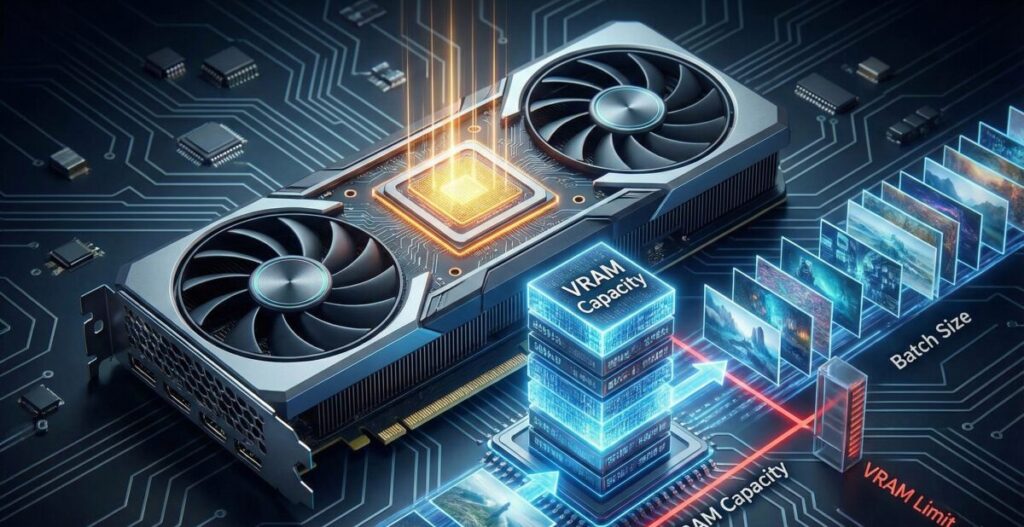
Stable Diffusionにおけるバッチ処理では、この「VRAM(ビデオメモリ)」が非常に重要なカギを握っています。
Batch sizeを増やすということは、AIが一度に複数の絵を同時に計算するということです。そのため、サイズを2倍にすれば、必要なメモリ量もほぼ2倍近くに跳ね上がります。もし、あなたの使っているGPUのVRAMが8GBだった場合、Batch sizeを上げすぎると「メモリ不足」になり、エラーを吐いて止まってしまいます。
逆に言えば、Batch countを増やす分には、1枚ずつ計算してメモリを解放して、また次を計算して…と繰り返すだけなので、VRAMの消費量は1枚作る時と変わりません。
「じゃあ、常にBatch countを使えばいいの?」と思うかもしれません。
ただ、効率を考えると、やはりBatch sizeを可能な限り上げた方が圧倒的に速いのです。なぜなら、AIのモデルデータを読み込んだり、初期化したりするわずかな待ち時間をカットできるからです。
例えば、100枚の画像を生成したい場合、「Batch count 100」にするよりも、「Batch size 4 × Batch count 25」にした方が、トータルの時間は短くなります。
Batch sizeの上限はどこで決まる?
では、具体的にStable Diffusion Batch size 上限はどれくらいなのでしょうか。
これは、以下の3つの要素で決まります。
- GPUのVRAM容量(8GB, 12GB, 24GBなど)
- 生成する画像の解像度(512×512, 1024×1024など)
- Hires.fix(高解像度化)の使用有無
一般的に、VRAMが8GBの環境で、標準的な512×512ピクセルの画像を生成する場合、Batch sizeは4〜8くらいが限界になることが多いです。12GBあればもう少し増やせますが、最近の主流であるSDXLモデルなどの高画質モデルを使う場合は、1枚生成するだけでもメモリを食うため、Batch sizeは「1」しか選べないこともあります。
バッチ サイズ 大き すぎると、生成ボタンを押した瞬間に「CUDA out of memory」という赤いエラーメッセージが出てしまいます。このエラーが出たら、Batch sizeを1つずつ減らして、自分の環境で動くギリギリのラインを探る必要があります。
効率的な設定の黄金比
私が普段おすすめしている設定、つまり「黄金比」のようなものがあります。
それは、Batch sizeはエラーが出ないギリギリまで上げ、不足分をBatch countで補うという方法です。
例えば、トータルで20枚の画像が欲しいとします。
まず、Batch sizeを「4」に設定してテスト生成してみます。問題なく動けばOK。次に「8」を試します。もしここでエラーが出たら、あなたの環境の上限は「4〜7」の間ということになります。安全を見て「4」に設定しましょう。
そして、20枚生成するために、Batch size 4 × Batch count 5 と設定します。
こうすれば、PCの性能をフルに活かしつつ、最短時間で20枚の画像を手に入れることができます。
もし、あなたが生成AIを使ったお仕事や、より高度な作品作りを目指しているなら、こういった「マシンスペックと効率のバランス感覚」は非常に大切になってきます。
実際、私が講師を務めているバイテック生成AIスクールでも、受講生の方にはまずこの「効率化の基礎」をお伝えしています。趣味で楽しむだけでなく、実務でLP(ランディングページ)用の素材を100枚単位で用意したり、クライアントワークで素早く修正案を出したりする際には、このバッチサイズの知識がそのまま「時給」や「信頼」に直結するからです。バイテックでは、こういった現場レベルの細かいテクニックも含めて、未経験からでも収益化できるスキルを教えているので、もし興味があればチェックしてみてくださいね。


Stable Diffusionでバッチサイズを効率的に使いこなす実践テクニック
ここからは、さらに一歩進んで、具体的なシチュエーションに合わせたStable Diffusion バッチサイズ 効率の良い設定方法や、よくあるトラブルの解決策についてお話しします。
ただ単に数値を上げるだけでなく、「何を目的とするか」によって最適な設定は変わってきます。ここでは、よくあるケース別に見ていきましょう。
バッチサイズ 決め方の基準:ガチャと本番
画像生成には、大きく分けて2つのフェーズがあります。
一つは「良い構図やプロンプトを探すための実験(通称:ガチャ)」、もう一つは「決まった構図で高品質な画像を仕上げる本番」です。
実験(ガチャ)フェーズの場合
このときは、質よりも「数」と「速度」が命です。
解像度は低め(512×512など)に設定し、Hires.fix(高解像度化)はオフにします。こうすることでVRAMに余裕ができるので、Batch sizeを限界まで大きく(4〜8など)設定します。
「数打ちゃ当たる」の精神で、短時間で大量のバリエーションを出して、その中から光る原石を見つけ出しましょう。
本番(仕上げ)フェーズの場合
良いシード値(Seed)やプロンプトが見つかり、高解像度で書き出したい時です。
この場合は、解像度を上げたりControlNetを併用したりするため、VRAMの使用量が急増します。
ここでは無理にBatch sizeを上げず、Batch sizeは「1」に戻すのが無難です。無理に上げてエラーで落ちると、待っていた時間が全て無駄になってしまうからです。
このように、「今は実験なのか、本番なのか」を意識するだけで、設定に迷わなくなりますよ。
Stable Diffusion バッチ カウント 増やす時の注意点
Stable Diffusion バッチ カウント 増やすこと自体には、VRAMの制限はありません。時間さえ許せば、Batch countを100にも1000にも設定できます。寝ている間に1000枚生成しておく、なんて使い方も可能です。
しかし、注意点が一つあります。それは「ストレージの容量」です。
Batch countを大きくして大量の画像を生成すると、気づかないうちにハードディスクやSSDの容量を数GB単位で消費してしまいます。
特に、高画質の画像をPNG形式で保存していると、1枚で数MB〜10MBになることもあります。1000枚作れば10GBです。
「朝起きたら、保存先がいっぱいで途中で止まっていた」なんてことにならないよう、大量生成の前には保存先の空き容量を確認する癖をつけておきましょう。
また、Stable Diffusion バッチ処理中は、GPUがフル稼働し続けることになります。ノートパソコンの場合は排熱が追いつかず、熱暴走するリスクもあります。長時間の連続生成を行う際は、PCの冷却にも気を使ってあげてくださいね。
「バッチ サイズ 大き すぎる」エラーが出た時の対処法
先ほども触れましたが、「CUDA out of memory」のエラーは誰もが通る道です。
もし、Batch sizeを「1」にしてもこのエラーが出る場合は、以下の設定を見直してみてください。
- 解像度を下げる: 1024×1024を512×768などに下げてみる。
- ブラウザや他のアプリを閉じる: ChromeやYoutubeなどは意外とVRAMを使います。生成中はStable Diffusion以外のアプリを終了させましょう。
- 「–medvram」や「–xformers」を使う: Stable Diffusionの起動オプション(webui-user.bat)にこれらのコマンドを追記することで、VRAMの消費量を劇的に抑えることができます。
特に--xformersは、生成速度を上げつつメモリ消費を抑える魔法のような設定なので、まだ導入していない方はぜひ調べて導入することをおすすめします。
Stable Diffusion バッチ回数 バッチサイズ まとめ
ここまで見てきたように、バッチサイズとバッチカウントは、車の「ギア」のようなものです。
高速道路(低解像度での実験)ではギアを上げて(Batch sizeを大きく)、坂道(高解像度での仕上げ)ではギアを落として(Batch sizeを小さく)、状況に合わせて切り替えるのがコツです。
最初は難しく感じるかもしれませんが、何度か試しているうちに「自分のPCなら、この設定でこれくらい動く」という感覚が掴めてくるはずです。
その感覚が掴めれば、画像生成の効率は今の何倍にもアップしますよ。
もし、こういった技術的な最適化だけでなく、「作った画像をどうやって仕事にするか」「もっと自在にAIを操りたい」という欲求が出てきたら、先ほど紹介したバイテック生成AIスクールのような場所で、体系的に学ぶのも一つの近道です。独学でエラーと格闘する時間を、クリエイティブな制作の時間に変えられるかもしれません。


AIを使って副業を始めたいけれど、「独学だと挫折しそう」「本当に案件が取れるか不安」という方は、実務と収益化に特化したスクールを検討してみるのも近道です。
\ ※完全オンライン・スマホで1分で予約完了 /
実際に、未経験から月5万円の収益化を目指せるバイテック生成AIというスクールについて、評判やカリキュラムの実態を詳しく検証してみました。
▼続きはこちらの記事で解説しています

記事のまとめ
- Batch sizeは「並列処理」で、一度に複数の画像を生成する設定である
- Batch countは「順次処理」で、生成回数を繰り返す設定である
- 生成スピードを優先するならBatch sizeを上げるのが最も効率的だ
- Batch sizeを上げるとVRAM(ビデオメモリ)を大量に消費する
- Batch countを増やしてもVRAM消費量は変わらないため安全だ
- VRAM容量・解像度・Hires.fixの有無でサイズの上限が決まる
- Batch sizeを上げすぎると「CUDA out of memory」エラーが発生する
- エラーが出ないギリギリまでSizeを上げ、残りをCountで補うのが黄金比だ
- 構図探しの「実験」段階では、低解像度でBatch sizeを最大化すると良い
- 高画質化する「本番」段階では、Batch sizeを1にするのが無難だ
- 長時間のBatch count実行時は、ストレージの空き容量に注意が必要だ
- GPUの熱暴走を防ぐため、PCの冷却環境も整えるべきだ
- メモリ不足時は「–xformers」などの起動オプションが有効だ
- ブラウザなどを閉じてVRAMを確保することも基本的な対策となる
- 自分のPC環境における「限界値」を把握することが効率化の第一歩だ
.jpg)


