
せっかくStable Diffusionで理想の構図の画像が生成できたのに、拡大してみたら全体的にぼんやりしていたり、顔が崩れていたりしてがっかりしたことはありませんか?実はこれ、多くの初心者が最初にぶつかる壁なんです。「私のパソコンの性能が悪いのかな?」と不安になるかもしれませんが、ほとんどの場合は設定を見直すだけで劇的に改善されます。
Stable Diffusionは非常に奥が深いツールなので、ちょっとした数値のズレやファイルの不足が画質に大きく影響してしまうんです。でも、安心してください。原因さえ分かってしまえば、誰でもくっきりとした鮮明な高画質画像を作れるようになりますよ。
この記事では、なぜ画像がぼやけてしまうのか、その原因と具体的な解決策を、専門用語をなるべく噛み砕いて優しく解説していきますね。
この記事を読むと、以下の点について理解が深まります。
- 画像全体にフィルターがかかったように白っぽくぼやける根本的な原因と解決策
- 高解像度化(アップスケール)する際の最適な設定数値やノイズ除去のバランス
- キャラクターの顔や目が崩れてしまう現象を修正するための専用ツールの使い方
- 意図的に背景をぼかしたり、逆に全体をシャープにするためのプロンプト技術
Stable Diffusionで画像がぼやける主な原因と基本設定
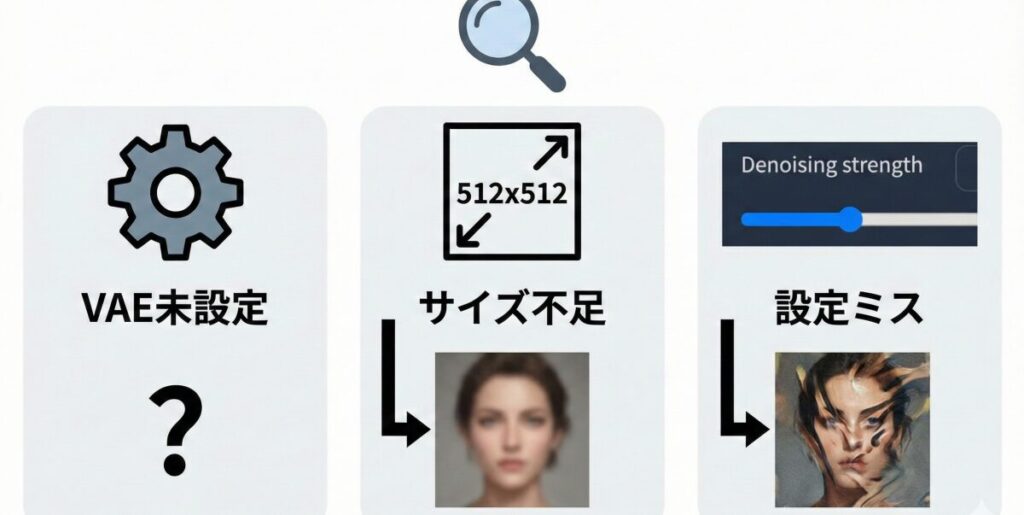
まずは、なぜ一生懸命プロンプトを入力してもStable Diffusionで画像がぼやけるのか、その根本的な原因から見ていきましょう。実は、「なんとなく画質が悪い」と感じる時、その原因は一つだけではありません。いくつかの要因が複雑に絡み合っていることが多いんです。
ここでは、特によくある失敗パターンと、その基本的な設定について解説しますね。これを理解するだけで、生成される画像のクオリティが一気に上がりますよ。
Stable diffusionの画像がおかしい時はまずVAEを確認しよう
「生成された画像全体が、なんだか白っぽく靄(もや)がかかったようになっている」「色が薄くて眠たい印象になる」
もしそんな風にStable Diffusionの画像がおかしいと感じているなら、一番最初に疑うべきはVAE(Variational Autoencoder)の設定です。
VAEとは、簡単に言えば「画像の色の鮮やかさや輪郭のくっきり感を調整する仕上げフィルター」のようなものです。多くのモデル(Checkpoint)には最初からVAEが組み込まれているものもありますが、高画質系のモデルなどでは、別途VAEをダウンロードして設定しないと、色が正しく出ずにぼやけたような仕上がりになってしまいます。
おすすめのVAEとしては、「vae-ft-mse-840000」などが非常に有名で、汎用性が高いです。これを設定画面(Settings)のVAE項目で選択し、適用(Apply settings)するだけで、嘘のように色が鮮やかになり、輪郭がパキッとしますよ。
Stable Diffusionの画質が悪い原因は画像サイズと解像度
次に多いのが、最初から大きなサイズで生成しようとしてStable Diffusionの画質が悪い状態になってしまうケースです。
「高画質にしたいから」といって、最初から1024x1024や1920x1080などの大きなサイズで生成していませんか?実はこれ、逆効果になることが多いんです。Stable Diffusion(特にSD1.5系)は、基本的に512x512などのサイズで学習されています。そのため、無理に大きく生成しようとすると、AIが「どう描いていいかわからないスペース」を埋めようとして、体が分裂したり、細部が引き伸ばされてぼやけたりします。
本来は、まずは基本サイズ(512×512や512×768など)で生成し、気に入った画像ができたら後述する「Hires.fix」などの機能を使って拡大するのがセオリーです。こうすることで、密度を保ったまま高画質な画像を得ることができます。
Stable Diffusionで顔がぼやける・目が崩れる現象の正体
全身が映るような引きの構図で画像を生成した時、Stable Diffusionで顔がぼやける、あるいは目が崩れるといった現象に悩まされたことはありませんか?
これはAIのバグではありません。画像全体に対して「顔」が占めるピクセル数(面積)が少なすぎるために、AIが顔のパーツを細かく描写しきれないことが原因です。例えば、512×512の画像の中に全身を入れると、顔のサイズはほんの数ドットになってしまいますよね。これでは綺麗な目は描けません。
このため、後ほど紹介する「ADetailer」のような拡張機能を使ったり、Hires.fixで解像度を上げたりして、顔を描写するためのキャンバス(ピクセル数)を増やしてあげる必要があります。
Stable Diffusionのノイズ除去強度の設定ミスに注意
画像をアップスケール(拡大)する際、Stable Diffusionのノイズ除去強度(Denoising strength)という設定項目が非常に重要になります。
これは、元の画像をどれくらい「描き直すか」を決める数値です。
- 数値が低すぎる(0.1〜0.3): 元の画像の変化は少ないですが、ぼやけた画像がそのまま拡大されるだけで、細部がくっきりしません。
- 数値が高すぎる(0.7以上): 細部は描き込まれますが、元の画像とは全く違う顔になったり、変な模様(幻覚)が追加されたりします。
一般的に、ぼやけを解消しつつ元の絵柄を保つには、0.5〜0.6前後が適正だと言われています。ただ、モデルやプロンプトによって最適な値は変わるので、何度か試行錯誤してみるのが良いでしょう。


Stable Diffusionのぼやける問題を解決して高画質にするテクニック
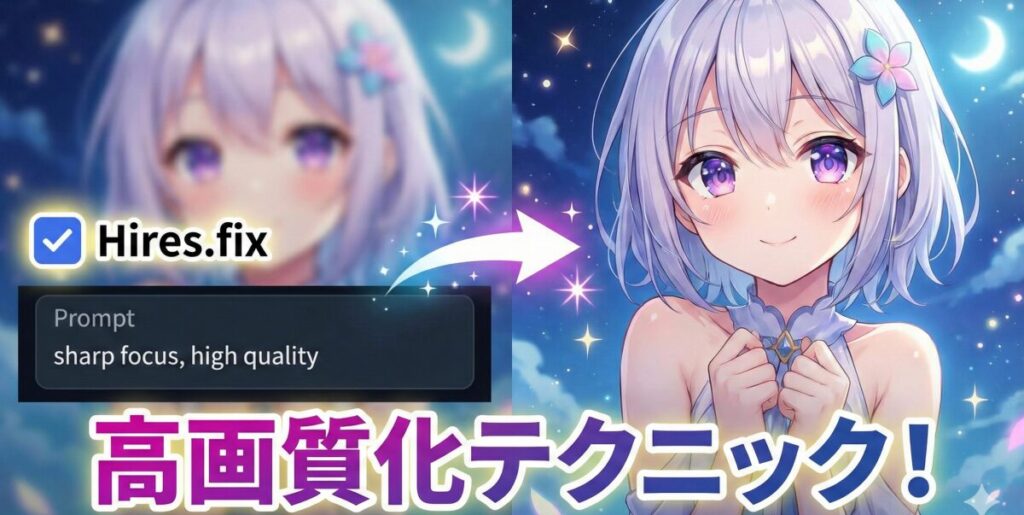
原因がわかったところで、次は具体的にどうすればStable Diffusionのぼやける問題を解決できるのか、プロが使っている実践的なテクニックを紹介します。
これらの設定を使いこなせれば、趣味で楽しむレベルを超えて、人に見せたくなるような、あるいは仕事で使えるようなハイクオリティな画像を生成できるようになりますよ。
Stable Diffusionでぼやけた画像を鮮明にするHires.fix
Stable Diffusionでぼやけた画像を鮮明にするための最強の機能、それが「Hires.fix(ハイレゾフィックス)」です。これは、画像を生成すると同時に、高解像度化(アップスケール)を行ってくれる機能です。
使い方はとても簡単です。
- 生成画面にある「Hires.fix」のチェックボックスをオンにする。
- Upscaler(アップスケーラー)を選択する。(アニメ系なら
R-ESRGAN 4x+ Anime6B、実写系ならR-ESRGAN 4x+や8x_NMKD-Superscaleなどがおすすめ) - Upscale by(倍率)を1.5〜2倍程度にする。
- Denoising strengthを0.5〜0.6に設定する。
これだけで、書き込み量が圧倒的に増え、髪の毛一本一本や服のシワまでくっきりとした画像が生成されます。「なんとなくぼやける」と悩んでいる方は、まずはこのHires.fixを常用することをおすすめします。
Stable Diffusionがぼやける対策のプロンプト活用法
設定だけでなく、プロンプト(呪文)の工夫でも画質は変わります。特に、Stable Diffusionでぼやける プロンプト対策として、ネガティブプロンプト(描いてほしくない要素)の入力が重要です。
ネガティブプロンプトに以下の単語を入れてみてください。これらは「低画質」や「ぼやけ」を回避するための定番の呪文です。
| キーワード | 意味 | 効果 |
| blurry | ぼやけた | 全体的なぼやけを抑制 |
| out of focus | ピンボケ | ピントが合っていない状態を防ぐ |
| low quality | 低品質 | 低クオリティな描写を避ける |
| lowres | 低解像度 | 粗い画質になるのを防ぐ |
| depth of field | 被写界深度 | 背景ボケを抑制し全体を鮮明に |
逆に、ポジティブプロンプトにmasterpiece(傑作)、best quality(最高品質)、sharp focus(鮮明なピント)などを入れることで、AIに「くっきり描いて!」と指示を出すことができます。
Stable Diffusionであえてぼやけさせるテクニック
ここまでは「鮮明にする方法」をお伝えしましたが、写真のような表現をする場合、Stable Diffusionであえてぼやけさせることも大切です。
例えば、ポートレート写真のように「背景だけをぼかして、人物を際立たせたい」という場合です。この時は、逆にプロンプトに以下のような言葉を加えます。
depth of field(被写界深度)bokeh(ボケ味)blurred background(背景をぼかす)
このように言うと、「矛盾しているのでは?」と思うかもしれません。しかし、意図しないぼやけは失敗ですが、意図したボケは「味」になります。このコントロールができるようになると、表現の幅がグッと広がりますよ。
確実なスキルを身につけるならプロに学ぶのも近道
こうして見ると、Stable Diffusionで綺麗な画像を作るには、VAEやHires.fix、プロンプトの微調整など、多くの知識が必要だと分かりますよね。もちろん独学で一つひとつ試していくのも楽しいですが、もしあなたが「もっと効率よく、仕事にも使えるレベルの画像を生成できるようになりたい」と考えているなら、体系的に学ぶのも一つの手です。
例えば、バイテック生成AIスクールのような専門のスクールでは、単に綺麗な絵を作るだけでなく、Stable DiffusionやControlNetを使って、企業のLP(ランディングページ)や広告バナーに使えるような「商業レベルの画像生成技術」を教えています。
実際の現場では、クライアントから「ここはもっとくっきりさせて」「ここはあえてぼかして」といった細かい指示が来ます。そうした要望に100%応えるための制御技術(ControlNetなど)や、生成AIを副業やフリーランス活動に繋げるためのノウハウも学べるので、趣味から一歩踏み出したい方にはぴったりかもしれません。
今回解説した「ぼやけの解消」も、プロから見れば基本中の基本。しっかりとした土台があれば、どんなトラブルもすぐに解決できるようになりますよ。


AIを使って副業を始めたいけれど、「独学だと挫折しそう」「本当に案件が取れるか不安」という方は、実務と収益化に特化したスクールを検討してみるのも近道です。
\ ※完全オンライン・スマホで1分で予約完了 /
実際に、未経験から月5万円の収益化を目指せるバイテック生成AIというスクールについて、評判やカリキュラムの実態を詳しく検証してみました。
▼続きはこちらの記事で解説しています

Stable Diffusionがぼやける問題のまとめ
それでは、最後にここまでの内容をまとめます。画像がぼやけてしまう時は、焦らずに以下のポイントを一つずつチェックしてみてください。
- 画像全体が白っぽくぼやける場合はVAEが正しく適用されているか確認する。
- VAEは「vae-ft-mse-840000」などの汎用性が高いものを導入するのが推奨される。
- 最初から高解像度(1024px以上など)で生成せず基本サイズから拡大する。
- 顔や目が崩れるのは描写面積不足が原因であるため解像度を上げる必要がある。
- Hires.fix(ハイレゾフィックス)を使用することで画質は劇的に改善される。
- アップスケーラーはアニメ系ならR-ESRGAN 4x+ Anime6Bを選択する。
- ノイズ除去強度(Denoising strength)は0.5〜0.6あたりが基本の目安である。
- ノイズ除去強度が低すぎるとぼやけたままで高すぎると絵柄が変わってしまう。
- ADetailerなどの拡張機能を使うと顔の崩れをピンポイントで修正できる。
- ネガティブプロンプトに「blurry」や「low quality」を入れるのは必須である。
- 「sharp focus」などのプロンプトでAIに鮮明な描画を指示することができる。
- 意図的に背景をぼかす場合は「depth of field」などのキーワードを活用する。
- LoRAを使いすぎると画質が崩れる原因になるため適用強度を調整する。
- サンプリングステップ数が極端に少ない(20以下)と細部が描かれないことがある。
- 商業レベルの品質を目指すならバイテック生成AIスクールなどで体系的に学ぶ。
.jpg)


