
Stable Diffusionで画像生成をしていて、「どうしてもキャラクターと目が合わない……」と悩んだことはありませんか?
理想の構図やポーズは完璧なのに、視線だけがどこか遠くを見ていると、せっかくの作品の魅力が半減してしまいますよね。実は、AIに対して「こっちを見て!」と伝えるには、いくつかの決まったコツと魔法の言葉があるんです。
この記事では、初心者の方でも今日からすぐに使える「カメラ目線」の指定方法や、うまくいかない時の対処法を徹底的に解説します。これを読めば、あなたの生成するキャラクターは、もうあなたから目を離さなくなりますよ。
この記事で分かること:
- 確実にカメラ目線にするための基本プロンプト(呪文)
- 視線がずれてしまう意外な原因と修正テクニック
- 表情や構図と組み合わせて、より魅力的な視線を作る方法
- 高品質な画像を生成して、仕事や副業に繋げるためのヒント
Stable Diffusionでカメラ目線を確実にするプロンプト術
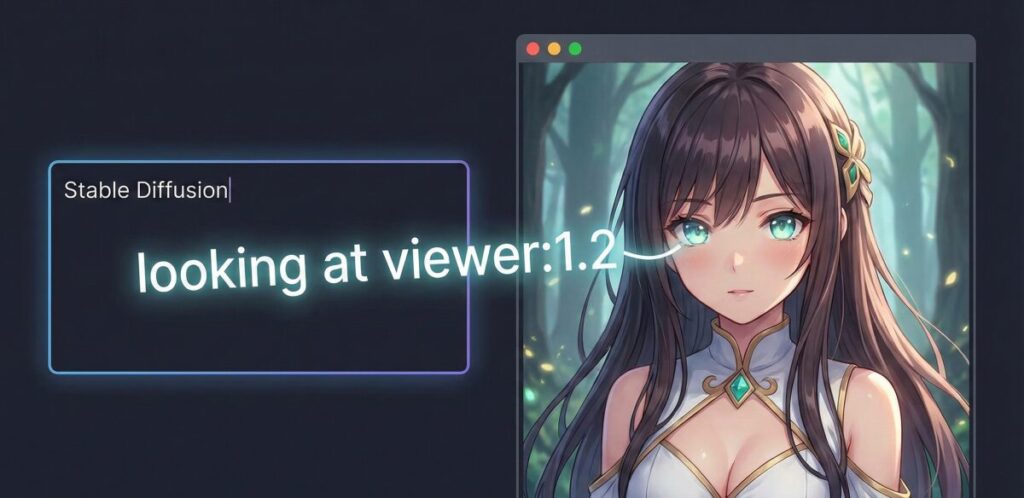
まずは、Stable Diffusionにおいてキャラクターの視線をコントロールするための、基礎にして奥義とも言えるプロンプト(呪文)の使い方からお話しします。
「AIにどう指示を出せば、意図が伝わるのか」という基本さえ押さえてしまえば、視線のコントロールは決して難しくありません。ここでは、最も効果的な単語と、それを補強するテクニックを順番に見ていきましょう。
基本の呪文は「looking at viewer」
結論から言いますと、カメラ目線を指定する最強の呪文は「looking at viewer」です。
直訳すると「見る人(あなた)を見ている」という意味ですね。これをプロンプトの先頭、もしくは前半部分に入れるだけで、生成される画像の成功率はグッと上がります。
例えば、単に「girl(女の子)」とだけ入力した場合、AIはランダムに横を向いたり、伏し目がちになったりすることがあります。しかし、「girl, looking at viewer」と入力することで、AIは「あ、この子は画面の前の人を見なきゃいけないんだな」と理解してくれるのです。
他にも似たような単語はいくつかありますが、効果の違いを以下の表にまとめてみました。
| プロンプト | 特徴・ニュアンス | おすすめ度 |
|---|---|---|
| looking at viewer | 最も安定的。自然にこちらを見つめる視線になる。 | ★★★★★ |
| eye contact | アイコンタクト。より意志の強い、ハッキリとした視線。 | ★★★★☆ |
| facing viewer | 体ごとこちらを向く指示。視線だけでなくポーズも正面になりやすい。 | ★★★☆☆ |
| looking at camera | カメラを見ている。たまにカメラ機材そのものが描写されることがある。 | ★★☆☆☆ |
私の経験上、「looking at viewer」をメインに使い、必要に応じて「eye contact」を組み合わせるのがベストです。
「looking at camera」は、AIが「カメラそのもの」を画像の中に描いてしまう(キャラクターがカメラを持っている絵になる)というミスが起こりやすいため、あまりおすすめしません。まずは基本の「looking at viewer」を試してみてください。
強調構文で視線をロックする
ただ、プロンプトに「looking at viewer」と書いただけでは、他の要素(背景や服装の指定など)が多すぎると、AIが指示を忘れてしまうことがあります。
そんな時は、強調構文を使って、AIに「これは絶対に外せない指示だよ!」と強調してあげましょう。
Stable Diffusion(特にWebUI)では、単語を()で囲むことで、その指示の優先度を高めることができます。
(looking at viewer):1.1倍の強さ(looking at viewer:1.2):1.2倍の強さ(looking at viewer:1.4):1.4倍の強さ
私がよくやる方法は、最初から(looking at viewer:1.2)くらいに設定しておくことです。
これなら、多少複雑な背景を指定しても、視線がブレにくくなります。ただし、数値を上げすぎて1.5や1.6にしてしまうと、画質が崩れたり、目が不自然に見開かれたりする「過学習」のような状態になることがあるので注意してください。まずは1.2前後から調整するのが安全です。
ネガティブプロンプトで「よそ見」を防ぐ
ポジティブな指示(やってほしいこと)だけでなく、ネガティブプロンプト(やってほしくないこと)をしっかり指定することも重要です。
「よそ見をしないで」とAIに伝えることで、カメラ目線の成功率はさらに高まります。
具体的には、以下の単語をネガティブプロンプトに入れてみてください。
- looking away(よそ見、視線を逸らす)
- looking aside(横を見ている)
- facing away(背を向けている)
これを入力しておけば、AIは「横を向いている画像」や「視線が外れている画像」を生成の候補から除外してくれます。
料理で言えば、プロンプトが「材料」で、ネガティブプロンプトは「アク取り」のようなものです。
不要な要素を徹底的に排除することで、透き通ったスープのように、あなたの意図通りのクリアな「カメラ目線」が完成するのです。
表情と組み合わせた視線の演出
カメラ目線ができるようになったら、次はそこに「感情」を乗せてみましょう。
ただ真顔でこちらを見ているだけだと、少し証明写真のようで味気ないですよね。視線と表情を組み合わせることで、ドキッとするような魅力的な一枚が生まれます。
例えば、以下のような組み合わせがおすすめです。
- looking at viewer, smile(こちらを見て微笑む:王道の可愛さ)
- looking at viewer, embarrassed, blush(こちらを見て恥ずかしがる:頬を赤らめて照れている感じ)
- looking at viewer, angry(こちらを睨みつける:クールな表現や、強い意志を感じさせる)
- looking at viewer, from below(上目遣いでこちらを見る:守ってあげたくなるような構図)
特に「from below(下から)」や「from above(上から)」といったアングルの指示と組み合わせると、視線の物語性がグッと増します。
「誰が」「どんな気持ちで」「どこから」あなたを見ているのか。そこまで想像してプロンプトを組めると、単なる画像生成から、一つの「作品作り」へとレベルアップしますよ。


Stable Diffusionでカメラ目線にならない原因と解決策
「プロンプトは合っているはずなのに、どうしても視線が合わない……」
そんな壁にぶつかることも、正直よくあります。AI画像生成は確率の世界なので、100%思い通りにはいかないものです。
しかし、失敗には必ず原因があります。ここでは、よくある失敗パターンとその解決策、そしてさらにクオリティを上げるためのツールについて解説します。
構図の指示が邪魔をしている
実は、カメラ目線を阻害している一番の犯人は、あなたが無意識に入れている「他のプロンプト」かもしれません。
特に注意したいのが、体の向きを指定するプロンプトです。
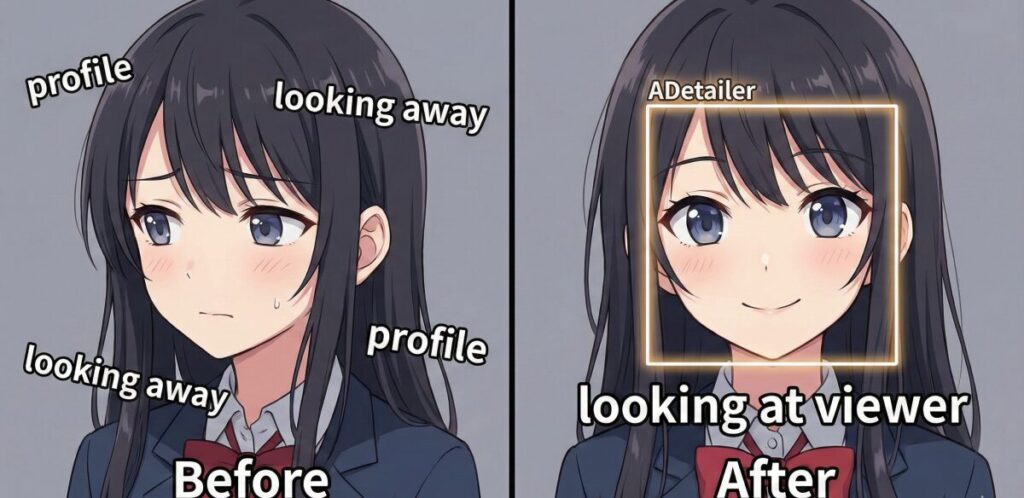
例えば、「profile(横顔)」という単語が入っていませんか?
横顔を指定しながら「こっちを見て(looking at viewer)」と指示するのは、AIにとって「横を向きながら正面を見る」という、首がねじれるような矛盾した命令になります。この場合、AIは混乱して、どちらかの指示を無視するか、崩れた画像を生成してしまいます。
他にも、以下のような単語は注意が必要です。
- from side(横からのアングル)
- walking(歩いている=進行方向を見がち)
- running(走っている)
これらの動きのあるプロンプトを入れるときは、(looking at viewer:1.3)のように通常より強めに視線の指示を入れるか、「face looking at viewer, body walking」のように、顔と体の動作を分けて認識させるような工夫が必要です。
もし視線が合わない時は、一度プロンプトをシンプルにして、邪魔をしている単語がないかチェックしてみてください。
ADetailerで顔と瞳を修正する
プロンプトだけではどうしても限界がある……そんな時に頼りになる強力な助っ人が「ADetailer」という拡張機能です。
これは、画像が生成された後に、顔や目の部分だけを自動で検出して、高解像度で描き直してくれるツールです。
全身が写っている画像(ロングショット)だと、顔が小さくなるため、AIは目の描写を省略してしまいがちです。その結果、目が潰れたり、視線が定まらなかったりします。
そこでADetailerの出番です。
この機能をオンにするだけで、AIは「あ、ここは顔だから、もっと気合を入れて描き直そう」と処理してくれます。
設定の中に「Inpaint prompts」という項目があれば、そこに改めて「looking at viewer」と入力してみてください。そうすれば、体全体の構図はそのままで、顔の部分だけ確実にカメラ目線に修正してくれます。
WebUIを使っている方なら、導入必須の神ツールと言えるでしょう。
ControlNetで顔の向きを固定する
「もっと厳密に、顔の角度までコントロールしたい!」という方には、ControlNetがおすすめです。
ControlNetの「OpenPose」などを使えば、棒人間のような骨格データを元に、ポーズを完全に指定できます。
ただ、OpenPoseには「顔の向き」を指定する機能もありますが、さらに細かい「視線(黒目の位置)」まで制御するのは少し高度な技術になります。
そこでおすすめなのが、ControlNetの「MediaPipe Face」などの顔認識モデルです。
これを使えば、「顔は正面を向いているけれど、体は斜め」といった複雑なポーズでも、顔の向きを固定することができます。
初心者のうちは少し難しく感じるかもしれませんが、「プロンプトでガチャを引く」のではなく、「意図的にポーズを作る」ことができるようになると、生成の自由度は無限大に広がります。
仕事で使えるレベルを目指すなら
ここまで、カメラ目線を作るためのテクニックを紹介してきましたが、これらをマスターすると「もっと高品質な画像を作りたい」「あわよくば、このスキルを仕事にしたい」と思うようになるかもしれません。
実際、AIで生成した美女やキャラクターの画像は、広告バナーやWeb素材、写真集などで高い需要があります。
ただ、趣味で楽しむのと、「商品」として通用する画像を作るのとでは、求められるクオリティの壁が違います。
例えば、クライアントから「このキャラクターで、この商品を手に持って、カメラ目線で微笑んでいるバナーを作って」と依頼された時、指が崩れていたり、視線が微妙にズレていたりしては納品できません。
「自分のスキルが仕事レベルに達しているか不安」「もっと効率よく、プロレベルの技術を身につけたい」
もしそう感じているなら、独学で悩み続けるよりも、体系的に学べる環境を利用するのも一つの賢い選択肢です。
その中の一つに、『バイテック生成AIスクール』というオンラインスクールがあります。
ここは単なる趣味の教室ではなく、「実務活用」と「収益化」に特化しているのが大きな特徴です。
Stable Diffusionを使った画像生成はもちろん、ControlNetを使った高度な制御や、一貫性のあるキャラクター生成など、商業レベルで即戦力になる技術を教えてくれます。
さらに、実際にクラウドソーシングなどで案件を獲得するためのサポートまでしてくれるので、「スキルはあるけど稼ぎ方が分からない」という状態になりにくいのも魅力です。
「カメラ目線を極めて、さらにその先へ行きたい」と考えている方は、こういった実践的なスクールで腕を磨くのも、最短ルートかもしれませんね。


AIを使って副業を始めたいけれど、「独学だと挫折しそう」「本当に案件が取れるか不安」という方は、実務と収益化に特化したスクールを検討してみるのも近道です。
\ ※完全オンライン・スマホで1分で予約完了 /
実際に、未経験から月5万円の収益化を目指せるバイテック生成AIというスクールについて、評判やカリキュラムの実態を詳しく検証してみました。
▼続きはこちらの記事で解説しています

Stable Diffusion カメラ目線 まとめ
それでは、最後にここまでの内容をまとめます。
以下のポイントを押さえておけば、もうキャラクターの視線に迷うことはありません。
- 基本の呪文はlooking at viewerである
- 強い意志を持たせるならeye contactも有効である
- プロンプトはカッコで囲んで強調できる
- looking at viewerを1.2倍程度にするのが安全である
- ネガティブプロンプトでlooking awayを除外する
- looking asideも除外して横向きを防ぐ
- profile(横顔)などの指示は視線と矛盾しやすい
- 全身画像では顔が崩れやすく視線もズレやすい
- ADetailerを使えば顔だけ高画質に修正できる
- ADetailer内でもカメラ目線を指定すると確実である
- ControlNetを使えば顔の向きを物理的に固定できる
- 表情プロンプトと組み合わせると魅力が増す
- アングル指定(from above等)で物語性が生まれる
- 仕事にするなら細部の崩れ許されない
- 確実なスキル習得には専門スクールも選択肢となる
Stable Diffusionでの画像生成は、言葉選び一つで結果が劇的に変わる、とても奥が深くて楽しい世界です。
ぜひ、今回のテクニックを使って、あなたを見つめる素敵なキャラクターを生み出してくださいね!
参考資料・公式開発元と権利関係のガイドライン
この記事で解説しているプロンプト技術や生成物の扱いについては、以下の開発元公式情報および公的機関の権利ガイドラインに基づいています。
- Stability AI(公式トップ)
- (出典:Stability AI 公式サイト)
- ※Stable Diffusionの開発元公式サイトです。モデルの最新バージョン情報や、プロンプトがどのように解釈されるかといった技術的な一次情報源です。
- インターネット上の人権侵害・誹謗中傷対策(法務省)
- (出典:法務省 人権擁護局)
- ※カメラ目線など、特定の人物を想起させるようなリアルな画像を生成・公開する際に注意すべき、肖像権やプライバシー権に関する法的ルールがまとめられています。
- 著作権(文化庁)
- (出典:文化庁 著作権課)
- ※AIで生成した人物画像(肖像)の権利関係や、既存の写真構図を参考にする際の著作権法上の考え方について、国の公式見解が確認できます。
.jpg)


