
- 「奇跡の1枚ができたのに、真顔じゃなくて笑顔がよかった…!」
- 「ポーズや服装はそのままで、表情だけ違うバージョンを作りたい」
Stable Diffusionを使っていると、このような悩みに直面することは日常茶飯事ですよね。
せっかく完璧な構図ができても、プロンプトを変えて再生成すると、構図や背景まで変わってしまってガッカリした経験は誰にでもあるはずです。
でも、安心してください。
現在は便利な機能を使えば、生成された画像の「良さ」を残したまま、顔の表情だけを自由自在に操ることが可能です。
これを知っているだけで、AIイラストの表現の幅は劇的に広がりますし、差分を作ってストーリー性を持たせることも簡単になります。
この記事では、初心者の方でも迷わず実践できるように、Stable Diffusionで表情だけを変える具体的な手順を、専門用語を噛み砕いて優しく解説しますね。
この記事を読むと、Stable Diffusionで表情だけ変える方法について以下のことが理解できます。
- Inpainting機能を使って、画像の特定部分(顔)だけを修正する基本手順
- ADetailer導入による、崩れやすい顔の自動修正と表情指定の自動化
- LoRAやSeed値固定を活用した、高品質な表情差分の作り方
- 服や背景を固定したまま、思い通りのシチュエーションを作るコツ
Stable Diffusionで表情だけ変える3つの基本テクニック

「表情を変える」といっても、実はいくつかのアプローチがあります。
ここでは、初心者の方でもすぐに実践できる、Stable Diffusionで表情だけ変えるための最も効果的な3つのテクニックを順番にご紹介します。
それぞれの方法にメリットがあるので、自分のやりやすい方法を見つけてみてくださいね。
AIイラストの表情だけ変えるならInpaintingが基本
まず最初に覚えておきたいのが、Stable Diffusion標準機能である「Inpainting(インペイント)」です。
これは、画像の「描き直したい部分」だけを黒く塗りつぶして(マスクして)、そこだけをAIに再描画させる技術です。
具体的な手順は以下の通りです。
- img2imgタブに移動: 生成した画像を「Send to img2img」ではなく「Send to Inpaint」で送ります。
- 顔をマスクする: ブラシツールで、表情を変えたい「顔の部分」だけを塗りつぶします。
- プロンプトを変更: プロンプトに「smile(笑顔)」や「angry(怒り)」など、なりたい表情の単語を追加または変更します。
- 設定を調整: 「Denoising strength(ノイズ除去強度)」を0.4〜0.6程度に設定します。
ここで重要なのが、Denoising strengthの値です。
これが高すぎると(0.7以上)、元の顔の面影がなくなってしまいますし、低すぎると(0.3以下)、表情がほとんど変わりません。
私の場合は、まず0.5からスタートして、微調整していくことが多いですね。
単純に顔の部分だけを再生成するので、背景や服装、ポーズは完全に固定されたままになります。
「AIイラスト 表情だけ変える」という目的には、最も直感的で確実な方法と言えるでしょう。
Stable DiffusionのADetailerで表情差分を量産する
次に紹介するのは、「ADetailer」という拡張機能を使う方法です。
これは「After Detailer」の略で、画像生成と同時に、自動的に顔を検出して高画質化・修正してくれる神ツールです。
本来は顔の崩れを直すためのツールですが、プロンプト入力欄があるため「表情の指定」にも使えます。
メリットをまとめると以下のようになります。
| 特徴 | Inpaintingとの違い | おすすめな人 |
| 自動化 | マスクを手動で塗る必要がない | 手間を省きたい人 |
| 一括生成 | 複数の画像に対して同時に適用可能 | 差分を大量に作りたい人 |
| 補正力 | 表情変更と同時に画質も向上する | 全身図で顔が崩れがちな人 |
使い方はとてもシンプルです。
ADetailerを有効にし、「ADetailer prompt」の欄に「laughing(笑っている)」や「crying(泣いている)」と入力するだけ。
すると、ベースの画像生成が終わった直後に、顔の部分だけを自動で切り抜いて、指定した表情に描き直して合成してくれます。
実際、これを使い始めてから「手動でマスクを塗る作業」から解放されたという人は非常に多いです。
効率よくStable Diffusion 表情差分を作りたいなら、必須のツールと言っても過言ではありません。
Stable Diffusionの表情LoRAを活用してクオリティアップ
3つ目のテクニックは「LoRA(ローラ)」の活用です。
LoRAとは、特定のキャラクターや画風、そして「特定のシチュエーション・表情」を追加学習させた小さなファイルのことです。
例えば、「ジト目」や「あわてた顔」、「絶頂顔」など、通常のプロンプト(呪文)だけでは出すのが難しい複雑な表情も、LoRAを使えば一発で再現できます。
Stable Diffusion 表情 LoRAと検索すれば、Civitaiなどのサイトでたくさんの表情用LoRAが見つかるはずです。
使い方は、ダウンロードしたLoRAを適用し、重み(Weight)を調整するだけ。
<lora:crying_face:0.8> のように記述します。
ただ、LoRAを使うときは「効きすぎ」に注意が必要です。
重みを1.0にすると画風まで変わってしまうことがあるので、0.6〜0.8くらいに抑えるのがコツです。
InpaintingやADetailerと組み合わせることで、さらに表現力豊かな差分を作ることができるでしょう。


Stable Diffusionで表情だけ変える際によくある悩みと解決策
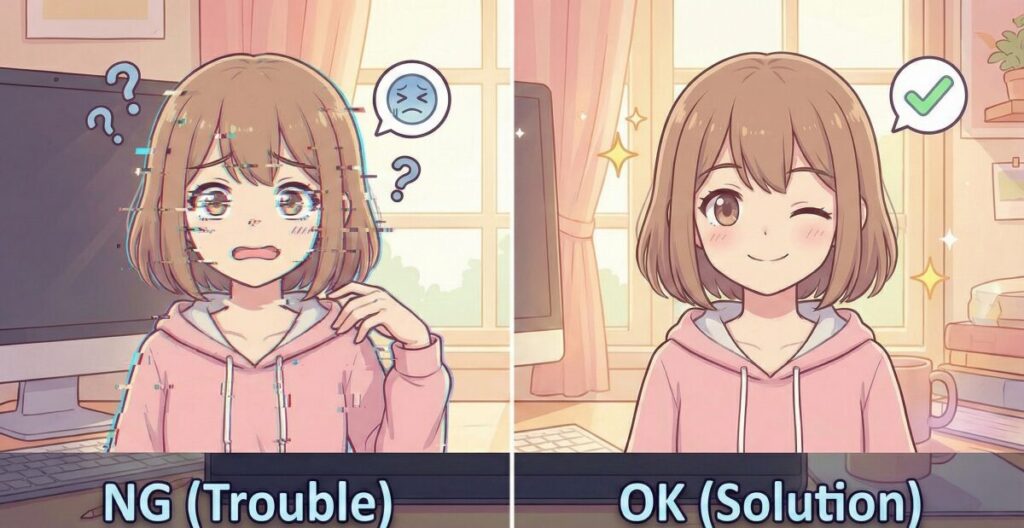
ここまで基本的な方法をお伝えしましたが、実際にやってみると「あれ?うまくいかない…」という壁にぶつかることもあります。
ここからは、よくあるトラブルとその解決策について深掘りしていきましょう。
失敗を減らすための「転ばぬ先の杖」として読んでみてください。
Stable Diffusionで差分を作る時にポーズが変わってしまう
「表情を変えようとして再生成したら、体の向きまで変わってしまった!」
これは、Stable Diffusion 差分 作り方において最も多い悩みの一つです。
その理由は、「シード値(Seed)」が固定されていないことが原因である場合が大半です。
シード値とは、画像を生成する際の「乱数の種」のようなもの。
これが変わると、全く違う絵になってしまいます。
こうすれば解決できます。
差分を作りたい元の画像のシード値を確認し、再生成画面のSeed欄に同じ数字を入力して「固定」してください。
Inpaintingを行う際も、元の画像のシード値を使うことで、変更していない部分(髪の毛や輪郭など)の一貫性を保つことができます。
また、ControlNetという機能を使うのも有効です。
ControlNetの「OpenPose」を使えば、棒人間のような骨組みでポーズをガチガチに固定できます。
「絶対に1ミリもポーズを動かしたくない」という場合は、シード値固定と合わせてControlNetを活用するのがプロのやり方です。
もっと言えば、こういった高度な制御技術をマスターすると、仕事として画像生成を受けることも可能になります。
趣味の範囲を超えて、「バイテック生成AIスクール」のような専門のスクールでControlNetや商用レベルの技術を学ぶ人が増えているのも、自分の意図通りに画像をコントロールしたいという需要があるからこそですね。
実務で使えるレベルになれば、クラウドソーシングなどで副業として稼ぐ道も開けます。
Stable Diffusionで表情を変えると困る!顔が崩れる時の対処法
Stable Diffusion 表情 困る…といった検索をする人の多くは、「表情を変えると顔が溶けたり、変な線が入ったりする」現象に悩まされています。
なぜならば、全身が映っている画像などでは、顔のピクセル数が少なすぎて、AIがうまく描写できないからです。
特に「叫んでいる顔」や「口を開けている顔」など、描写が細かい表情にしようとすると崩れやすくなります。
このとき有効なのが、先ほど紹介したADetailer、もしくは「Hires.fix(高解像度化)」です。
ADetailerは顔部分だけを高解像度で再生成してくれるので、全身図でも顔だけクッキリとした表情に修正できます。
さらに、Inpaintingを行う際のコツとして「Only masked」設定を使う方法があります。
Inpaint areaの設定を「Whole picture(全体)」ではなく「Only masked(マスク部分のみ)」にすると、AIはマスクされた顔の部分だけを拡大して描画し、その後縮小して元の画像に戻します。
これによって、小さな顔でも驚くほど高精細な表情を作ることができるのです。
Stable Diffusionで差分を作るなら服や背景の固定も意識しよう
最後に、Stable Diffusion 差分 服についての注意点です。
表情を変えることに集中しすぎて、気づいたら「服の柄が変わっていた」「襟の形が変わっていた」ということがよく起こります。
これを防ぐためには、Inpaintingでマスクを塗る範囲を「必要最小限」に留めることが大切です。
髪の毛や首元まで大きく塗りつぶしてしまうと、AIはその部分も新しく書き直そうとします。
もし、表情を変えるついでに髪のなびき方も変えたい場合は、服にかからないように慎重にマスクを塗る必要があります。
逆に、「服だけを変えたい」場合は、顔と背景をマスクせずに、服の部分だけをマスクしてInpaintingを行えば、Stable Diffusion 差分 服の作成も簡単にできます。
つまり、AIに対して「ここは変えていいけど、ここは絶対に変えるな」という指示を、マスクとシード値によって明確に伝えることが、クオリティの高い差分を作る鍵なのです。


AIを使って副業を始めたいけれど、「独学だと挫折しそう」「本当に案件が取れるか不安」という方は、実務と収益化に特化したスクールを検討してみるのも近道です。
\ ※完全オンライン・スマホで1分で予約完了 /
実際に、未経験から月5万円の収益化を目指せるバイテック生成AIというスクールについて、評判やカリキュラムの実態を詳しく検証してみました。
▼続きはこちらの記事で解説しています

Stable Diffusionで表情だけ変えるテクニックまとめ
いかがでしたでしょうか。
難しそうに感じる「表情差分」の作成も、InpaintingやADetailerといったツールを使いこなせば、誰でも簡単にマスターできます。
何はともあれ、まずは失敗を恐れずに「Inpaintingで顔を塗って再生成」を試してみてください。
自分の作ったキャラクターが、笑ったり怒ったりして感情豊かになる瞬間は、何にも代えがたい楽しさがありますよ。
それでは、今回の内容をまとめます。
- 表情だけを変える基本はInpainting機能を使うことである
- Inpaintingでは変えたい顔部分だけをマスクして再生成する
- Denoising strengthは0.4〜0.6程度が自然に馴染む目安である
- ADetailerを使えばマスク不要で自動的に表情修正が可能になる
- ADetailerは顔の崩れ補正と表情変更を同時に行える神ツールである
- 特定の表情(泣き顔など)を作りたい場合はLoRAが有効である
- LoRAの重みは1.0だと強すぎるため0.6〜0.8に調整すべきである
- ポーズが変わる原因の多くはシード値が固定されていないからである
- 元の画像のシード値を同じにすることで構図を維持できる
- ControlNetを使えばポーズを完全に固定したまま表情変更が可能になる
- 全身図で顔が崩れる場合はInpaint areaをOnly maskedに設定する
- 服や背景が変わらないようにマスク範囲は必要最小限にする
- 表情差分はストーリー性のある作品作りに欠かせない技術である
- 商用レベルの制御技術を学ぶなら専門スクールも選択肢の一つである
- まずは一枚の画像から笑顔の差分を作ることから始めてみるとよい
本記事の技術的根拠・参考資料
この記事で解説している画像生成技術および制御技術は、以下の一次情報・公式ドキュメントに基づいています。
- Stable Diffusionの基幹技術について
(出典:Ludwig Maximilian University of Munich & Runway & Stability AI『High-Resolution Image Synthesis with Latent Diffusion Models』)
https://arxiv.org/abs/2112.10752 - ControlNetによるポーズ・構図制御技術について
(出典:Lvmin Zhang, Anyi Rao, Maneesh Agrawala『Adding Conditional Control to Text-to-Image Diffusion Models』)
https://arxiv.org/abs/2302.05543 - Inpainting機能およびWebUIの仕様について
(出典:AUTOMATIC1111『Stable Diffusion WebUI Official Features Wiki』)
https://github.com/AUTOMATIC1111/stable-diffusion-webui/wiki/Features
.jpg)


