
特に夜遅くまで画像生成に没頭していると、白い背景の明るさが目に刺さるように感じることがあるはずです。「スマホもPCもダークモード派」という方にとっては、なおさら気になりますよね。私も最初はデフォルトの真っ白な画面で作業していましたが、長時間プロンプトを練っていると、どうしても目の奥が重くなってしまうのが悩みでした。
そこで今回は、Stable Diffusionの画面をシックで目に優しい「ダークモード」に変更する方法を、PC操作が苦手な方にも分かりやすく解説します。
実はこれ、意外と簡単な設定で変えられるんです。また、UI(画面の見た目)を黒くする話だけでなく、生成した画像がなぜか「真っ黒」になってしまうという、ちょっと困ったトラブルの解決策まで合わせてご紹介しますね。快適な環境を整えて、もっと楽しくクリエイティブな時間を過ごしましょう。
この記事を読むと、以下の4つのポイントが理解できます。
- Stable Diffusion(WebUI)をダークモードに変更する具体的な手順
- Stability MatrixやReforgeなど、関連ツールの外観設定方法
- 自分好みのデザインで作業効率を上げるおすすめのUIテーマ
- 生成画像が真っ黒になってしまう不具合の解決テクニック
Stable Diffusionをダークモードにする設定とおすすめUI変更
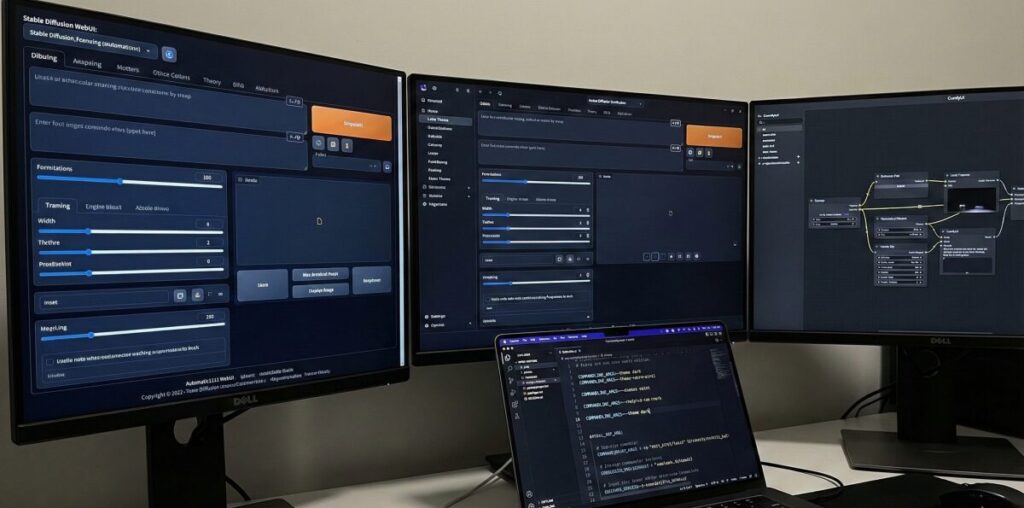
画像生成AIの世界にどっぷり浸かると、気づけば数時間経っているなんてことは日常茶飯事ですよね。そんな時、作業画面が自分好みのダークモードになっているだけで、疲れ方が全然違います。ここでは、最も利用者が多い「Stable Diffusion WebUI(Automatic1111)」を中心に、画面を黒ベースに変更する方法を丁寧にお話ししていきます。難しそうに感じるかもしれませんが、基本的には「設定を少し書き換える」か「拡張機能を入れる」だけなので安心してくださいね。
Stable Diffusionがダークモードにならない時の対処法
「設定画面を探したけど、ダークモードの切り替えボタンが見当たらない…」と困っている方は多いのではないでしょうか。実は、Automatic1111のデフォルト状態では、画面上のボタン一つで切り替える機能が表に出ていないことが多いんです。
そこで、一番確実で簡単な方法をご紹介します。それは、起動用ファイルに「ダークモードで起動してね」という命令文を追加する方法です。
手順は以下の通りです。
- Stable Diffusionが入っているフォルダを開きます。
- いつも起動する時にダブルクリックしている
webui-user.batというファイルを探します。 - そのファイルを右クリックして、「編集」(または「メモ帳で開く」)を選びます。
- テキストエディタが開くので、
set COMMANDLINE_ARGS=と書かれている行を見つけてください。 - その行の末尾に、半角スペースを一つ空けてから
--theme darkと追記します。
記述例:
Plaintext
set COMMANDLINE_ARGS= --xformers --theme dark
※すでに他の文字(--xformersなど)が書いてある場合は、それを消さずに後ろに続けて書いてくださいね。
これを保存して、いつも通り起動してみてください。ブラウザが開いた瞬間、クールな黒背景の画面になっているはずです。
もし「ファイルをいじるのは怖いな」という場合は、一時的な方法としてURLパラメータを使う手もあります。WebUIを起動した後、ブラウザのアドレスバーに表示されているURL(例:http://127.0.0.1:7860/)の後ろに、?__theme=darkをつけてみてください。
つまり、http://127.0.0.1:7860/?__theme=darkとしてエンターキーを押すと、その時だけダークモードになります。ただ、毎回入力するのは手間なので、やはりバッチファイルの編集がおすすめです。
Stability MatrixやReforgeでダークモードを使う
最近では、環境構築の手間を省くために「Stability Matrix」を使っている方や、動作が軽快な「SDWebUI-Reforge」を導入している方も増えてきましたね。これらを使っている場合の設定方法も見ていきましょう。
Stability Matrixの場合
Stability Matrixは、管理ツール自体がとても洗練されたデザインを持っています。
- Stability Matrixを起動します。
- 左下の歯車アイコン(設定)をクリックします。
- 「外観(Appearance)」や「テーマ(Theme)」といった項目があるので、そこで「Dark」を選択します。
これでランチャー自体はダークモードになります。また、Stability Matrixから起動するWebUI(Automatic1111やComfyUIなど)の設定も、Launch Options(起動オプション)の中から--theme darkの引数をチェックボックス一つで追加できる場合が多いので、非常に楽ちんです。
SDWebUI-Reforgeの場合
ReforgeはAutomatic1111をベースに改良されたものなので、基本的には先ほど紹介したwebui-user.batの編集と同じ方法が通用します。
Reforgeのフォルダ内にあるバッチファイルを編集し、COMMANDLINE_ARGSに–theme darkを加えるだけです。Reforgeは元々が見やすく調整されていますが、ダークモードにすることで、よりプロフェッショナルな雰囲気で作業に集中できるようになりますよ。
Stable Diffusion themeで自分好みの画面を作る
単純なダークモードだけでは物足りない、もっとおしゃれな画面にしたい!というこだわり派の方には、拡張機能を使ってテーマ(Theme)をガラッと変えてしまう方法がおすすめです。Stable Diffusion themeを変更することで、ボタンの形や配置、アクセントカラーまでカスタマイズできます。
特に人気なのが、「Lobe Theme」という拡張機能です。
導入方法は簡単です:
- WebUIの「Extensions」タブを開きます。
- 「Install from URL」を選びます。
- Lobe ThemeのGitHubリポジトリのURLを入力して「Install」ボタンを押します。
- インストールが終わったら「Installed」タブに戻り、「Apply and restart UI」をクリックして再起動します。
再起動すると、設定(Settings)タブの中にLobe Themeの項目が増えているはずです。ここから、「Neutral」や「Midnight」など、洗練された複数のダークテーマを選べるようになります。このテーマは単に色が黒くなるだけでなく、プロンプト入力欄が見やすくなったり、生成ボタンが押しやすい位置に強調されたりと、UI全体の使い勝手も向上させてくれるんです。
私が実際に使ってみて感じたのは、UIが綺麗だとモチベーションが維持しやすいということ。何時間も向き合うツールだからこそ、自分の部屋を模様替えするような感覚で、テーマを選んでみるのも楽しいですよ。
作業効率アップ!Stable DiffusionのおすすめUI
ここまで色の変更についてお話ししてきましたが、実はUI(ユーザーインターフェース)そのものを変更することで、作業効率を劇的に上げることも可能です。Stable diffusion おすすめ uiとしてよく名前が挙がるものをいくつかご紹介しましょう。
| UI名 | 特徴 | おすすめな人 |
| Automatic1111 | 最も標準的で情報が多い。拡張機能が豊富。 | 初心者から上級者まで全般 |
| ComfyUI | ノードベースで処理の流れを視覚的に組める。 | 仕組みを理解したい中〜上級者 |
| Fooocus | シンプルさを極めたUI。Midjourneyに近い感覚。 | 手軽に高品質な画像を作りたい人 |
ComfyUIは、最初は配線のような画面にぎょっとするかもしれませんが、慣れると「処理のどの部分で時間がかかっているか」が可視化されるため、非常に勉強になります。デフォルトでダークな色調のものが多いのも特徴です。
一方、Fooocusは「設定項目が多すぎて疲れる」という方にぴったりです。余計な設定を自動で行ってくれるため、クリエイティブな部分だけに集中できます。もちろん、これも設定でダークモードに対応しています。
自分に合ったUIを見つけることは、まさに「弘法筆を選ばず」ではなく「良い筆を選ぶことで上達を早める」ようなものです。もし今の画面に使いにくさを感じているなら、思い切って別のUIを試してみるのも一つの手ですね。


Stable Diffusionのダークモード以外の「黒」トラブルと解決策
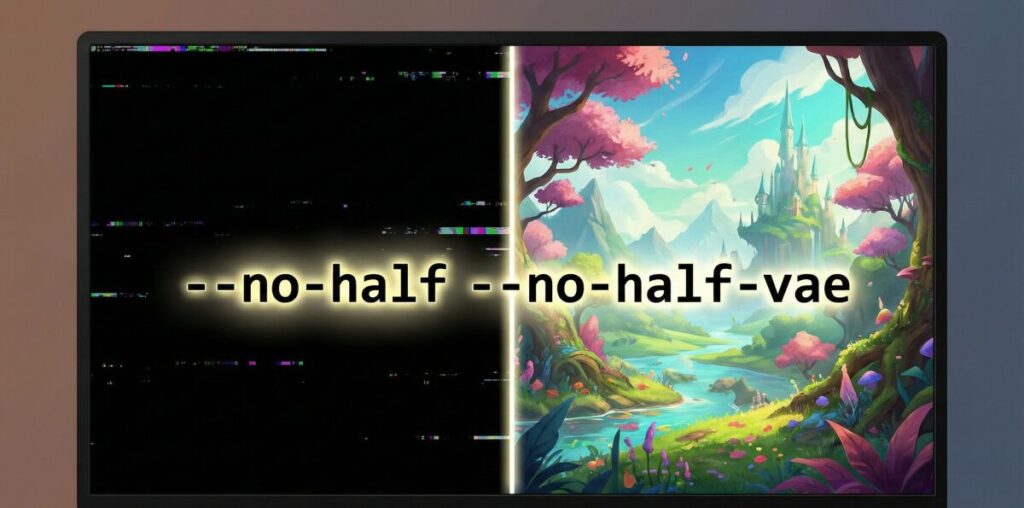
さて、ここまでは「画面(UI)を黒くする」というポジティブな話をしてきました。しかし、Stable Diffusionを使っていると、望まない「黒」に出会ってしまうことがあります。それが、生成された画像が真っ黒、あるいはノイズだらけの黒い画像になってしまう現象です。
「せっかく時間をかけて生成したのに、出力されたのが真っ黒な四角形だった…」なんて経験、ありませんか? これは画面設定のダークモードとは全く別の問題ですが、初心者の方が最も焦るトラブルの一つです。ここでは、そんなStable Diffusion 黒い画像問題の原因と、その解除方法について詳しく解説していきます。
生成結果がStable Diffusionで黒い画像になる原因
なぜ画像が黒くなってしまうのでしょうか? その理由はいくつか考えられますが、多くの場合は「計算精度のエラー」か「VAE(変分オートエンコーダ)の不具合」です。
具体的に言うと、Stable Diffusionは通常、計算を高速化するために「半精度(fp16)」というモードで動いています。しかし、使用しているグラフィックボード(特に古い世代のものや、一部の特定モデル)によっては、この半精度計算がうまく処理できず、計算結果が「NaN(数値ではない)」になってしまい、結果として画像が真っ黒に出力されてしまうのです。
また、Stable Diffusion 黒塗り 解除と検索されることもありますが、これは意図的な検閲(NSFWフィルター)が働いて黒塗りされているケースと、先ほどのバグによるケースの2通りがあります。最近のローカル環境のStable Diffusionでは、検閲フィルターが誤作動して黒くなることよりも、計算エラーによる「Black Image Glitch」の方が多い傾向にあります。
「画面の設定を変えたわけでもないのに、急に黒くなった!」という場合は、新しく入れたモデルやVAEが影響している可能性もあります。まずは落ち着いて、原因がハードウェアの相性にあるのか、設定にあるのかを見極めることが大切です。
Stable Diffusionの黒塗り解除を行う具体的な手順
それでは、この真っ黒な画像を正常なイラストに戻すための具体的な解決策を見ていきましょう。最も効果的なのは、起動時の設定(引数)を変更して、計算の精度を調整することです。
ここでも、先ほどダークモードの設定で登場したwebui-user.batを使います。
解決策1:–no-half を追加する
これが一番ポピュラーな解決策です。半精度計算を強制的にオフにして、全精度(fp32)で計算させます。計算速度は少し落ちますが、エラーは出にくくなります。
webui-user.batを右クリックして編集モードにします。set COMMANDLINE_ARGS=の行に、--no-halfを追記します。- 保存して再起動し、画像を生成してみてください。
解決策2:–no-half-vae を追加する
「画像生成自体はできるけど、高解像度化したりVAEを使った時だけ黒くなる」という場合は、VAEの計算だけ精度を変えるこのオプションが有効です。これなら、全体の生成速度への影響を最小限に抑えられます。
解決策3:–precision full を併用する
上記でも直らない場合、–precision full –no-halfのように組み合わせて記述することもあります。
記述例としては、ダークモードの設定と合わせるとこのようになります。
Plaintext
set COMMANDLINE_ARGS= --xformers --theme dark --no-half-vae
このように、コマンドライン引数を使いこなすことで、UIの見た目だけでなく、生成の安定性もコントロールできるようになるんです。「黒い画像」が出ても、それは故障ではありません。ちょっとした設定の食い違いなので、これらの呪文(引数)を試して、Stable Diffusion 黒塗り 解除を成功させてくださいね。
快適な環境で画像生成を学ぶ重要性
ここまで、ダークモードによる視覚的な快適さと、エラートラブルの解決による精神的な快適さについてお話ししてきました。実は、こうした「環境構築」や「トラブルシューティング」のスキルこそが、AIを使いこなす上で非常に重要になってきます。
ただ単にプロンプトを入力して絵を出すだけなら誰でもできます。しかし、自分の目やPCに負担をかけない環境を作り、エラーが起きても冷静に対処できる…そういった土台があって初めて、質の高いクリエイティブな作業に集中できるんですよね。
特に、将来的にこのスキルを仕事に活かしたい、副業にしたいと考えているなら、なおさらです。クライアントワークでは「画像が黒くなったので納期が遅れます」なんて言い訳は通用しませんから、こうした技術的な知識は自分を助ける武器になります。
もしあなたが、「趣味の範囲を超えて、もっと本格的に生成AIを学びたい」「実務で通用するレベルのスキルを身につけたい」と感じているなら、バイテック生成AIスクールのような専門的な場所で学ぶのも一つの選択肢かもしれません。
バイテック生成AIスクールは、単なるツールの使い方だけでなく、こうした環境設定やトラブル対応も含めた「実務活用」に特化したスクールです。Stable Diffusionを使った高度な画像生成はもちろん、ChatGPTなどを使った業務効率化まで、実践的なカリキュラムが組まれています。独学だとつまづきがちなポイントも、体系的に学べると成長スピードが全然違いますからね。
最後に:自分だけの「アトリエ」を作ろう
Stable Diffusionの画面は、あなたにとっての「アトリエ」です。画家がアトリエの照明や道具の配置にこだわるように、デジタルの作業環境にもこだわってみてください。
ダークモードにして目の疲れを減らすことも、エラーを解消してストレスをなくすことも、すべては「あなたの作りたいもの」を最高のかたちで出力するための準備です。
この記事で紹介したStable Diffusion UI 変更の方法やトラブル解決策が、あなたの創作活動を少しでもスムーズにする手助けになれば嬉しいです。黒い画面のかっこいいUIで、思い通りの鮮やかな画像を生成していきましょう!


AIを使って副業を始めたいけれど、「独学だと挫折しそう」「本当に案件が取れるか不安」という方は、実務と収益化に特化したスクールを検討してみるのも近道です。
\ ※完全オンライン・スマホで1分で予約完了 /
実際に、未経験から月5万円の収益化を目指せるバイテック生成AIというスクールについて、評判やカリキュラムの実態を詳しく検証してみました。
▼続きはこちらの記事で解説しています

まとめ:Stable Diffusion ダークモードと環境設定
Stable Diffusionのダークモード設定と、関連するトラブル解決策について解説しました。
- WebUI(Automatic1111)は起動オプションで簡単にダークモード化できる
webui-user.batに--theme darkを追記するのが基本かつ確実な方法- URLの末尾に
/?__theme=darkをつけるだけでも一時的に変更可能 - Stability Matrixは設定画面の「外観」からテーマ変更ができる
- ReforgeもAutomatic1111と同様にバッチファイルの編集で対応可能
- Lobe Themeなどの拡張機能を使えば、デザイン自体を大幅に洗練させられる
- おすすめUIには、ノード型のComfyUIやシンプルなFooocusなどがある
- UIが見やすくなると長時間の作業でも目が疲れにくく集中力が続く
- 生成画像が真っ黒になるのはUI設定ではなく計算精度のエラーが主因
- 黒い画像の解決には
--no-halfや--no-half-vaeの追記が有効 - 古いグラボを使用している場合は精度設定の見直しが特に必要
- コマンドライン引数を理解することはトラブル対応力の向上に繋がる
- 快適な作業環境を整えることは、作品のクオリティアップへの近道
- 実務レベルを目指すなら、環境構築やトラブル対応の知識も必須
- バイテック生成AIスクールのような実践的な場での学習も視野に入れると良い
参考資料
[1] Stable Diffusion WebUI (Automatic1111) 公式GitHub
WebUIの起動引数(–theme darkや–no-half-vaeなど)の定義に関する、最も信頼できる情報源です。(出典:AUTOMATIC1111/stable-diffusion-webui 公式Wiki)
[2] ComfyUI 公式GitHub
ノードベースUIであるComfyUIの最新情報や、動作の安定性、機能についての公式情報です。(出典:comfyanonymous/ComfyUI 公式リポジトリ)
[3] Gradio 公式ドキュメント
Stable Diffusion WebUIが利用しているWebフレームワーク「Gradio」のテーマ機能に関するドキュメント。ダークモードの技術的な背景やテーマ拡張機能の基礎知識の裏付けになります。(出典:Gradio 公式テーマ・CSSドキュメント)
.jpg)


