
画像生成AIを楽しんでいると、どうしてもぶつかるのが「生成速度」と「VRAM不足」の壁ですよね。
「もっとサクサク画像を生成したい!」 「グラボが余っているから、2枚挿したら最強になるのでは?」
そんなふうに考えて、Stable Diffusion グラボ2枚という構成に興味を持つ方も多いのではないでしょうか。
ただ、ここで注意が必要なのは、ゲームの常識とは少し違う動きをする点です。 「とりあえず2枚挿せば性能が2倍になる」と単純に考えてしまうと、思わぬ落とし穴にはまることも。
現在の私は、実際に複数のGPU環境を扱いながら画像生成の研究をしていますが、グラボ2枚の構成には明確な「向き・不向き」があります。
この記事では、SLIの必要性やVRAMの扱い、そして種類の違うグラボを使った場合の挙動まで、初心者の方にも噛み砕いて解説します。 これを読めば、あなたのパソコン環境をどうアップグレードすべきか、はっきりと見えてくるはずです。
- Stable Diffusionにおけるグラボ2枚挿しの本当のメリット
- VRAMは2枚分合算されるのかどうかの真実
- 種類の違うグラボを使う際の注意点と挙動
- 2枚のグラボを独立させて効率的に使い分ける具体的な設定
Stable Diffusionでグラボ2枚を使うメリットと仕組み

「グラボを2枚にすれば、1枚の画像の生成時間が半分になる!」 もしかしたら、そんな期待をしているかもしれません。
しかし、結論から言ってしまうと、Stable Diffusionにおいては「1枚の画像生成速度」は、基本的に速くなりません。
「えっ、意味ないの?」と思うかもしれませんが、そうではありません。 グラボ2枚の真価は、「速度」ではなく「並列処理」にあるのです。
ここでは、SLIの関係性やVRAMの仕組みなど、ハードウェア的な事実を深掘りしていきましょう。
グラボ2枚はSLI不要!非SLIでの動作
昔からPCゲームをプレイしている方なら、「グラボ2枚」と聞くと「SLI(NVLink)」を思い浮かべるかもしれません。 SLIとは、2枚のグラボをブリッジで繋いで、1つの強力なGPUとして動作させる技術のことです。
Stable Diffusion グラボ sliについて検索される方も多いですが、実はStable Diffusionでは、SLIは基本的に不要ですし、効果を発揮しません。
むしろ、グラボ2枚 非SLIの状態(ただマザーボードに2枚刺さっているだけの状態)で使うのが正解です。
なぜなら、現在のAI画像生成のプログラムは、1つの処理を複数のGPUにまたがって計算させること(モデル並列)よりも、それぞれのGPUに別の仕事をさせること(データ並列)の方が得意だからです。
つまり、「2人で1つの絵を協力して描く」のではなく、「2人がそれぞれ別のキャンバスで同時に絵を描く」というイメージを持ってください。 これには高価なSLIブリッジは必要ありませんし、設定も複雑なSLI有効化などは不要です。
グラボ2枚のVRAMは合算される?
次に気になるのがグラボ 2 枚 vramの問題です。 「12GBのグラボを2枚挿せば、合計24GBになって、もっと大きな画像が作れるのでは?」 そう期待したくなりますよね。
これには、残念ながら「NO」と答えなければなりません。
通常の設定では、VRAMは合算されません。 あくまで「12GBの部屋が2つある」という状態になります。
したがって、12GBのグラボ単体ではエラーが出てしまうような超高解像度の生成や、巨大なモデルのロードは、たとえ2枚挿しても12GBの制限を受けることになります。 それぞれのグラボが、自分のメモリの中で独立して処理を行うからです。
一方、大量の画像を一度に学習させたり、バッチサイズを増やして一気に生成したりする場合には、それぞれのVRAMをフル活用できるため、トータルでの生産性は飛躍的に向上します。
違う種類のグラボ2枚でも大丈夫?
「手元に新しいRTX 4070があるけど、昔使っていたRTX 3060も余っている」 このように、グラボ2枚 違う 種類を組み合わせたいケースはよくあります。
結論を言うと、全く問題なく動作します。 これも、先ほど説明した「独立して動く」という特性のおかげです。
例えば、以下のような使い分けが可能です。
- 1枚目(高性能): メインの画像生成用
- 2枚目(型落ち): 生成中のプレビュー表示や、Webブラウジング、動画視聴用
あるいは、2枚とも生成に回すことも可能です。 ただ単に、性能の低い方の生成スピードが遅くなるだけで、速い方のグラボが足を引っ張られることはありません。
異なるメーカー(例:MSIとASUS)はもちろん、チップの種類(30系と40系など)が違っても、ドライバさえ適切に認識していれば共存可能です。 これこそが、非SLI構成の大きな強みと言えるでしょう。
グラボ2枚刺しで出力速度はどう変わる?
では、実際にグラボ2枚刺し 出力はどう変わるのでしょうか。 ここで重要なキーワードは「スループット(単位時間あたりの処理量)」です。
1枚の画像を生成する時間は変わりませんが、「同時に2枚生成」することが可能になります。
例えば、1枚の生成に10秒かかる設定だとします。
- グラボ1枚の場合: 1分間で6枚生成
- グラボ2枚の場合: 1分間で12枚生成(2枚×6回)
このように考えると、実質的な生産速度は2倍になります。 大量のガチャ(試行錯誤)を回して、奇跡の1枚を探すような作業スタイルの方にとっては、グラボ2枚は最強の時短ツールになるのです。
また、片方で「画像生成」を行いながら、もう片方で「アップスケール(高画質化)」を行うといった並行作業もスムーズになります。



Stable Diffusionでグラボ2枚を使い分ける設定方法
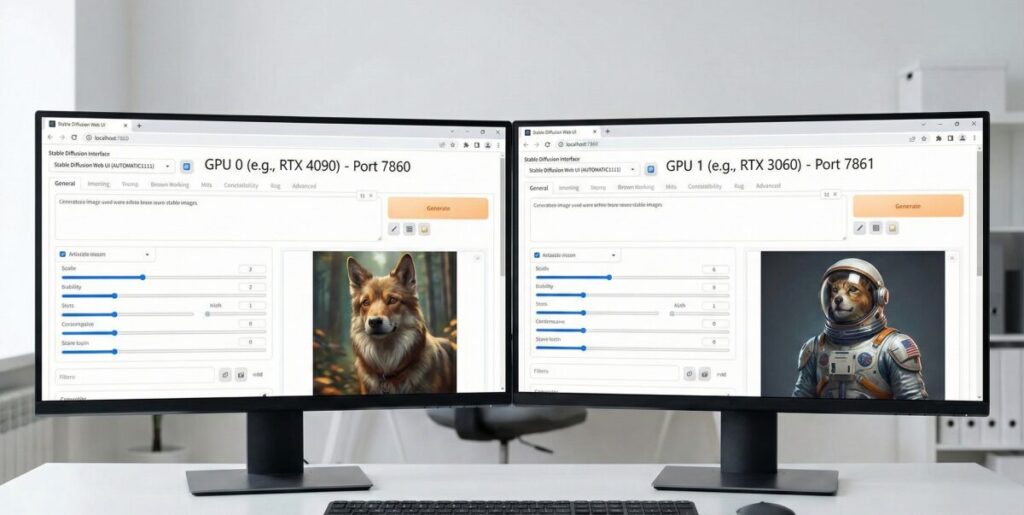
ハードウェアの準備ができたら、次はソフトウェア側の設定です。 ただPCに挿しただけでは、Stable Diffusion Web UIは通常「GPU 0(1枚目)」しか使ってくれません。
Stable Diffusion グラボ2枚をフル活用するためには、起動時に「どのグラボを使うか」を指示してあげる必要があります。
難しそうに感じるかもしれませんが、起動用のバッチファイル(webui-user.bat)を少し書き換えるだけなので、安心してください。
グラボを指定して起動する基本設定
まず、Stable Diffusion グラボ 指定の基本です。 Windowsの場合、PCに認識されているグラボには「0」「1」といったID番号が振られています。 通常はメインのグラボが「0」です。
特定のグラボを使いたい場合は、COMMANDLINE_ARGS に以下のような記述を追加します。
--device-id 1
こうすれば、2枚目(IDが1のグラボ)を使ってWeb UIが起動します。 もし3枚目なら「2」になります。
実際、どの番号がどのグラボに対応しているか分からない場合は、タスクマネージャーの「パフォーマンス」タブで確認するか、コマンドプロンプトで nvidia-smi と入力して確認してみてください。
グラボ2枚を独立させて同時生成する
せっかく2枚あるなら、両方同時に動かしたいですよね。 そのためには、グラボ2枚 独立したWeb UIを2つ立ち上げる必要があります。
方法はシンプルです。 Stable Diffusionのフォルダをもう一つコピーして作るか、同じフォルダ内で別の起動用バッチファイルを作成します。
そして、それぞれのバッチファイルに以下のように書き込みます。
【1つ目のバッチファイル(GPU 0用)】
set CUDA_VISIBLE_DEVICES=0 ... COMMANDLINE_ARGS=... --port 7860
【2つ目のバッチファイル(GPU 1用)】
set CUDA_VISIBLE_DEVICES=1 ... COMMANDLINE_ARGS=... --port 7861
ここで重要なのが、--port でポート番号を変えることです。 通常は「7860」を使いますが、2つ同時に同じポートは使えないため、2つ目は「7861」などに変更します。
こうすれば、ブラウザのタブを2つ開いて、
http://127.0.0.1:7860(GPU 0で動作)http://127.0.0.1:7861(GPU 1で動作)
として、完全に別の作業を並行して行えるようになります。 これができると、片方で背景画像を大量生成しつつ、もう片方でキャラクターの学習(LoRA作成)をさせるといった、夢のような環境が構築できます。
グラボ2枚の使い分けと設定のコツ
グラボ2枚 使い分け 設定において、私が特におすすめしたい運用方法があります。 それは、「生成用」と「学習用」の使い分け、あるいは「生成用」と「高負荷タスク用」の分離です。
例えば、VRAMが多い方のグラボ(例:RTX 3090 24GB)を「学習(Training)」や「アップスケール」に割り当てます。 そして、速度が速い方のグラボ(例:RTX 4070 Ti)を「通常の画像生成」に割り当てます。
学習は長時間VRAMを占有するため、その間PCが何もできなくなるのは辛いですよね。 しかし、2枚あれば学習中も裏で生成を続けたり、快適にYouTubeを見たりすることができます。
ここから少し視点を変えてみましょう。
こうした複雑な環境構築や、効率的な生成フローを組めるようになると、それはもう単なる「趣味」の領域を超え始めています。 実は、こうした高度な生成AIスキルは、今、ビジネスの現場で喉から手が出るほど求められているスキルでもあります。
もし、あなたが「もっと本格的にAIを使いこなしたい」「このスキルを仕事にしてみたい」と少しでも感じているなら、「バイテック生成AIスクール」のような専門スクールを覗いてみるのも一つの手です。
バイテックでは、単に綺麗な絵を作るだけでなく、Stable DiffusionやControlNetを使った制御性の高い商業用画像の制作技術を学べます。 さらに、今回の記事で解説したようなハードウェア知識も含め、実務でトラブルなく納品できるレベルまで引き上げてくれます。
独学でエラーと戦いながら2枚挿し環境を構築するのも楽しいですが、体系的に学んで「稼げるスキル」に変えてしまうのも、賢いグラボ活用法の一つかもしれません。


AIを使って副業を始めたいけれど、「独学だと挫折しそう」「本当に案件が取れるか不安」という方は、実務と収益化に特化したスクールを検討してみるのも近道です。
\ ※完全オンライン・スマホで1分で予約完了 /
実際に、未経験から月5万円の収益化を目指せるバイテック生成AIというスクールについて、評判やカリキュラムの実態を詳しく検証してみました。
▼続きはこちらの記事で解説しています

まとめ:Stable Diffusionはグラボ2枚で効率化できる

ここまで、Stable Diffusionにおけるグラボ2枚環境について解説してきました。 2枚挿しは、1枚あたりの生成速度を上げる魔法ではありませんが、作業全体の効率を劇的に向上させる強力な手段です。
最後に、今回のポイントをまとめます。 ご自身の環境に合わせて、最適なセットアップを試してみてください。
記事の要約
- Stable Diffusionにおいてグラボ2枚はSLI構成にする必要はない
- 基本的にはそれぞれのグラボが独立して動く非SLI運用が推奨される
- 2枚挿してもVRAM容量は合算されず、各グラボの上限に依存する
- 1枚の画像生成速度自体は速くならず、1枚構成時と同等である
- 同時に2枚の画像を生成できるため、時間あたりの生産量は2倍になる
- 種類の違うグラボやメーカー違いのグラボでも問題なく混在できる
- 古いグラボをモニタ出力用に回し、高性能な方を生成専任にできる
- Web UIを2つ起動する際は、ポート番号(7860, 7861など)を分ける
- 起動バッチファイルで「–device-id」などを使い使用グラボを指定する
- 「CUDA_VISIBLE_DEVICES」コマンドで認識させるグラボを制限できる
- 片方でLoRAの学習をさせながら、もう片方で画像生成が可能になる
- 大量の画像をバッチ処理する際、2枚並列稼働は圧倒的な時短になる
- 高負荷なアップスケール処理を片方に任せて作業を止めない運用が良い
- 複雑な設定を理解することは、生成AIの実務スキル向上に直結する
- 電源容量やPCケース内の熱対策には十分な注意が必要である
参考資料・引用元
- Stable Diffusion Web UI コマンドライン引数仕様 記事内で解説した
--device-idや--portなどの起動設定に関する公式リファレンスです。
(出典:AUTOMATIC1111『Command Line Arguments and Settings – GitHub Wiki』)
https://github.com/AUTOMATIC1111/stable-diffusion-webui/wiki/Command-Line-Arguments-and-Settings - NVIDIA CUDA 環境変数ドキュメント グラボを独立させて認識させるための
CUDA_VISIBLE_DEVICESコマンドの技術的根拠となるNVIDIA公式の技術文書です。
(出典:NVIDIA Developer『CUDA C++ Programming Guide – Environment Variables』)
https://docs.nvidia.com/cuda/cuda-c-programming-guide/index.html#env-vars - PyTorch CUDA セマンティクス(メモリ管理) Stable DiffusionのベースであるPyTorchにおいて、VRAMが合算されずデバイスごとにメモリ管理される仕組みが解説されています。
(出典:PyTorch公式ドキュメント『CUDA semantics – Memory management』)
https://pytorch.org/docs/stable/notes/cuda.html
.jpg)


