
AI画像生成、楽しんでますか?
でも、Stable Diffusionで人物を作るとき、「眉毛」がなんだか変…ってこと、よくありますよね。
繋がってしまったり、太すぎたり、逆に存在感がなかったり。
顔の印象は8割が眉毛で決まると言っても過言ではありません。
せっかく可愛いキャラクターができても、眉毛ひとつで台無しになってしまうのはもったいないですよね。
この記事では、そんな悩みを解決するために、Stable Diffusionで眉毛を綺麗にコントロールする方法を優しく解説します。
基本のプロンプトから、失敗した時の修正術まで、今日からすぐに使えるテクニックをギュッと詰め込みましたよ。
- 理想の眉毛を作るための具体的なプロンプト
- 「つながる」「太すぎる」を防ぐネガティブプロンプト
- AdetailerやInpaintを使った部分修正テクニック
- 思い通りの画像を生成し続けるための環境づくり
Stable Diffusionで眉毛を思い通りに描くためのプロンプト術
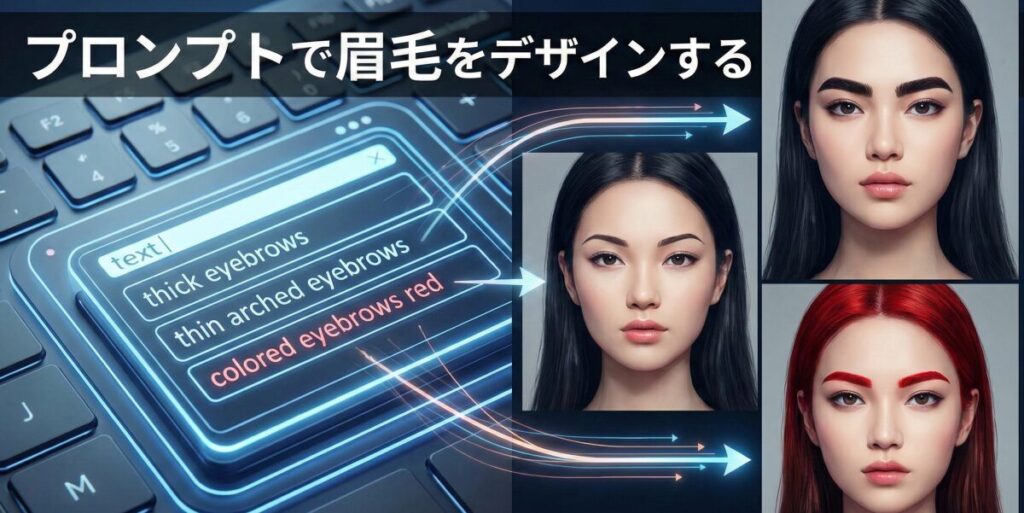
まずは基本中の基本、プロンプト(呪文)で眉毛を指定する方法から見ていきましょう。
AIに「どんな眉毛を描いてほしいか」を言葉で正しく伝えることが、成功への近道です。
形や太さを指定するプロンプト(太眉・細眉)
眉毛の形を変えるだけで、キャラクターの性格までガラッと変わって見えます。
以下の表に、よく使う眉毛のプロンプトをまとめました。
作りたいイメージに合わせて使い分けてみてくださいね。
| プロンプト | 意味 | どんな時に使う? |
| eyebrows | 眉毛 | 基本の指定。これがないと眉毛が薄くなることも。 |
| thick eyebrows | 太い眉毛 | 力強い印象や、少し野暮ったい可愛さを出したい時。 |
| thin eyebrows | 細い眉毛 | クールで洗練された印象や、大人っぽい女性に。 |
| short eyebrows | 短い眉毛 | 活発な印象や、「麻呂眉」のような特徴的なキャラに。 |
| arched eyebrows | アーチ型の眉 | 綺麗な曲線を描く、女性らしい優しい表情に。 |
| flat eyebrows | 平行眉 | 困り顔や、穏やかな表情を作りたい時に便利。 |
特に「thick eyebrows(太眉)」は、AIが勝手に生成しがちな要素でもあるので、意図しない場合は注意が必要です。
色や質感を調整する方法
眉毛の色は、基本的には髪の色(Hair Color)に引っ張られることが多いです。
ですが、あえて色を変えたい時や、質感をリアルにしたい時は、具体的に指示を出してあげましょう。
- colored eyebrows: 髪色とは違う色を指定したい時に使います(例:
red colored eyebrows)。 - finely detailed eyebrows: 眉毛の一本一本まで細かく描写したい時に。リアル系(実写系)モデルでは必須級のプロンプトです。
- groomed eyebrows: 手入れされた綺麗な眉毛になります。ボサボサ感をなくしたい時におすすめ。
ただ、色の指定は少し効きにくいことがあります。その場合は、後述する「Inpaint」での修正が確実ですよ。
失敗を防ぐネガティブプロンプトの重要性
「綺麗な眉毛を描く」ことと同じくらい、「変な眉毛を描かせない」ことも大切です。
Stable Diffusionでよくある失敗を防ぐために、以下の単語をネガティブプロンプト(描いてほしくない要素)に入れておきましょう。
- unibrow: 繋がった眉毛(一本眉)。これは絶対に入れておきたいですね。
- fused eyebrows: 融合した眉毛。unibrowと似ていますが、念のため入れておくと安心です。
- missing eyebrows: 眉毛がない状態。
- multi eyebrows: 眉毛が二重になったり増えたりする現象を防ぎます。
これらを入れておくだけで、ガチャ(生成)の成功率がグンと上がりますよ。
表情とセットで眉毛を動かすテクニック
眉毛は感情を表すパーツです。
単体で形を指定するよりも、表情のプロンプトとセットで使うと、より自然で魅力的な眉毛になります。
例えば、「angry(怒り)」と入れると、自然と眉間が寄ったつり眉になりますし、「sad(悲しみ)」だと眉尻が下がったハの字眉になります。
さらに細かく指定したい場合は、以下のような組み合わせがおすすめです。
- furrowed brow: 眉間にシワを寄せる(困惑や真剣な表情)
- raised eyebrows: 眉を上げる(驚きや挑発的な表情)
「形」だけでなく「動き」を意識すると、生き生きとしたキャラクターになりますよ。


Stable Diffusionで眉毛の崩れを直す応用テクニック
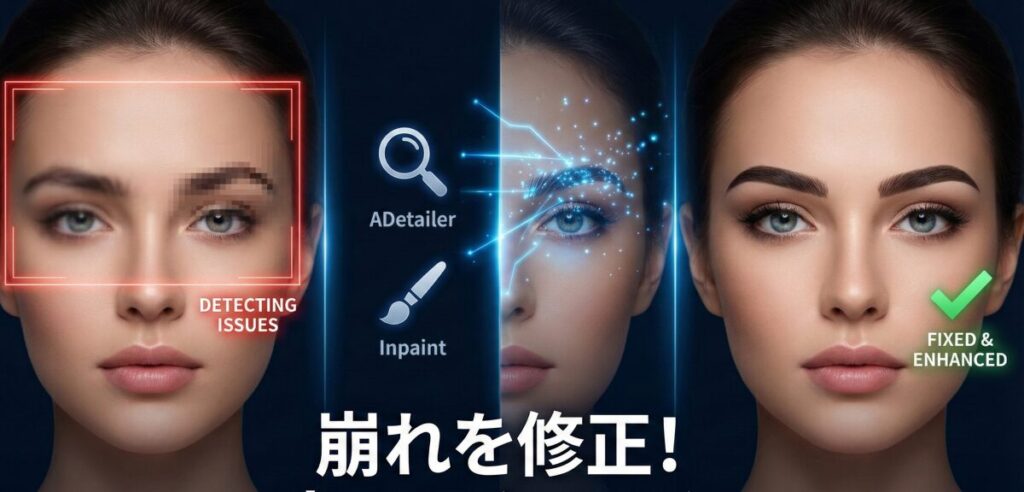
「プロンプトを頑張ったけど、どうしても眉毛が変…」
「顔全体は完璧なのに、眉毛だけが気に入らない!」
そんな時は、生成し直すのではなく、部分的に修正するテクニックを使いましょう。
ここからは少し応用編ですが、慣れれば数分で修正できるようになります。
Adetailerを使って顔の細部を補正する
Stable Diffusion WebUIを使っているなら、Adetailer(After Detailer) という拡張機能はもう入れましたか?
これは、画像生成の最後に「顔」だけを自動で検出して、高画質に描き直してくれる神ツールです。
使い方はとても簡単。
- 拡張機能タブから「Adetailer」をインストールして再起動。
- 生成画面で「Enable ADetailer」にチェックを入れる。
- モデル(face_yolov8n.ptなど)を選択する。
これだけで、ぼやけたり崩れがちな眉毛や目が、クッキリと綺麗に修正されます。
特に全身画像を作るときは、顔が小さくなって崩れやすいので、この機能が必須になります。
インペイント機能で眉毛だけを描き直す
「右の眉毛だけ形を変えたい」といった細かい要望には、Inpaint(インペイント)機能が最適です。
手順は以下の通りです。
- 「img2img」タブの「Inpaint」に修正したい画像を送る。
- ブラシツールで、修正したい眉毛の部分だけを黒く塗りつぶす(マスクする)。
- プロンプト欄に、なりたい眉毛の特徴(例:
thin arched eyebrows)を入力する。 - 「Generate」ボタンを押す。
こうすると、マスクした部分だけが再生成されます。
この時、「Denoising strength(ノイズ除去強度)」を0.4〜0.6くらいに設定するのがコツ。
数値が高すぎると周りと馴染まなくなってしまうので、調整しながら試してみてくださいね。
ControlNetで表情と眉の動きを連動させる
さらに一歩進んだ修正をしたいなら、ControlNetを使うのも手です。
これは、棒人間や輪郭線を使って、ポーズや構図を強力にコントロールする機能ですが、表情の指定にも使えます。
「OpenPose」などで表情のキーポイントを指定したり、「Canny」で下絵の線画を抽出して、眉毛のラインだけを書き換えて再生成させたり。
かなり高度なことができますが、これを使いこなせると「思った通りの顔」が作れるようになります。
本格的なスキルを身につけるなら環境も大事
ここまで紹介したテクニック、実は奥が深いです。
趣味で楽しむ分には、独学で試行錯誤するのも楽しいですよね。
ただ、もしあなたが「生成した画像を仕事に使いたい」「もっとクオリティの高い作品を作って収益化したい」と考えているなら、独学だと少し時間がかかりすぎるかもしれません。
特に、商業レベルの画像を作るには、今回紹介したようなControlNetやInpaintの精密な操作が必須になってきます。
実務で使えるレベルの生成AI技術を最短で身につけたいなら、「バイテック生成AIスクール」 のような専門の環境で学ぶのも一つの賢い選択肢です。
ここでは、単なる操作説明だけでなく、「どうやって仕事に繋げるか」「案件をどう獲得するか」といった実践的な部分までサポートしてくれるので、本気でAIクリエイターを目指す人にはぴったりですよ。


AIを使って副業を始めたいけれど、「独学だと挫折しそう」「本当に案件が取れるか不安」という方は、実務と収益化に特化したスクールを検討してみるのも近道です。
\ ※完全オンライン・スマホで1分で予約完了 /
実際に、未経験から月5万円の収益化を目指せるバイテック生成AIというスクールについて、評判やカリキュラムの実態を詳しく検証してみました。
▼続きはこちらの記事で解説しています

Stable Diffusionで眉毛をマスターするまとめ
いかがでしたか?
たかが眉毛、されど眉毛。この小さなパーツ一つで、画像のクオリティは見違えるほど変わります。
最後に、今回のポイントをまとめておきますね。
- 眉毛は顔の印象の8割を決める重要パーツである
- 基本のプロンプト「eyebrows」は必ず入れる
- 「thick(太い)」や「thin(細い)」で形を指定する
- 色を変えたい場合は「colored eyebrows」を使う
- リアルさを出すなら「finely detailed」が有効
- 「unibrow(繋がった眉)」はネガティブプロンプト必須
- 「missing eyebrows」で眉毛消失を防ぐ
- 表情プロンプト(angry, sad)とも連動させる
- Adetailerを使えば自動で顔と眉毛が綺麗になる
- 部分的な修正にはInpaint機能が最強
- Inpaint時はノイズ除去強度を0.5前後に調整する
- ControlNetを使えばさらに精密な制御が可能になる
- 思い通りの眉毛が作れると生成ガチャの回数が減る
- 高度な修正技術は仕事や収益化にも直結する
- 独学が難しい場合は専門スクールも検討してみる
ぜひ、これらのテクニックを使って、あなたの理想通りのキャラクターを描いてみてくださいね!
応援しています!
本記事の技術的根拠・参考資料
記事内で解説した画像生成技術および拡張機能は、以下の一次情報を参照しています。
- Stability AI 公式サイト(Stable Diffusion開発元)
※画像生成AI「Stable Diffusion」の基盤モデルおよび最新技術に関する公式情報源。 - GitHub – ControlNet(lllyasviel氏による公式リポジトリ)
※記事内で紹介した、表情や構図を制御する技術「ControlNet」の技術仕様およびソースコード。 - GitHub – ADetailer(Bing-su氏による公式リポジトリ)
※顔や眉毛の崩れを自動検知・修正する拡張機能「ADetailer」の公式ドキュメントおよび最新リリース情報。
.jpg)


