
みなさん、こんにちは!Stable Diffusionを楽しんでいますか?
- 「かわいい女の子の画像を生成したいのに、顔が崩れてしまう……」
- 「全身を入れると顔の書き込みが減って、のっぺりしてしまう」
こんな悩み、抱えていませんか?実はこれ、Stable Diffusionを始めたばかりの人が必ずぶつかる壁なんです。私も最初は、せっかく良い構図が出たのに顔だけ変になっていて、何度も「惜しい!」と悔しい思いをしました。
でも、安心してください。顔のアップを綺麗に出すには、明確な「コツ」と「魔法の言葉(プロンプト)」があります。
この記事では、初心者の方でも今日からすぐに使えるテクニックを、専門用語をなるべく噛み砕いてお伝えしますね。これを読めば、あなたの生成するAIイラストのクオリティがグッと上がること間違いなしです!
この記事を読むと以下のことがわかります
- 顔のアップを綺麗に指定するための必須プロンプト
- 全身画像でも顔だけを高画質に修正する具体的なテクニック
- リアル系とアニメ系それぞれに適した設定やモデル選び
- 生成AIスキルを趣味で終わらせず仕事に繋げるための視点
Stable Diffusionで顔アップを綺麗に生成する基本
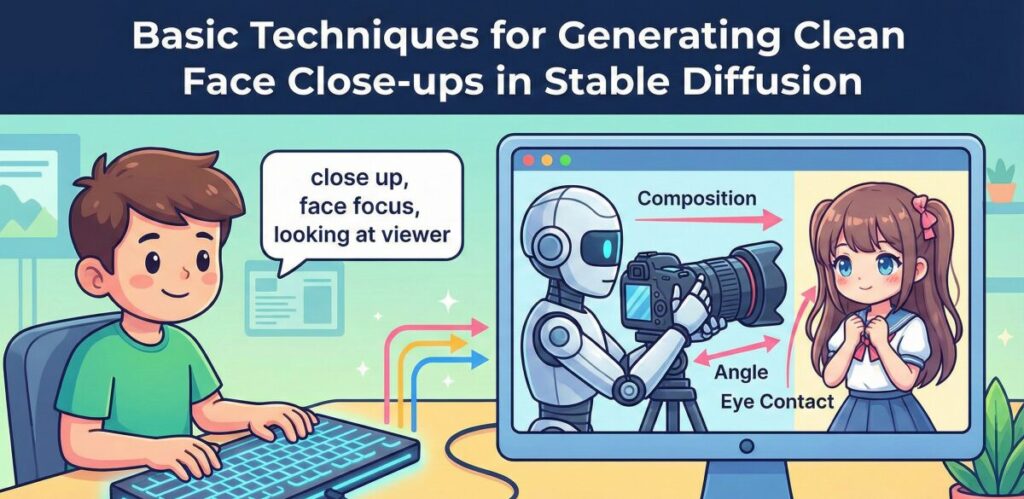
まずは、基本中の基本から押さえていきましょう。Stable Diffusionで顔アップ(クローズアップ)を綺麗に出すためには、AIに対して「今は顔に注目して!」としっかり指示を出す必要があります。
単純に「girl」と入力するだけでは、AIはどこに力を入れて描けばいいのか迷ってしまうんですね。
そこで重要になるのが、構図を指定するプロンプトです。これを使いこなすだけで、見違えるほど魅力的な表情が作れるようになりますよ。
顔の構図を決める重要なプロンプト
結論から言うと、顔を大きく映したいときに絶対に覚えておきたい呪文があります。
それは、close up(クローズアップ) や face focus(顔に焦点) といったプロンプトです。
なぜこれらが必要かというと、Stable Diffusionは基本的に正方形や横長のキャンバス全体を埋めようとします。指定がないと、勝手に全身を描いたり、背景を広く取ったりして、結果的に顔の面積が小さくなってしまうんです。顔の面積が小さいと、AIが使えるピクセル数が減り、目や鼻がぐちゃっと崩れる原因になります。
具体的には、以下のプロンプトを組み合わせてみてください。
| プロンプト | 意味 | 効果 |
| close up | 接写 | 顔や被写体にかなり寄った構図になります |
| portrait | ポートレート | 人物撮影の基本。バランスの良い顔〜胸上の構図 |
| face focus | 顔に焦点 | 背景をぼかしてでも顔を強調したい時に有効 |
| upper body | 上半身 | 顔だけでなく胸元まで入れたい時に使います |
例えば、(close up:1.3), portrait のように、重要度を少し上げて記述してあげるのがコツです。
こう考えると、プロンプトはAIへの「カメラマンへの指示書」みたいなものですね。「もっと寄って!」と伝えてあげるイメージで入力してみてください。
カメラアングルと目線の指定方法
次にこだわりたいのが、アングルと目線です。ただ顔がアップになっているだけだと、証明写真みたいで味気ないですよね?
魅力的な顔アップを作るには、「どの角度から」「どこを見ているか」を指定してあげましょう。
私がよく使うのは、looking at viewer(こちらを見ている) です。これを入れないと、AIキャラは明後日の方向を見がちです。ユーザーと目が合う画像は、それだけでドキッとさせる力があります。
また、アングルについては以下のような指定が有効です。
- from above:上からのアングル(上目遣いになりやすく、かわいさがアップします)
- from below:下からのアングル(威厳がある感じや、ダイナミックな構図になります)
- from side:横顔(鼻筋や輪郭の美しさを強調したい時に)
これらを組み合わせることで、「上目遣いでこちらを見つめる顔アップ」といった、ストーリー性のある一枚が生まれます。
ただ単に「顔アップ」とするだけでなく、「どんなシチュエーションの顔なのか」まで想像してプロンプトに入れるのが、脱初心者への第一歩ですよ。
画質を上げて書き込みを増やすコツ
「構図は完璧なのに、なんか画質が粗い……」
そんな時は、画質向上系のプロンプト(クオリティブースター)が足りていないかもしれません。
特に顔のアップでは、肌の質感や瞳の輝き、まつ毛の一本一本まで細かく描写されているかどうかが、クオリティに直結します。
これを解決するには、プロンプトの先頭に「高画質であれ!」という命令を詰め込みましょう。
具体的には以下のセットを「おまじない」として常に入れておくことをおすすめします。
- masterpiece(傑作)
- best quality(最高品質)
- highly detailed face(詳細に書き込まれた顔)
- 8k wallpaper(8kの壁紙のような高解像度)
これを入れるだけで、AIは「あ、これは本気で描かなきゃいけないやつだ」と認識してくれます(笑)。
もし、それでも顔がぼやける場合は、Negative Prompt(ネガティブプロンプト) に blurry(ぼやけ) や low quality(低品質) をしっかり入れているかも確認してくださいね。ポジティブとネガティブ、両方から挟み撃ちにすることで、キリッとした美しい顔立ちが生成されます。


Stable Diffusionの顔アップが崩れる時の対策
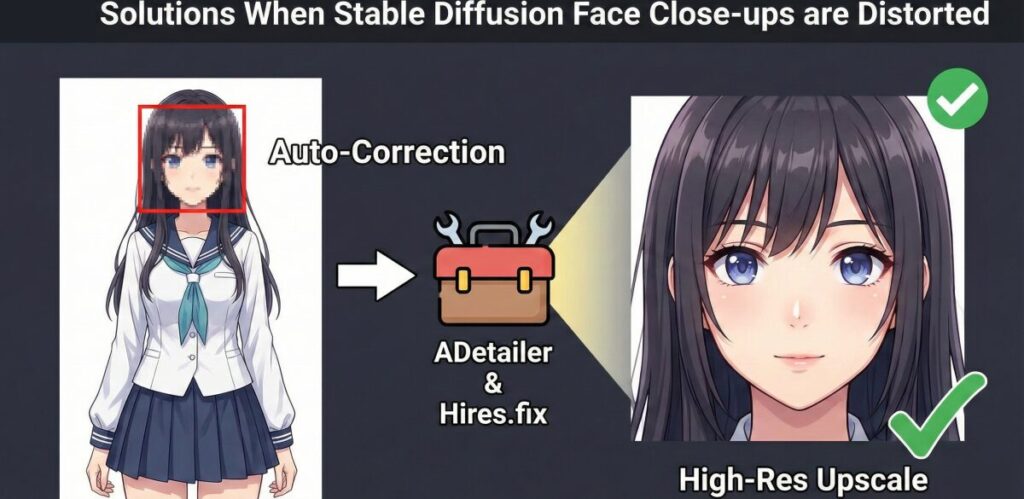
ここまで基本的なプロンプトについてお話ししましたが、
「プロンプトは合ってるはずなのに、どうしても顔が崩れる!」
というケースも、実際にはかなり多いです。
特に、少し引いた構図(膝上や全身)にした途端、顔がドロドロに溶けたり、目が崩壊したりすることはありませんか?
これはStable Diffusionの仕様上、仕方がない部分でもあるのですが、技術的なアプローチで劇的に改善することが可能です。ここからは、一歩進んだテクニックをご紹介します。
全身と顔のバランスを整えるADetailer
もしあなたが「全身も見せたいけど、顔もアップ並みに綺麗にしたい」と思っているなら、「ADetailer(After Detailer)」という拡張機能は絶対に導入すべきです。
これは本当に革命的なツールで、画像を生成した後に、「顔の部分だけを自動で検知して、そこだけ高解像度で書き直してくれる」という機能を持っています。
本来、全身画像を作ると顔のピクセル数が小さすぎて、AIは細部を描ききれません。しかし、ADetailerを使えば、生成された画像の顔部分だけを切り抜いて、拡大して描き込み、また自然に戻す……という作業を全自動でやってくれるのです。
使い方はとても簡単で、拡張機能をインストールした後、生成時に「Enable」にチェックを入れるだけ。
- face_yolov8n.pt:実写・リアル系向け
- face_yolov8s.pt:2次元・アニメ系でも使いやすい
モデルを選択して生成ボタンを押せば、全身が写っているのに、顔を拡大しても崩れていない「奇跡の一枚」が量産できるようになります。これを知っているかどうかで、作品のクオリティに雲泥の差が出ますよ!
高画質化するHires.fixの使い方
もう一つの王道テクニックが、「Hires.fix(ハイレゾフィックス)」です。
これは、画像を生成する途中で解像度を上げて(アップスケールして)、書き込み量を増やす機能です。通常の生成サイズ(例えば512×512など)だと、どうしても細かいディテールが潰れてしまいます。
Hires.fixをオンにすると、計算時間は少し伸びますが、1.5倍〜2倍の解像度で仕上げてくれるため、顔のパーツはもちろん、髪の毛の流れや服のシワまで驚くほど緻密になります。
設定のコツとしては、
- Upscaler:R-ESRGAN 4x+ (実写系) または R-ESRGAN 4x+ Anime6B (アニメ系)
- Denoising strength:0.3〜0.5くらい
このあたりを目安にしてみてください。Denoising strength(ノイズ除去強度)を上げすぎると、元の構図から大きく変わってしまうので注意が必要です。
「顔アップ」を作る時は、最初から解像度を上げて挑むのが勝利への近道です。
リアル系とアニメ系のモデル選び
プロンプトや設定も大事ですが、そもそも使っている「モデル(Checkpoint)」が目的に合っているかも重要です。
Stable Diffusionには世界中の有志が作った様々なモデルがあります。
- リアル・実写系(Beautiful Realistic Asiansなど):毛穴や肌の質感までリアルに表現するのが得意。ライティングにこだわると、まるで写真のような顔アップが作れます。
- アニメ・イラスト系(Anything V5など):二次元特有の大きな瞳や、繊細な線のタッチが得意。
例えば、アニメ系のモデルを使って「リアルな日本人女性」を出そうとしても、どうしても違和感が出ますし、逆もまた然りです。
自分が作りたい「顔アップ」は、写真のようなリアルさなのか、アニメのような可愛さなのか。ゴールに合わせてモデルを着せ替えることが、理想の画像への近道です。CIVITAIなどのサイトで、好みの作風のモデルを探してみるのも楽しいですよ。
生成AIスキルを仕事にするなら
ここまで、顔アップを綺麗に生成するためのテクニックをお話ししてきましたが、いかがでしたか?
「プロンプト」「ADetailer」「Hires.fix」「モデル選び」……これらを組み合わせれば、趣味の範囲を超えた、プロのような画像が作れるようになります。
ただ、こうして学んでいくうちに、
「こんなに高品質な画像が作れるなら、これを仕事にできないかな?」
と思ったことはありませんか?
実は今、AIで生成した画像の需要は急速に高まっています。広告バナー、Webサイトの素材、SNSのアイコンなど、商用レベルでAI画像を活用したい企業は増えているんです。
しかし、実際に仕事として受けるには、単に「綺麗な絵が出せる」だけでは足りません。
クライアントの要望通りにポーズをミリ単位で指定するControlNetの技術や、違和感のない修正技術、そして何より「どうやって案件を獲得するか」というビジネスの知識が必要です。
独学でここまで極めるのは、正直かなり大変です。エラーが出ても聞ける人がいないと、挫折してしまうこともありますよね。
そこで、もしあなたが本気で「生成AIを実務で使いこなしたい」「副業やフリーランスとして収益化したい」と考えているなら、「バイテック生成AIスクール」のような専門の環境で学ぶのも一つの賢い選択です。
ここは単なるツールの使い方だけでなく、
- ControlNetを使った制御性の高い商用画像生成
- LP制作や広告クリエイティブへの実践的な応用
- クラウドソーシングでの案件獲得から納品までのサポート
など、「稼ぐこと」に特化したカリキュラムが組まれています。趣味の生成から一歩踏み出して、企業の即戦力として活躍できるスキルが身につくので、「技術を無駄にしたくない」という方にはぴったりです。
もちろん、まずは無料の情報を試行錯誤するのも大切ですが、最短ルートで結果を出したいなら、プロの指導を受けるのが一番の近道かもしれませんね。


AIを使って副業を始めたいけれど、「独学だと挫折しそう」「本当に案件が取れるか不安」という方は、実務と収益化に特化したスクールを検討してみるのも近道です。
\ ※完全オンライン・スマホで1分で予約完了 /
実際に、未経験から月5万円の収益化を目指せるバイテック生成AIというスクールについて、評判やカリキュラムの実態を詳しく検証してみました。
▼続きはこちらの記事で解説しています

Stable Diffusionの顔アップ まとめ
最後に、今回ご紹介したStable Diffusionで顔アップを綺麗に生成するポイントをまとめます。
ぜひ、次回の生成時にチェックリストとして使ってみてください。
- 顔アップにはclose upやface focusのプロンプトが必須である
- portraitを指定するとバランスの良い肖像画構図になる
- looking at viewerを入れると目線がこちらに向く
- from aboveなどのアングル指定で表情に深みが出る
- masterpieceなどの品質系プロンプトは常に入れておく
- 全身画像で顔が崩れるならADetailerの導入が効果的だ
- ADetailerは生成後に顔だけを自動修正する機能である
- Hires.fixを使えば解像度が上がり書き込みが増える
- Denoising strengthは0.3から0.5程度が目安である
- 作りたい画風に合わせてモデルを適切に選ぶ必要がある
- リアル系とアニメ系では適したモデルが異なる
- ネガティブプロンプトでblurryなどを排除する
- 商用レベルを目指すならControlNetの習得も重要だ
- 生成AIスキルは広告やWeb制作など仕事にも繋がる
- 収益化を目指すなら専門スクールで学ぶのも近道である
参考文献・引用元
記事内で解説した技術やモデルの根拠となる一次情報源は以下の通りです。
- Stability AI 公式サイト
- Stable Diffusionの開発元による公式情報です。モデルの基本仕様や最新のアップデート情報はここで確認できます。
- High-Resolution Image Synthesis with Latent Diffusion Models (CVPR 2022)
- Stable Diffusionの基礎技術である「潜在拡散モデル(Latent Diffusion Models)」に関する原著論文です。なぜ顔のような詳細な描写で解像度が重要になるかなど、技術的な仕組みが詳述されています。
- Adding Conditional Control to Text-to-Image Diffusion Models (ICCV 2023)
- 記事内で商用利用技術として触れた「ControlNet」の公式論文です。ポーズ指定や構図制御のアルゴリズムについて、学術的な信頼性が担保された情報源です。
.jpg)


