
「せっかく可愛い女の子が生成できたのに、顔だけドロドロに溶けている…」 「全身を表示させると、目がつぶれて怖い顔になってしまう」
このような経験をして、がっかりしたことはありませんか? 私も生成AIを始めたばかりの頃は、何度やっても顔が崩れてしまい、パソコンの前で頭を抱えていました。 特にアニメ調のイラストや、引きの構図(全身)を作ろうとすると、この「顔面崩壊」は頻繁に起こります。
でも、安心してください。 実は、顔が崩れるのには明確な「理由」があり、それを防ぐための「確実な設定」が存在します。 この記事では、初心者の方でも今日からすぐに実践できる、顔と目を綺麗に出力するための具体的なテクニックを解説していきます。
この記事を読むと、以下のことが理解できるようになります。
- 顔や目が崩れてしまう「解像度」と「LoRA」の根本的な原因
- ADetailerやHires. Fixを使った、プロ並みの顔修正テクニック
- PixAIなど、ツールごとの特有の顔崩れ対策
- 目をキラキラに仕上げるための具体的なプロンプトとLoRA設定
Stable Diffusionで顔が崩れる原因と基本対策
まずは、なぜAIが生成する画像の顔が崩れてしまうのか、その原因とすぐにできる基本の対策から見ていきましょう。 多くのトラブルは、実は「画像サイズ」と「プロンプト」のちょっとした設定ミスから起きています。 ここを見直すだけで、見違えるほどクオリティが安定することも珍しくありません。
画像サイズとHires. Fixの関係
一番多い原因は「画像サイズが小さすぎること」です。 Stable Diffusionの基本サイズである512×512ピクセルで全身を描こうとすると、顔の領域に割り当てられるピクセル数が極端に少なくなります。 AIにとって「顔を描くためのキャンバス」が小さすぎるため、目や口のディテールを描き込めず、結果として顔がぐちゃぐちゃになってしまうのです。
これを解決するのが「Hires. Fix(高解像度化)」です。 これは、一度低解像度で描いた絵を拡大し、細部を描き直してくれる機能です。
- Upscaler(アップスケーラー): アニメ系なら「R-ESRGAN 4x+ Anime6B」を選びましょう。
- Denoising strength(ノイズ除去強度): ここが重要です。「0.4〜0.6」くらいに設定してください。高すぎると絵柄が変わりすぎ、低すぎるとボヤけたままになります。
ネガティブプロンプトで顔が崩れるのを防ぐ
「AIに描いてほしくないもの」を指示するネガティブプロンプトは、顔の品質を保つための命綱です。 顔や目の崩れを防ぐために、以下のキーワードを必ずネガティブプロンプトに入れておきましょう。
これらを入れるだけで、AIが「崩れた顔」を生成する確率をグッと下げることができます。 特にbad anatomy(変な骨格)やdeformed(変形した)は、顔だけでなく体が崩れるのも防いでくれるので必須です。
- worst quality(最低品質)
- low quality(低品質)
- bad anatomy(崩れた骨格)
- deformed iris(変形した虹彩)
- bad eyes(崩れた目)
VAEの設定で目がぼやける問題を解決
「顔の形はあっているけれど、なんだか目がぼやける」「全体的に色が白っぽくて眠たい画面になる」 そんな時は、VAE(Variational Autoencoder)の設定を確認してください。
VAEは、AIが計算した数値を「鮮明な画像」に変換するための翻訳機のようなものです。 多くのモデルではvae-ft-mse-840000のような汎用VAEを設定することで、クッキリとした線と鮮やかな色が復活します。 設定画面(Settings)からVAEを選び、必ず「Apply settings」を押すのを忘れないようにしましょう。 これだけで、曇っていた眼鏡を拭いたときのように、瞳の輝きがパキッと綺麗になりますよ。
PixAIで顔が崩れる場合の対処法
Web上で手軽に生成できる「PixAI」を使っている方も多いですよね。 PixAIでも基本は同じですが、特有の機能として「Face Fix(顔の修正)」や「Restore Faces」というボタンがあります。
ただ、ここで一つ注意点があります。 アニメ調のイラストで強力な「Face Fix」を使いすぎると、顔だけが妙にリアルで劇画調になってしまうことがあります。 PixAIで顔が崩れる場合は、Face Fixに頼り切るのではなく、まずは「比率」を大きくするか、「Hires fix(高画質化)」の倍率を上げるのがおすすめです。 それでも直らない場合は、プロンプトにdetailed faceと強調して入れるのが効果的です。



Stable Diffusionで顔が崩れるのを高度な技術で直す
基本設定を見直しても、どうしても顔が納得いかない…。 そんなこだわりの強いあなたのために、ここからは「WEBライター」である私も愛用している、ワンランク上の修正テクニックをご紹介します。 ここをマスターすれば、商用レベルのハイクオリティなイラストも夢ではありません。
ADetailerで目を綺麗にする
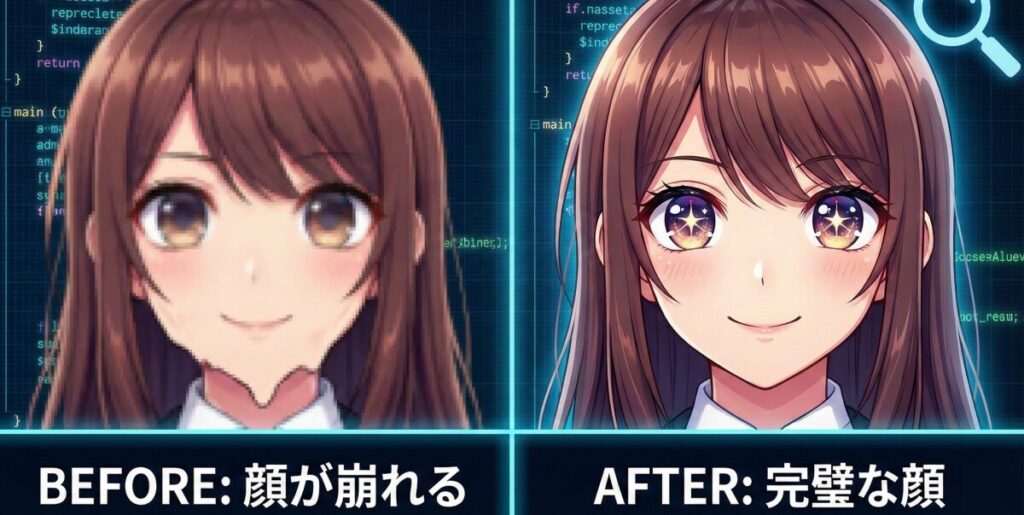
今、Stable Diffusionユーザーの間で「最強の顔修正ツール」と言われているのが「ADetailer(After Detailer)」です。 これは、画像生成が終わった直後に、顔だけを自動で検知して、高解像度で描き直してくれるという神機能です。
使い方はとても簡単です。 拡張機能としてインストールした後、生成画面で「Enable ADetailer」にチェックを入れるだけ。 モデルにはface_yolo8n.ptを選ぶのが一般的です。
これを使うと、全身の画像であっても、顔のアップ画像を描くときと同じくらいの密度で、まつ毛の一本一本まで綺麗に描写されます。 「Stable Diffusion 顔が崩れる アニメ」で検索して悩んでいる方は、まずはこのADetailerの導入を強くおすすめします。
目を綺麗にするLoRAの使い方と注意点
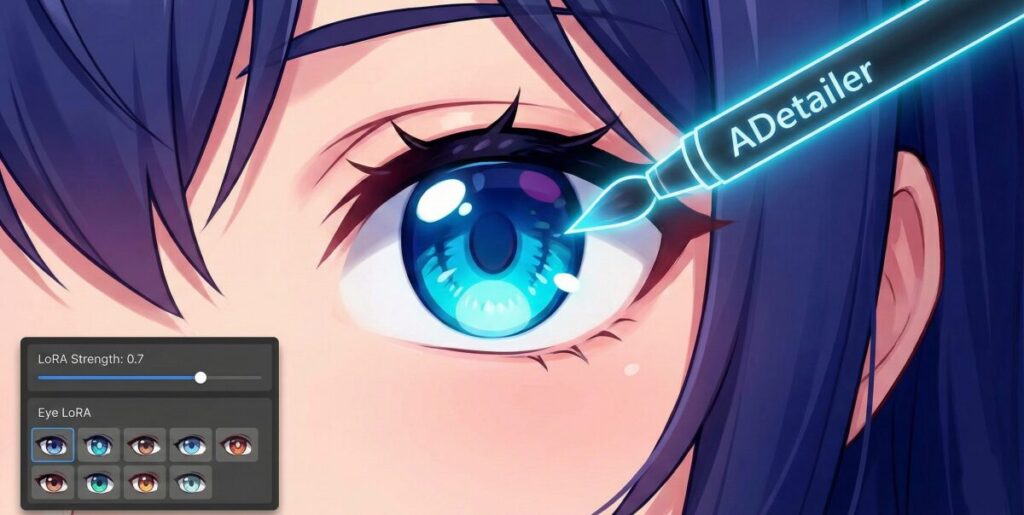
「もっと瞳をキラキラさせたい」「宝石のような目にしたい」 そんな時は、目専用のLoRA(追加学習データ)を使ってみましょう。 Civitaiなどの配布サイトで「Eye LoRA」や「Detailed Eyes」と検索すると、たくさんの素材が見つかります。
例えば、more_details(通称:書き込み量増加LoRA)などは、顔全体の情報を増やしてくれるので、目の輝きも増します。 また、特定の絵師さんのような目を再現するLoRAもあります。 これらを使うことで、プロンプトだけでは表現しきれない、吸い込まれるような美しい瞳を作ることができます。
重み調整でLoRAによる顔崩れを防ぐ
ここで非常に重要な「LoRAの落とし穴」についてお話しします。 「LoRA 顔が崩れる」という現象のほとんどは、LoRAの適用強度(重み)が強すぎることが原因です。
LoRAをたくさん入れたり、重みを「1.0(最大)」のまま使うと、AIが情報を処理しきれずに画面が焼き付いたように崩壊してしまいます。 これを防ぐには、重みを「0.6〜0.8」くらいに下げて使うのが鉄則です。 <lora:filename:0.7>のように数値を調整するだけで、LoRAの良さを生かしつつ、顔の崩壊を防ぐことができます。 「なんだか線が汚いな」と思ったら、まずはLoRAの数値を下げてみてください。
本格的なスキルを身につけるなら
ここまで紹介したADetailerやLoRAの調整は、非常に強力なテクニックです。 ただ、これらを組み合わせて「売れるレベル」の作品を作るには、細かいパラメータの理解や、エラーが出た時の対応力も必要になってきます。
もしあなたが、「趣味で楽しむだけでなく、生成AIのスキルで副業をしたい」「フリーランスとして案件を獲得したい」と考えているなら、独学よりもプロに教わるのが最短ルートです。 例えばバイテック生成AIスクールのような、実務特化型のスクールであれば、こうした顔の修正技術はもちろん、ControlNetを使った精密な画像生成や、実際に案件を獲得するためのポートフォリオ作成までサポートしてくれます。 クオリティの高い画像を安定して作れるようになれば、それは立派な「仕事」のスキルになりますよ。


AIを使って副業を始めたいけれど、「独学だと挫折しそう」「本当に案件が取れるか不安」という方は、実務と収益化に特化したスクールを検討してみるのも近道です。
\ ※完全オンライン・スマホで1分で予約完了 /
実際に、未経験から月5万円の収益化を目指せるバイテック生成AIというスクールについて、評判やカリキュラムの実態を詳しく検証してみました。
▼続きはこちらの記事で解説しています

Stable Diffusion 顔が崩れる対策のまとめ
それでは、最後にここまでの内容をまとめます。 Stable Diffusionで理想の顔を作るためのポイントを再確認しましょう。
- 顔が崩れる最大の原因は画像サイズの不足である
- 全身を描くときはHires. Fix(高解像度化)が必須である
- Upscalerはアニメ系なら「R-ESRGAN 4x+ Anime6B」を選ぶ
- Denoising strengthは「0.4〜0.6」が適正値である
- ネガティブプロンプトに
bad anatomyなどを必ず入れる - 目がぼやけるときはVAEの設定を確認し適用する
- PixAIではFace Fixを使いすぎず、高画質化を優先する
- ADetailerを使えば、顔だけを自動で描き直してくれる
- ADetailerのモデルは
face_yolo8n.ptが基本である - 目を綺麗にするには専用のEye LoRAが有効である
- LoRAの重みは1.0ではなく「0.6〜0.8」に下げる
- LoRAを入れすぎると逆に顔が崩れる原因になる
- プロンプトだけでなく設定値(パラメータ)の調整が重要
- 商用レベルを目指すならスクールでの学習も検討する
- 技術を組み合わせれば、誰でも理想の顔は作れる
.jpg)


