
Stable Diffusionを使っていて、「この背景、最高に綺麗!でもキャラクターの表情だけ変えたいな…」って思うこと、よくありますよね。
逆に「キャラは完璧だけど、背景がおかしいから直したい」なんて悩みも尽きないはず。
実は、Stable Diffusionで背景を固定するのは、ただプロンプトを入力するだけでは難しく、生成AIの中でもちょっとしたコツが必要な部分なんです。
でも、安心してください。InpaintingやControlNet、そして最新のLayerDiffuseなどの機能を使えば、誰でも思い通りの構成で作れるようになりますよ。
この記事では、初心者の方でも迷わないように、背景をコントロールするための具体的な手順を優しく解説していきますね。
ここで紹介するテクニックを身につければ、以下のことができるようになります。
- お気に入りの背景を固定したまま、キャラクターの服装や表情だけを自由に変更できる
- LayerDiffuseなどの最新技術を使って、背景と人物をきれいに合成する方法がわかる
- 背景が崩れたり、背景がおかしい時におこなう具体的な修正アプローチを理解できる
- 背景を指定するプロンプトや、背景生成に強いLoRA・モデルの選び方がわかる
Stable Diffusionで背景を固定して理想の画像を生成する手法
せっかく良い雰囲気の画像ができても、再生成ボタンを押すと背景までガラッと変わってしまう。
これはStable Diffusionの仕組み上、仕方のないことではあるんですが、いくつかの機能を使えば「ここだけ変えないで!」という指示が出せるんです。
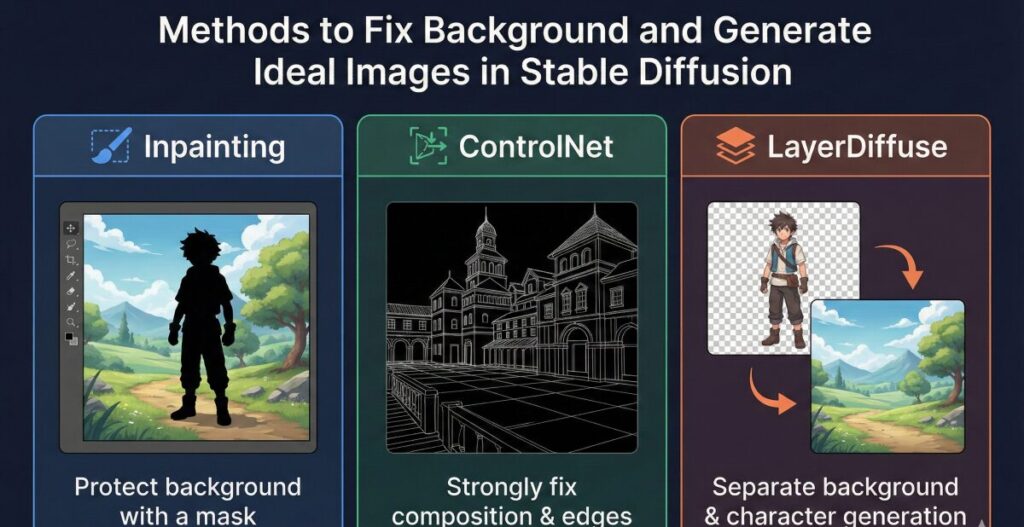
ここでは、Stable Diffusionで背景を固定するための代表的なアプローチを4つ紹介します。
Inpaintingで背景を変えない方法
まず一番基本となるのが「Inpainting(インペインティング)」という機能です。
これは、画像の「変えたい部分」だけを塗りつぶして(マスクして)、それ以外の部分を背景を変えないように保護する技術ですね。
例えば、背景はそのままで人物の顔だけ変えたい場合、「Inpaint masked」という設定を使います。
具体的な手順:
- 「img2img」タブにある「Inpaint」を開く
- 変えたくない部分(背景)ではなく、変えたい部分(人物)を黒く塗りつぶす
- 設定で「Inpaint masked」を選ぶ
- 「Original」を選択して生成する
こうすれば、マスクしていない背景部分は一切変更されずに、塗りつぶした人物だけが再生成されます。
ただ、境界線が不自然になることもあるので、「Denoising strength(ノイズ除去強度)」を0.4〜0.6くらいに調整するのがコツですよ。
ControlNetを活用して背景を指定する
もし、もっと厳密に「構図」や「背景の書き込み」を維持したいなら、ControlNetが最強のツールになります。
特に「ControlNet Inpaint」や「Tile」というモデルを使うと、元画像の情報を強く残したまま生成ができるんです。
おすすめの設定:
- ControlNet Inpaint: マスクした部分以外を強力に固定します。通常のInpaintよりも背景の維持力が高いです。
- ControlNet Tile: 画像全体の解像感を上げつつ、背景の細かな書き込みを維持してくれます。
これを使えば、「背景の建物の形はそのままに、質感だけリアルにする」といった高度なStable Diffusion 背景 指定が可能になります。
多くのプロが愛用している方法なので、ぜひ試してみてくださいね。
LayerDiffuseで背景と人物を分離
最近注目されているのが、「LayerDiffuse」という技術です。
これは、最初から「背景が透明な人物画像」と「人物がいない背景画像」を別々に生成できる画期的な拡張機能なんです。
LayerDiffuseのメリット:
- 人物を「透過PNG」として生成できる
- 後からPhotoshopなどでStable Diffusion 背景 合成が簡単にできる
- 背景と人物が溶け合ってしまう(癒着する)失敗がない
これなら、「背景だけ変える」作業も、「人物だけ別の場所に移動させる」作業も自由自在ですよね。
従来の生成方法とは少し違いますが、これが出来れば素材作りの幅が一気に広がります。
便利な拡張機能や背景LoRAおすすめ
もちろん、プロンプトやモデル(Checkpoints)の力も借りましょう。
背景を描くのが苦手なモデルを使っていると、いくら頑張ってもStable Diffusion 背景 おかしい状態から抜け出せません。
背景に強いアプローチ:
- 背景特化のLoRAを使う: 「Detailed Background」系のLoRAを入れると、書き込み量が格段に増えます。Stable Diffusion 背景 LoRA おすすめで検索して、Civitaiなどで探してみましょう。
- 拡張機能「Tiled Diffusion」: 画像を小さく分割して生成することで、背景の細部まで破綻せずに描画できます。
例えば、風景画が得意なモデルに切り替えるだけでも、背景のクオリティは劇的に変わりますよ。


Stable Diffusionで背景固定がうまくいかない時の解決策と応用
「やり方はわかったけど、やっぱりうまくいかない…」
そんな時もあると思います。
特にAIはランダム要素が強いので、100%思い通りにするには試行錯誤が必要です。
ここでは、失敗した時のリカバリー方法や、よりクオリティを上げるための考え方について解説します。
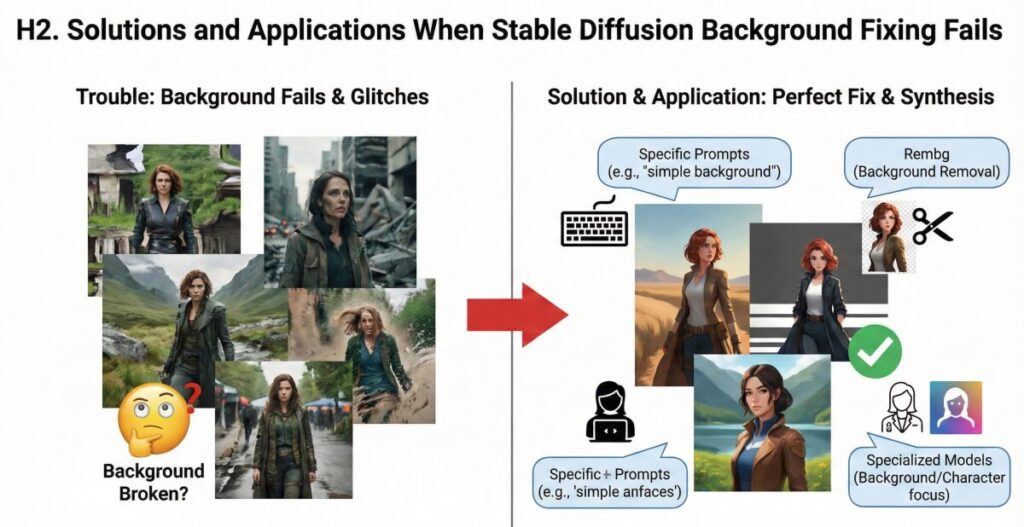
プロンプトで背景指定するコツ
背景が固定できない理由の一つに、「プロンプトが曖昧すぎる」というケースがあります。
AIに迷いを与えないよう、具体的かつ強力なワードを入れることが大切です。
効果的なプロンプト例:
simple background(シンプルな背景):余計なものを描かせたくない時white background(白背景):切り抜き前提の時detailed scenery(詳細な風景):書き込みを増やしたい時
また、ネガティブプロンプトにblurry background(ぼやけた背景)やbad backgroundを入れるのも効果的です。
プロンプトでしっかりStable Diffusion 背景 指定をしてあげることで、固定しやすさが変わってきます。
背景だけ変える・合成する方法
「もういっそ、背景を全部消して差し替えたい!」という場合は、無理に固定せず「切り抜き」ツールを使いましょう。
Stable Diffusionの拡張機能である「ABG Remover (Rembg)」を使えば、ワンクリックで背景を削除できます。
手順のイメージ:
- 背景を気にせず、人物を最高クオリティで生成する
- Rembgで背景を透明にする
- 別のプロンプトで生成した「背景画像」の上に重ねる
この「合成」の手法は、Stable Diffusion 背景 合成において最も確実な方法です。
一枚絵で完結させようとせず、素材を分けて考えるのがプロのやり方ですね。
背景モデル選びのポイント
使用しているモデル(Checkpoint)が、「人物特化」か「背景込み」かを知っていますか?
例えば、実写系の人物特化モデルだと、背景がどうしてもボケやすかったり、単調になりがちです。
Stable Diffusion 背景 モデルを選ぶ際は、以下の点に注目してください。
- 2.5D系モデル: 人物と背景のバランスが良いものが多い
- 風景特化モデル: 人物を描かずに背景素材だけ作るのに向いている
もし、あなたがこれから「生成AIを仕事にしたい」「もっと本格的な作品を作りたい」と考えているなら、こうしたモデル選びやツールの使い分けは必須スキルになります。
生成AIスクールで技術を磨く
ここまで紹介したLayerDiffuseやControlNet、合成技術などは、趣味で楽しむ分には独学でも十分です。
ただ、もしあなたが「LP制作や広告バナーに使いたい」「フリーランスとして案件を獲得したい」と考えているなら、より体系的に学ぶのも一つの手です。
例えば、バイテック生成AIスクールのような場所では、単なる画像生成だけでなく、Photoshopとの連携や、クライアントワークに耐えうる「修正・制御技術」を徹底的に教えてくれます。
スクールで学べることの例:
- Stable Diffusion 背景 固定などの高度な制御技術(ControlNetの極意など)
- 生成した素材を使ってLPやバナーを作る実践的なデザインスキル
- クラウドソーシングでの案件獲得やポートフォリオ作成支援
独学だと「エラーの解決」だけで数日潰れてしまうこともありますが、プロの指導があれば最短ルートで「稼げるスキル」として習得できます。
興味がある方は、一度チェックしてみてもいいかもしれませんね。


AIを使って副業を始めたいけれど、「独学だと挫折しそう」「本当に案件が取れるか不安」という方は、実務と収益化に特化したスクールを検討してみるのも近道です。
\ ※完全オンライン・スマホで1分で予約完了 /
実際に、未経験から月5万円の収益化を目指せるバイテック生成AIというスクールについて、評判やカリキュラムの実態を詳しく検証してみました。
▼続きはこちらの記事で解説しています

Stable Diffusion 背景 固定 まとめ
それでは、今回紹介したStable Diffusionで背景を固定する方法や、うまく制御するコツについてまとめます。
- Stable Diffusionで背景を固定するにはInpaintingが基本である
- マスク機能を使えば、背景を変えずに人物だけ変更可能
- ControlNet Inpaintを使えば、より強力に構図を維持できる
- LayerDiffuseを使えば、最初から背景透明の画像が作れる
- 背景と人物を別々に生成して合成するのが最も確実な手段
- Stable Diffusion 背景 指定はプロンプトの具体性が命
- 背景を消したい時は拡張機能のRembgが便利である
- 背景がボケる時は、使用しているモデルの特性を疑うべき
- Stable Diffusion 背景 モデル選びは作品のクオリティに直結する
- LoRAを活用すれば、背景の書き込み量やスタイルを強化できる
- Inpainting時のDenoising strengthは0.5前後が目安
- Stable Diffusion 背景 おかしい時はネガティブプロンプトを見直す
- Tiled Diffusionを使うと高解像度でも背景が破綻しにくい
- 商用レベルの画像生成にはPhotoshopなどとの連携が必須
- バイテック生成AIスクールなら実務レベルの制御技術が学べる
背景のコントロールは、脱初心者への第一歩です。
今回紹介したInpaintingやControlNetを使いこなして、ぜひ理想の作品を作り上げてくださいね!
参考資料・技術ソース(一次情報)
- ControlNet (GitHub Official Repository) ※記事内で解説した「構図や背景を維持する技術(ControlNet)」の公式開発リポジトリです。
- LayerDiffuse (GitHub Official Repository) ※「背景透明化と人物生成の分離」を実現する最新技術、LayerDiffuseの公式ソースコードおよびドキュメントです。
- Rembg (GitHub Official Repository) ※背景削除のスタンダードとして紹介した、高精度な背景除去ツール「Rembg」の公式プロジェクトページです。
.jpg)


