
画像生成AIを触り始めて、誰もが一度はぶつかる壁、それが「生成スピード」と「PCスペック」の問題ではないでしょうか?
「もっとサクサク画像を生成したいけれど、高価なグラフィックボードは買えない…」
そんな悩みを抱えるあなたにとって、救世主とも言える存在がStable Diffusion Forgeです。
ただ、これまで定番だったAUTOMATIC1111と一体何が違うのか、乗り換えても大丈夫なのか、不安に思うこともありますよね。「開発終了」なんて噂を聞くと、なおさら導入を迷ってしまうものです。
実は私も、最初は慣れ親しんだ環境を変えるのが怖くて躊躇していました。でも、勇気を出して使ってみると、その爆速ぶりに感動したのを覚えています。
この記事では、そんな私の経験も交えながら、初心者の方にも分かりやすく、両者の違いやメリット・デメリットを包み隠さずお伝えしますね。一緒に最適な環境を見つけていきましょう!
- Stable Diffusion ForgeとAUTOMATIC1111の具体的な性能差と使い分け
- 導入する前に知っておくべきデメリットや「開発終了」の噂の真相
- LoRAや拡張機能が使えないトラブルの解決策と互換性
- 初心者でも失敗しない導入手順と推奨設定
Stable Diffusion ForgeとAUTOMATIC1111の違いとは?基本からデメリットまで

画像生成AIの世界では、ツール選びが快適さを左右します。
これまでは「AUTOMATIC1111(WebUI)」が一強の状態でしたが、そこに現れたのが「Stable Diffusion Forge」です。
ここでは、多くの人が疑問に思っているStable Diffusion Forge 違いについて、性能面はもちろん、気になる噂やデメリットまで深掘りしていきます。
Stable Diffusion Forgeとは?開発終了の噂と現状
まず、Stable Diffusion Forge(以下、Forge)とは何かを一言で言えば、「AUTOMATIC1111をベースに、高速化と軽量化をとことん追求した改良版」です。
開発者は、あの有名な「ControlNet」を作ったlllyasviel氏。これだけでも期待値が上がりますよね。
ここで気になるのが、「Stable Diffusion Forgeは開発終了したの?」という噂です。
実際、開発者から「実験的なプロジェクトである」という旨のアナウンスがあり、更新頻度が落ち着いた時期がありました。
しかし、現在でもForgeは現役で使えますし、非常に安定しています。
むしろ、これまでのAUTOMATIC1111が重すぎて動かなかったPCでもサクサク動くため、ユーザー数は増え続けているのが現状です。
「開発終了」という言葉に踊らされず、今の自分のPC環境に合わせて選ぶのが正解だと私は思います。
圧倒的な速度!AUTOMATIC1111とのスペック比較
では、具体的にどれくらい違うのでしょうか?
私が実際に試してみた感覚も含めて、以下の表にまとめてみました。
| 特徴 | AUTOMATIC1111 (A1111) | Stable Diffusion Forge |
| VRAM使用量 | 多い(重い) | 非常に少ない(軽い) |
| 生成スピード | 標準 | 1.3倍〜2倍速い |
| 拡張機能 | 膨大にある | 主要なものは内蔵 |
| 推奨GPU | 高スペック推奨 | ミドル〜ローエンドでもOK |
この表を見ても分かる通り、Forgeの最大の武器はVRAM(ビデオメモリ)の節約です。
VRAMが6GBや8GBのグラフィックボードを使っている方なら、体感速度は劇的に変わります。
「今まで1枚出すのに1分かかっていたのが、30秒で終わった!」なんてことも珍しくありません。
もし、あなたが「エラーでよく止まる」「生成が遅くてイライラする」と感じているなら、Forgeへの乗り換えを強くおすすめします。
メリットだけじゃない?Stable Diffusion Forge デメリットと注意点
「そんなに良いことづくめなら、全員Forgeにすればいいのでは?」
そう思うかもしれません。ただ、物事には必ず裏表があります。
ここで、あえてStable Diffusion Forge デメリットについてもしっかりお伝えしておきますね。
最大のデメリットは、「一部のAUTOMATIC1111用拡張機能が動かない」ことです。
Forgeは内部構造(バックエンド)が大きく最適化されているため、A1111専用に作られた古い拡張機能や、特殊なUI変更ツールなどが正しく動作しない場合があります。
また、トラブルが起きた際の情報量も、歴史の長いA1111に比べるとまだ少なめです。
「エラーが出たら自分で調べて解決する」という場面が、少し増えるかもしれないということは、頭の片隅に置いておいてください。
拡張機能やLoRAが使えない?互換性の真実
よくある質問の一つに、「Stable Diffusion Forge LoRA 使えないって本当?」というものがあります。
結論から言うと、基本的には使えます。
ただし、ごく稀にLoRAの効果が効きづらかったり、設定方法が少し異なったりするケースがあります。
これはForgeのバグというよりは、メモリ管理の仕組みが違うことに起因することが多いです。
一方で、嬉しいニュースもあります。
A1111では複雑なインストールが必要だった「ControlNet」などの必須級機能が、Forgeには最初から組み込まれているのです。
「拡張機能を入れるのが面倒くさい…」
そう感じていた初心者の方にとっては、逆にForgeの方が導入ハードルが低いとも言えるでしょう。


Stable Diffusion Forgeの違いを理解して導入・設定しよう
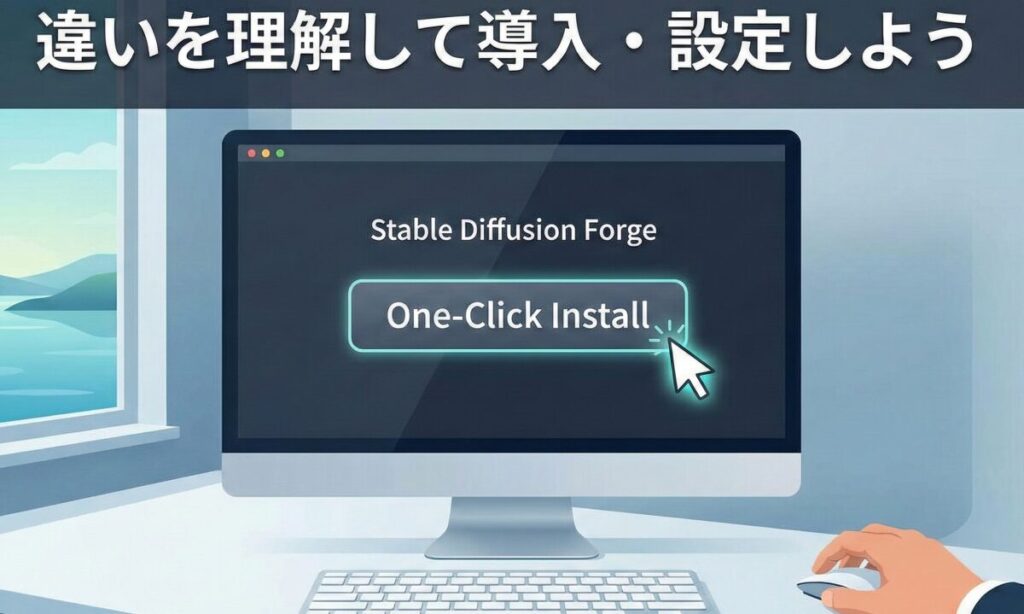
前半で特徴やメリット・デメリットはお分かりいただけたかと思います。
ここからは、実際にStable Diffusion Forge 違いを意識しながら、導入から設定までをスムーズに進める方法を解説します。
「難しそう…」と身構える必要はありません。
実は、Forgeの導入は驚くほど簡単なんです。
初心者でも迷わない!簡単な導入手順
AUTOMATIC1111の導入で、PythonやGitのインストールで挫折した経験はありませんか?
Forgeには、それらをワンパッケージにした「One-Click Package」が用意されています。
Stable Diffusion Forge 導入の手順は、ざっくり言うと以下の3ステップです。
- GitHubの公式ページから「One-Click Package」をダウンロードする。
- ダウンロードしたファイルを解凍(展開)する。
- 中にある「run.bat」というファイルをダブルクリックする。
たったこれだけです。
黒い画面(コマンドプロンプト)が出てきて、しばらく待てばブラウザが立ち上がり、見慣れた画面が表示されます。
これなら、PCの難しい設定が苦手な方でも安心して始められますよね。
快適に使うためのStable Diffusion Forge 設定
導入できたら、さらに快適に使うための設定をしておきましょう。
基本的にデフォルトのままでも十分速いのですが、Stable Diffusion Forge 設定を少し見直すだけで、さらに効率が上がります。
画面上部の「Settings」タブではなく、メイン画面の左下あたりにある設定項目に注目してください。
ここにある「VRAM設定」や「Attention設定」などが、自動で最適化されているはずです。
もし動作が不安定な場合は、ここを無理にいじらず、まずはデフォルト(Automatic)で運用することをおすすめします。
また、生成した画像の保存先などはA1111と同じように設定可能です。
すでにA1111を使っている方は、モデル(Checkpoint)やLoRAのフォルダを共有設定にすることで、容量を圧迫せずに両方の環境を使い分けることができますよ。
それでも解決しない時は?目的別使い分けのススメ
「Forgeを入れたけど、どうしても使いたい拡張機能が動かない…」
そんな時は、無理にForge一本に絞る必要はありません。
私の場合は、以下のように使い分けています。
- 大量の画像を高速で生成したい時:Stable Diffusion Forge
- 特定の拡張機能を使ってじっくり作り込みたい時:AUTOMATIC1111
このように、用途に合わせて道具を持ち替えるのが、賢いクリエイターのやり方です。
両方インストールしておいても問題ないので、柔軟に対応していきましょう。
生成AIのスキルを「実務レベル」にするには
さて、ここまでツールの使い方についてお話ししてきましたが、一つ重要なことをお伝えします。
いくら便利なツール(Forge)を使って高速に画像を生成できても、「どんな画像を作るか」「それをどう仕事に活かすか」というスキルがなければ、ただの趣味で終わってしまいます。
多くの人が「AIで副業をしたい」「フリーランスになりたい」と考えますが、独学だと「質の高いプロンプト」や「クライアントが求める修正対応」の壁にぶつかりがちです。
そこで私がおすすめしたいのが、「バイテック生成AIスクール」のような、実務特化型の学習環境に身を置くことです。
バイテック生成AIスクールは、単なる操作説明だけでなく、以下のような「稼ぐためのスキル」を徹底的に教えてくれます。
- Stable DiffusionやMidjourneyを使った商業レベルの画像制作
- ChatGPTを活用した業務効率化とライティング
- 実際の案件獲得から納品までのサポート
Forgeを使って浮いた時間を、こういった「本質的なスキルの習得」に充ててみてはいかがでしょうか?
ツールはあくまで手段です。それを使いこなす「あなた自身のレベルアップ」こそが、ライバル記事や他のクリエイターと差をつける一番の近道になります。


AIを使って副業を始めたいけれど、「独学だと挫折しそう」「本当に案件が取れるか不安」という方は、実務と収益化に特化したスクールを検討してみるのも近道です。
\ ※完全オンライン・スマホで1分で予約完了 /
実際に、未経験から月5万円の収益化を目指せるバイテック生成AIというスクールについて、評判やカリキュラムの実態を詳しく検証してみました。
▼続きはこちらの記事で解説しています

まとめ
- Stable Diffusion ForgeはA1111の高速・軽量化版である
- VRAM使用量が少なく、低スペックPCでも快適に動く
- 開発終了の噂もあったが、現在も問題なく使用可能
- 最大のメリットは生成速度の速さと軽快な動作
- A1111と比較して一部の古い拡張機能が使えないデメリットがある
- LoRAは基本的に使えるが、稀に互換性の問題が出ることもある
- ControlNetなどの主要機能は最初から内蔵されている
- 導入は「One-Click Package」を使えば非常に簡単である
- A1111とモデルやLoRAのフォルダを共有・併用が可能
- 高速生成ならForge、多機能ならA1111と使い分けるのが賢い
- 設定は基本的にデフォルトのままで十分に最適化されている
- ツール導入だけでなく、プロンプト技術の向上が重要
- バイテック生成AIスクールなどで実務スキルを学ぶのも一つの手
- 環境構築で浮いた時間をクリエイティブな学習に充てるべき
- 自分のPC環境と目的に合わせて最適なツールを選ぶこと
.jpg)


