
- 「生成した画像のキャラクターが、どうしても少し斜めを向いてしまう……」
- 「証明写真のように、きっちりとした正面アングルを作りたいのにうまくいかない」
Stable Diffusionを使っていると、こんな悩みに行き当たることはありませんか?
実はこれ、AIの学習データの特性上、とてもよくあることなんです。多くのイラストは少し斜めからのアングル(斜め45度など)で描かれているため、AIもそれを「美しい構図」として優先しがちなんですね。
でも、適切なプロンプト(呪文)やちょっとしたコツを知っていれば、誰でも簡単にビシッと正面を向いたハイクオリティな画像を生成できるようになります。
今回は、私が実際に試行錯誤して見つけた「確実に正面を向かせるテクニック」を、初心者の方にも分かりやすくお伝えしますね。
この記事を読むと以下のことが理解できます。
- 基本の「正面」指定プロンプトと、視線を合わせるための重要単語
- どうしても横を向いてしまう時に試すべきネガティブプロンプト
- ControlNetなどの機能を使って、強制的にアングルを固定する方法
- 思い通りの構図を作るための、モデル選びや重み付けのコツ
Stable Diffusionで正面アングルを指定する基本の呪文
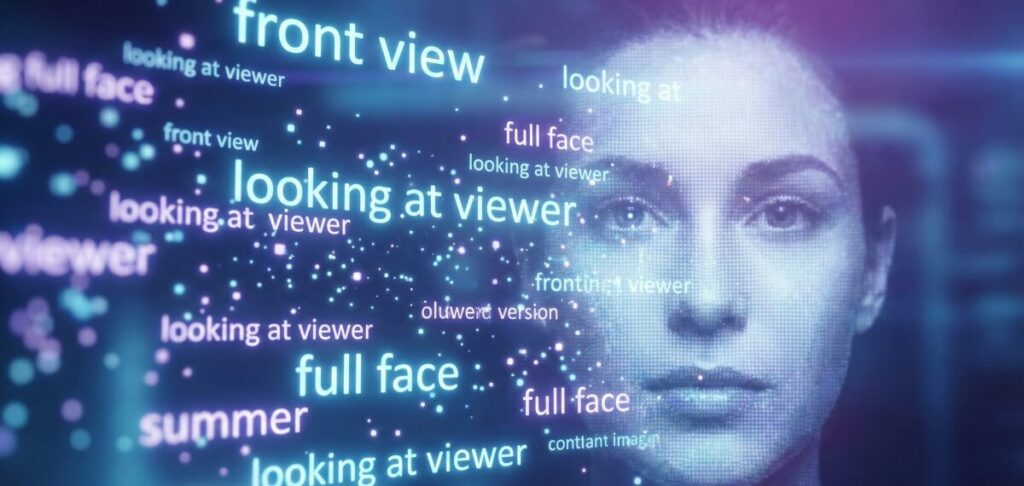
まずは、基本中の基本から押さえていきましょう。
AIに対して「カメラはこっちだよ!」と明確に伝えるには、単語の選び方がとても重要です。
これには、ただ「正面」と言うだけでなく、いくつかの言葉を組み合わせることで精度がぐっと上がります。
ここでは、私が普段よく使っている「鉄板の組み合わせ」を紹介しますね。
必須のプロンプト「front view」の使い方
最もシンプルかつ強力なのが、front view というプロンプトです。
これをプロンプトの先頭、あるいは前半部分に入れるだけで、AIは「正面からの図を描けばいいんだな」と理解してくれます。
ただ、これだけだとまだ少し斜めを向くことがあります。
そこで、より強調するためにfull face(顔全体の正面)という単語を組み合わせるのがおすすめです。
例えば、以下のように記述してみてください。
| プロンプト | 意味 | おすすめ度 |
| front view | 正面図 | ★★★★★ |
| full face | 顔の正面 | ★★★★☆ |
| straight on | 真っ直ぐに | ★★★☆☆ |
実際、このfront viewを入れるか入れないかで、生成される画像の打率は大きく変わります。
もしこれでも効き目が弱い場合は、(front view:1.3) のようにカッコと数字を使って、AIへの命令を強調(重み付け)してあげると良いでしょう。
意外と大事な「視線」の指示
正面アングルを作るうえで、見落としがちなのが「視線」の指示です。
顔は正面を向いているのに、目がどこか遠くを見ていたら、なんだか「正面感」が薄れてしまいますよね?
そこで役立つのが looking at viewer です。
これは「見る人(あなた)の方を見ている」という指示になります。
これを指定することで、キャラクターと目がしっかり合うようになり、結果として顔の向きも正面に固定されやすくなるんです。
「顔の向き」と「目の向き」はセットで指定する、と覚えておいてくださいね。
画角や構図で印象を変えるテクニック
「正面」といっても、顔のアップなのか、全身なのかで書き方は変わります。
意図しない部分でAIが迷わないように、画角も指定してあげましょう。
- upper body:上半身。バストアップの構図になりやすく、表情を綺麗に見せたい時に最適です。
- cowboy shot:膝から上。動きを出しつつ、キャラクターの存在感を出したい時に使います。
- full body:全身。足元まで入りますが、顔が小さくなり崩れやすくなるので注意が必要です。
例えば、ブログのアイコンやアイキャッチ画像を作りたいなら、upper body と front view を組み合わせるのが一番安定します。
余計な情報が減る分、AIが顔の描写にリソースを割けるからですね。
それでも横を向く時のネガティブプロンプト
「ポジティブプロンプト(描いてほしい指示)」をどれだけ頑張っても、AIが頑固に横顔を描いてくる……そんな時もあります。
そんな時は、「描いてほしくない指示(ネガティブプロンプト)」を活用しましょう。
具体的には、以下の単語をネガティブプロンプトの欄に入力します。
profile, from side, side view, looking away
これらはすべて「横顔」や「よそ見」を意味する言葉です。
これらを禁止ワードに設定することで、AIの逃げ道を塞ぎ、「正面を描くしかない」状態に追い込むわけです。
これをやるだけで、失敗作の枚数が激減しますよ。


Stable Diffusionで正面アングルがうまくいかない時の対処法
さて、基本のプロンプトを入れても、なぜかうまくいかないこともあるでしょう。
特に複雑なポーズを指定したり、背景を作り込んだりすると、AIの注意が散漫になってアングルが崩れがちです。
ここからは、もう一歩踏み込んだ「強制力のあるテクニック」を解説します。
これを使いこなせれば、あなたはもう初心者卒業です!
強調構文と重み付けの調整
前述の通り、プロンプトには「強さ」を指定できます。
Stable Diffusionでは (word:1.5) のように書くことで、その単語の影響力を強めることができます。
もし正面を向かないなら、(front view:1.4), (looking at viewer:1.4) のように数値を上げてみてください。
ただし、数値を上げすぎると(例えば1.8以上など)、画質が崩れたり、色が変になったりする副作用が出ることがあります。
1.1〜1.5くらいの範囲で、少しずつ調整するのがコツです。
「お薬の量」と同じで、適量を守ることが大切なんですね。
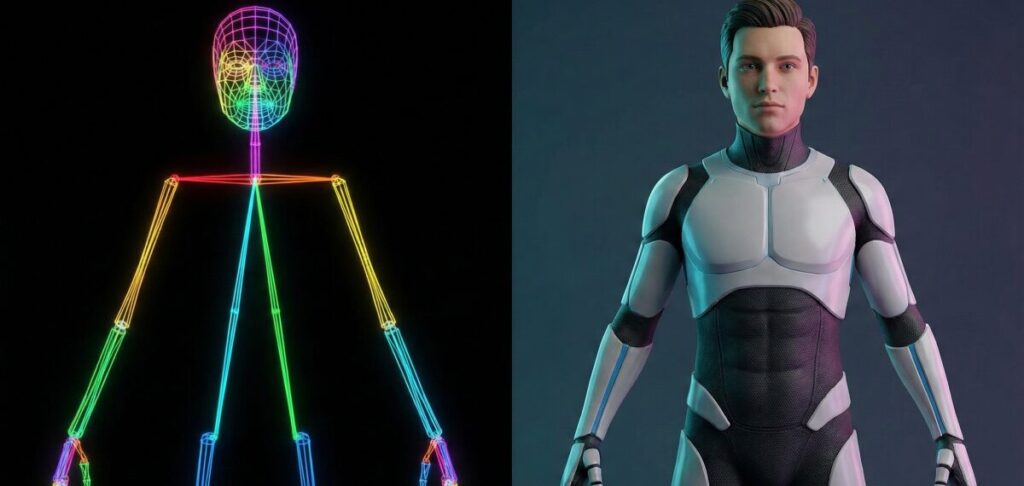
ControlNetを使って姿勢を完全固定する
「プロンプトだけで指示するのは限界かも……」
そう感じたら、ControlNet(コントロールネット)という拡張機能の出番です。
これは、参考画像のポーズや構図をそのままAIにコピーさせる技術です。
具体的には、ControlNetの「OpenPose」という機能を使います。
「正面を向いている棒人間」の画像やデータを読み込ませるだけで、プロンプトに関係なく、強制的にその姿勢で描かせることができるんです。
- OpenPose:ポーズ指定に特化。手足の位置まで完全に固定できます。
- Canny:線画抽出。元画像の輪郭を維持したまま、中身だけ変えたい時に便利です。
これを活用すれば、「100枚中100枚すべて正面アングル」ということも夢ではありません。
もし商用の画像制作などで「絶対に失敗できない」という場面では、このControlNetが最強の武器になります。
実はモデル(Checkpoint)の癖も影響する
意外と盲点なのが、使用しているモデル(Checkpoint)の特性です。
リアル系のモデル(実写風)は正面アングルが得意な傾向にありますが、アニメ系やイラスト系のモデルの中には、「斜めアングルの方が映える」ように学習されているものも多くあります。
もし何をやってもうまくいかない場合は、一度モデルを変えてみてください。
「えっ、モデルを変えただけで一発で解決した!」なんてことも、私の経験上よくあります。
自分の作りたい画風と、モデルの得意なアングルがマッチしているかを確認するのも大事なポイントですね。
効率よく学ぶならスクールも選択肢
ControlNetやモデルの選定など、少し専門的な話も出てきましたが、「もっと自由に思い通りの画像を作りたい」と思いませんか?
独学でエラーを出しながら学ぶのも楽しいですが、「バイテック生成AIスクール」のような専門の場所で学ぶのも一つの近道です。
バイテック生成AIスクールは、ただ画像を作るだけでなく、それを「実務」や「収益化」に繋げることに特化しています。
例えば、今回紹介したControlNetを使って、企業の広告バナーを作ったり、ブログの素材を販売したりといったスキルが身につきます。
もしあなたが、「趣味の範囲を超えて、副業やフリーランスとしてAIを活用したい」と考えているなら、プロから体系的に学ぶことで、そのスピードは何倍にもなるはずです。
ポートフォリオの作成支援や案件獲得のサポートもあるので、迷っている時間を制作の時間に変えられますよ。


AIを使って副業を始めたいけれど、「独学だと挫折しそう」「本当に案件が取れるか不安」という方は、実務と収益化に特化したスクールを検討してみるのも近道です。
\ ※完全オンライン・スマホで1分で予約完了 /
実際に、未経験から月5万円の収益化を目指せるバイテック生成AIというスクールについて、評判やカリキュラムの実態を詳しく検証してみました。
▼続きはこちらの記事で解説しています

Stable Diffusionの正面アングル攻略まとめ
ここまで、Stable Diffusionで正面アングルを出すためのテクニックを紹介してきました。
最後に、要点を箇条書きでまとめます。
- 基本プロンプトはfront viewとlooking at viewerが必須
- 画角指定にはupper bodyを使うと顔が安定しやすい
- プロンプトの重み付けは1.1から1.5の間で調整する
- ネガティブプロンプトでprofileやside viewを除外する
- 視線の指示がないと顔の向きもずれやすい
- ControlNetのOpenPoseを使えばポーズを強制固定できる
- Cannyを使えば元画像の輪郭を維持して生成可能
- モデルによって正面アングルの得意不得意がある
- リアル系モデルの方が比較的正面を向きやすい
- プロンプトの順番は前にあるほど優先される
- 重み付けを強くしすぎると画質崩壊の原因になる
- まずはバストアップで練習するのが近道である
- 商用利用レベルを目指すならControlNetの習得が鍵
- 効率的な学習には専門スクールの活用も有効である
- プロンプトと設定の組み合わせで打率は確実に上がる
参考資料・引用元
- Stability AI 公式サイト
Stable Diffusionの開発元であるStability AI社の公式情報です。モデルの基本的な仕様や、生成AI技術の最新動向に関する一次情報源として参照しています。
Stability AI – Developer of Stable Diffusion - arXiv: Adding Conditional Control to Text-to-Image Diffusion Models (ControlNet)
記事内で解説した、ポーズや構図を強制的に制御する技術「ControlNet」に関する学術論文(一次資料)です。スタンフォード大学等の研究者によって発表された技術的根拠に基づいています。
arXiv.org – Adding Conditional Control to Text-to-Image Diffusion Models - Hugging Face – Stable Diffusion v1-5 Model Card
世界最大級のAIコミュニティ「Hugging Face」上で公開されている、モデルの公式技術ドキュメントです。学習データに含まれるバイアス(特定の構図が出やすい傾向など)や、モデルの制限事項に関する技術的な詳細が記載されています。
Hugging Face – Stable Diffusion v1-5 Model Card
.jpg)


