
AI画像生成を楽しんでいると、「顔は完璧なのに、髪の色だけがイメージと違う」「もっと流行りのヘアスタイルにしたいのに、プロンプトが反映されない」なんてこと、ありませんか?
実は、Stable Diffusionで思い通りの髪型や髪色を出すには、ちょっとしたコツと「効く呪文(プロンプト)」があるんです。
私自身も最初は、「金髪」と指定したはずなのに服まで黄色くなってしまったり、綺麗なグラデーションが出せなくて悩んだ時期がありました。でも、正しい指定方法と便利な機能を知ってからは、まるで美容師さんのように自由にキャラクターの髪をセットできるようになりました。
この記事では、初心者の方でもすぐに使える具体的なプロンプト例から、部分的に修正するテクニックまで、徹底的にわかりやすく解説しますね。一緒に、理想のAIイラスト作りを楽しみましょう!
- Stable Diffusionで狙った髪色・髪型を出すための基本プロンプト
- グラデーションやインナーカラーなど、複雑な配色の指定方法
- 完成した画像の髪の部分だけを自然に修正するテクニック
- アニメ調やリアル調など、画風に合わせた髪の描き分け方
Stable Diffusionで髪色・髪型を指定する基本テクニック
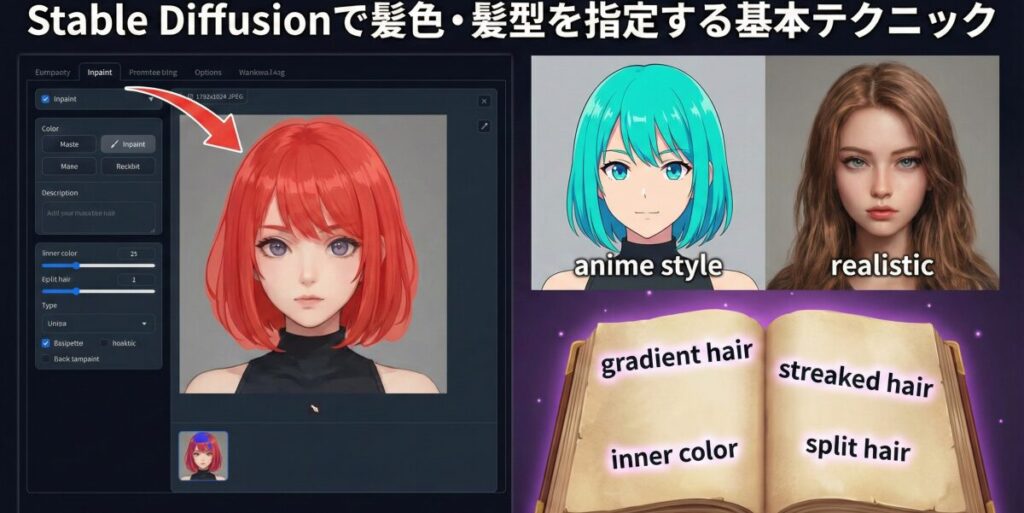
まずは、基本となるプロンプトの型をしっかりと押さえておきましょう。
Stable Diffusionは、英語の単語(タグ)の組み合わせで指示を出します。特に髪色や髪型は、単語の順番や強調の仕方で結果が大きく変わることがあります。
ここでは、失敗しないための基礎知識と、今日から使える便利なキーワードを紹介しますね。
Stable Diffusionで髪色だけ変えるならInpaintがおすすめ
「最高に可愛い表情ができたのに、髪の色だけ変えたい!」
そんな時は、プロンプトですべて生成し直すのではなく、「Inpaint(インペイント)」という機能を使うのが正解です。
Inpaintは、画像の「マスクした部分(黒く塗りつぶした部分)」だけをAIに描き直させる機能です。これを使えば、顔や服装はそのままで、「Stable Diffusion 髪色だけ変える」という魔法のような修正が可能になります。
手順はとてもシンプルです:
- 「img2img」タブの中にある「Inpaint」を選択します。
- 変えたい画像の髪の毛部分をブラシで塗りつぶします。
- プロンプト欄に、なりたい髪色(例:
pink hair)を入力します。 - 「Generate」ボタンを押します。
たったこれだけで、美容院で染め直したかのように髪色だけが変化します。コツは、元の髪の形を少しはみ出すくらい広めに塗ること。そうすると、生え際などが自然に馴染みますよ。
Stable Diffusionで髪色をアニメ調にするコツ
「Stable diffusion 髪色アニメ」調にしたい場合、ただ色を指定するだけでは、妙にリアルな質感になってしまうことがあります。
アニメ塗り特有の「パキッとした色使い」や「天使の輪(ハイライト)」を再現するには、モデル(Checkpoint)選びも重要ですが、プロンプトで質感を誘導することも大切です。
アニメスタイルを強化したい時は、以下の単語をプロンプトの先頭の方に入れてみてください。
| プロンプト | 意味 | 効果 |
| anime style | アニメスタイル | 全体をアニメ調にする基本 |
| flat color | フラットカラー | 陰影を減らし、アニメ塗りに近づける |
| cel shading | セルルック | 明暗の境界をはっきりさせる |
| vibrant colors | 鮮やかな色 | アニメのような鮮烈な発色にする |
これらを組み合わせることで、透明感のあるアニメ風の髪色が表現されやすくなります。逆に、リアル系を目指すなら realistic, detailed hair などを足すと良いですね。
プロンプトで髪色を2色にする方法
単色も素敵ですが、個性を出すならツートンカラーにも挑戦したいですよね。「プロンプト 髪色 2色」を指定する場合、AIに「どこで色を分けるか」を伝える必要があります。
単に red and blue hair と書くと、色が混ざって紫になったり、ランダムに色が散らばったりしがちです。
きれいに2色に分けたい場合は、以下のプロンプトを使ってみましょう。
- Two-tone hair(ツートンカラー全体)
- Split hair(左右で色が分かれる)
- Multicolored hair(多色使い)
例えば、「右が赤、左が青」のように指定したい場合は、split hair, red hair on right side, blue hair on left side のように具体的に書くと成功率が上がります。
ただ、色の指定はAIにとって少し難しい処理なので、何度か生成(ガチャ)を繰り返すか、後述するControlNetなどを使うのが確実です。
Stable Diffusionで髪色をランダムにするには?
「どんな髪色が似合うか、AIに提案してほしい!」
そんな時は、「Stable Diffusion 髪色 ランダム」に生成させるテクニックがあります。これには「Wildcards(ワイルドカード)」という拡張機能を使うのが一番便利ですが、もっと手軽に試す方法もあります。
プロンプトにあえて髪色の指定を入れないのです。
え?と思うかもしれませんが、Stable Diffusionは指定がない部分をランダムに補完する性質があります。ただし、モデルによっては金髪や黒髪に偏ることがあるので、その場合は colorful hair や dyed hair(染めた髪)といった、色を限定しないふわっとした指示を入れると、AIが様々な色を試してくれます。
「自分では思いつかないような奇抜な髪色」に出会いたい時は、ぜひ試してみてくださいね。


Stable Diffusionで髪色・髪型をもっとおしゃれにアレンジ
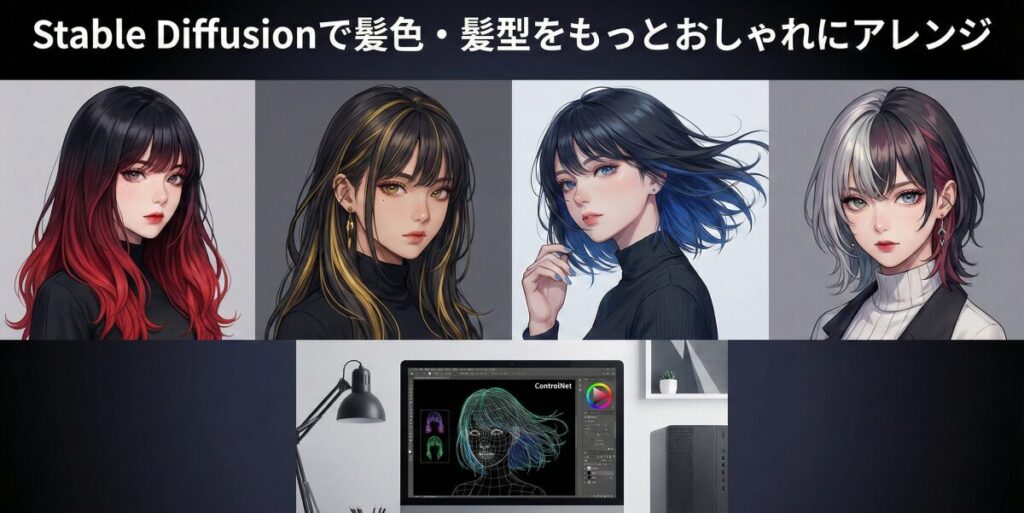
基本をマスターしたら、次はもっと凝ったヘアスタイルに挑戦しましょう。
最近のトレンドであるグラデーションやインナーカラー、メッシュなども、適切な英語プロンプトを知っていれば簡単に再現できます。
ここでは、一歩進んだ「映える」髪型を作るためのキーワードを解説します。
Stable Diffusionで髪色をグラデーションにする
毛先に向かって色が変わるグラデーションヘアは、イラストとしての見栄えが抜群です。
「Stable Diffusion 髪色 グラデーション」を表現する際の最強のキーワードは gradient hair です。
これに色の組み合わせを足すことで、美しい変化を作れます。
おすすめのプロンプト例:
gradient hair, black to red(黒から赤へのグラデーション)gradient hair, blonde to pink tips(金髪で、毛先だけピンク)
特に tips(毛先) という単語は便利です。colored tips と入れるだけでも、毛先だけ色が違うおしゃれなスタイルになりますよ。
色が混ざりすぎてしまう場合は、プロンプトの重み付け((gradient hair:1.3) のようにカッコと数字で強調する技)を使うと、AIが「あ、ここは重要なんだな」と理解してくれます。
Stable Diffusionで髪色にメッシュを入れる
髪全体ではなく、筋状に別の色を入れるメッシュ(ハイライト)。これを入れるだけで、キャラクターに立体感と動きが出ます。
Stable Diffusion で髪色メッシュを出したい時は、以下の単語を使います。
- Streaked hair(筋状のメッシュが入った髪)
- Highlights(ハイライト)
例えば、黒髪に金のメッシュを入れたい場合は、以下のように記述します。
black hair, gold streaks, streaked hair
「Streaks」はかなり強力な単語なので、これを入れるだけでガラッと雰囲気が変わります。パンクな雰囲気や、活動的なキャラクターを作りたい時には必須のテクニックですね。
Stable Diffusionで髪のインナーカラーを再現
外側の髪と内側の髪で色が違う「インナーカラー」。チラッと見える派手な色が可愛いですよね。
Stable Diffusionで髪をインナーカラーにするのは、AIにとって少し難易度が高い表現ですが、inner color という単語そのままで通じることが多いです。
より確実に再現したい場合は、髪型自体を「インナーカラーが見えやすい髪型」に指定するのがコツです。
inner color, black hair, blue inner hairhair over one eye(片目隠しなどの動きがある髪型)windy(風になびいている)
風で髪がめくれた表現(windy)を組み合わせると、内側の色が自然に見えて、インナーカラーの効果が最大限に発揮されます。
理想の画像が作れない時はプロに学ぶのも近道
ここまで様々なプロンプトを紹介してきましたが、正直なところ「Stable Diffusion 髪色 2色」や複雑な髪型の指定は、プロンプトだけでは限界を感じることもあります。
思った通りの場所に色が来なかったり、指や服がおかしくなったり……。
もしあなたが、趣味の範囲を超えて「自分の思い通りの作品を完璧に作りたい」とか「生成AIのスキルで副業や仕事をしたい」と考えているなら、独学で悩み続けるよりも、体系的に学べる環境を利用するのも一つの賢い選択肢です。
例えば、「バイテック生成AIスクール」のような場所では、単なるプロンプトの知識だけでなく、ControlNetなどの高度なツールを使って、髪型やポーズを1ミリ単位で制御する技術を教えてくれます。
- 思った通りの構図で出力する技術(ControlNetなど)
- AI特有の不自然さを消して、商用レベル(仕事で使えるレベル)に仕上げる方法
- 実際に案件を獲得して収益化するまでのロードマップ
これらをプロの講師から直接学べるのは、大きなショートカットになります。独学だと「なぜ失敗したのか」が分からずに何時間も溶かしてしまいがちですが、正しい知識があれば、その時間をクリエイティブな制作に充てられますからね。
「もっと自由に、もっと高品質に作りたい!」という方は、一度チェックしてみると良いかもしれません。


AIを使って副業を始めたいけれど、「独学だと挫折しそう」「本当に案件が取れるか不安」という方は、実務と収益化に特化したスクールを検討してみるのも近道です。
\ ※完全オンライン・スマホで1分で予約完了 /
実際に、未経験から月5万円の収益化を目指せるバイテック生成AIというスクールについて、評判やカリキュラムの実態を詳しく検証してみました。
▼続きはこちらの記事で解説しています

Stable Diffusionで髪色・髪型 まとめ
Stable Diffusionを使えば、現実では難しいような髪色や髪型も、プロンプトひとつで自由に表現できます。
最初は難しく感じるかもしれませんが、「ベースの色」+「スタイルの指定(グラデーションやメッシュ)」+「具体的な色の配置」という順番で組み立てていくと、AIにも意図が伝わりやすくなりますよ。
最後に、今回紹介したポイントをまとめました。
- 髪色だけを変えたい場合はInpaint機能が最適
- Inpaintは変更したい部分より少し広めに塗るのがコツ
- アニメ調の髪色には
anime styleやflat colorが有効 - 2色の髪色指定には
split hairやtwo-tone hairを使う - 左右で色を分けたい時は
right sideleft sideで指定する - ランダムな髪色はプロンプトで色を指定しないことで実現可能
- グラデーションには
gradient hairとtips(毛先)の活用が鍵 - メッシュを入れるなら
streaked hairという単語が強力 - インナーカラーは
inner colorに加え、風(windy)で動きをつける - 色はプロンプトの先頭に書くほど優先度が高くなる
- 複雑な配色はプロンプトだけでなくControlNetの併用も検討する
- AIは英語の指示の方が精度が高いため、英単語での入力を基本とする
- 思い通りの画像が出ない時はプロンプトの重み付けを調整する
- 商用レベルの品質を目指すなら体系的なスクール学習も選択肢の一つ
- まずは失敗を恐れずに、たくさんのプロンプトを試してみることが上達への近道
参考・引用文献(一次情報)
- Stable Diffusionの基盤技術と仕組み
High-Resolution Image Synthesis with Latent Diffusion Models (Robin Rombach et al., 2022)
※Stable Diffusionのベースとなっている「潜在拡散モデル」に関する原著論文(ミュンヘン大学・ハイデルベルク大学等)。 - Stable Diffusion 開発元公式情報
Stability AI Official Website
※開発元であるStability AI社による公式発表およびモデルの仕様に関する情報源。 - ControlNet(構図制御技術)の技術詳細
Adding Conditional Control to Text-to-Image Diffusion Models (Lvmin Zhang et al., ICCV 2023)
※記事内で推奨している、髪型や構図を精密に制御するための技術「ControlNet」の公式プロジェクトおよび論文。
.jpg)


