
最近、画像生成AIの世界で「神モデル」と話題になっているものをご存知でしょうか?それがIllustrious(イラストリアス)です。「これまでのモデルと何が違うの?」「導入が難しそう……」と不安に思っている方も多いかもしれませんね。実は、このモデルを使うと、誰でも驚くほど透明感のあるアニメ調のイラストや、緻密な背景を描けるようになるんです。
この記事では、初めての方でも迷わずに導入できるように、基本的な設定から、さらにクオリティを上げるためのプロンプトのコツまで、私の経験を交えて優しく解説していきます。
新しい技術に触れるのは少し勇気がいりますが、一緒にステップアップしていきましょう。読み終わる頃には、あなたも自分だけの最高の一枚を生成できるようになっているはずですよ。
- Illustriousの基本的な導入手順とモデルの配置場所
- 失敗しないための推奨画像サイズと基本設定
- クオリティを劇的に上げるプロンプトとLoRAの活用法
- 生成したイラストを実務レベルで活かすための次のステップ
Stable Diffusion Illustriousの使い方の基礎知識
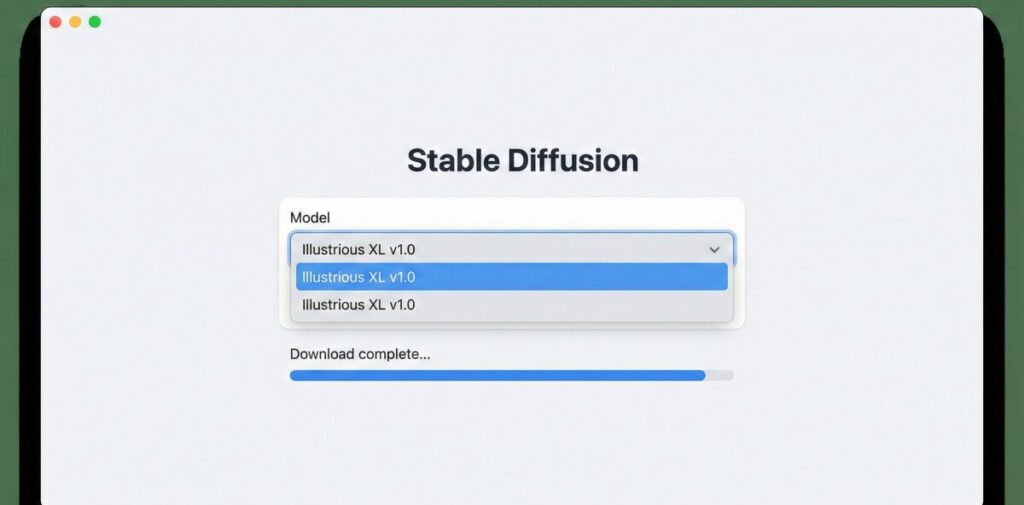
画像生成AIを触っていると、次から次へと新しいモデルが出てきて混乱してしまいますよね。ただ、今回紹介するIllustriousは、これまでのモデルとは一線を画す存在です。まずは、このモデルがなぜ注目されているのか、そして実際に自分のパソコンで動かすための準備について、順を追って見ていきましょう。
Illustrious Stable Diffusionとは何か
結論から言うと、IllustriousはSDXL(Stable Diffusion XL)をベースにした、アニメイラスト生成に特化した高性能モデルです。
なぜこれが重要かというと、従来のSD1.5系モデルに比べて、学習しているデータ量が圧倒的に多く、色の塗りや線の繊細さが格段に向上しているからです。例えば、これまで「手が崩れやすい」「背景が書き込めない」と悩んでいた方でも、このモデルに変えるだけで改善することが多々あります。
また、NoobAIなどの派生モデルのベースとしても使われており、現在のアニメ系生成における「ニュースタンダード」と言っても過言ではありません。初めて触る方こそ、古いモデルではなく、このIllustriousから始めるのが近道だと言えます。
Stable Diffusion Illustrious 導入の手順
それでは、実際に導入してみましょう。手順はとてもシンプルですので安心してください。
まず、Hugging FaceやCivitaiといったサイトから、モデルデータ(通常は .safetensors という拡張子のファイル)をダウンロードします。ファイルサイズが6GB〜7GBほどあり、少し大きいので注意してくださいね。
次に、ダウンロードしたファイルを、お使いのWebUI(Automatic1111やComfyUIなど)の指定フォルダに移動します。
通常は以下のパスになります。
stable-diffusion-webui > models > Stable-diffusion
これを配置した後にWebUIを再起動、もしくはリロードボタンを押せば、モデル選択画面に「Illustrious」が表示されるはずです。これだけで準備は完了です。
Stable Diffusion Illustrious サイズと推奨設定
ここで一つ、非常に重要なポイントがあります。それは画像サイズの設定です。
IllustriousはSDXLベースのモデルであるため、1024×1024ピクセル以上の解像度で生成することが推奨されています。もし、SD1.5時代の癖で「512×512」で生成してしまうと、絵が崩れたり、ぼやけたりする原因になります。
私がよく使うおすすめのサイズ設定は以下の通りです。
| 構図 | 推奨サイズ |
| 正方形 | 1024 × 1024 |
| 縦長(ポートレート) | 832 × 1216 |
| 横長(風景など) | 1216 × 832 |
Steps(ステップ数)は28〜30程度、CFG Scaleは5.0〜7.0あたりに設定すると、安定して綺麗な絵が出力されます。まずはこの数値を真似して設定してみてください。
Stable Diffusion Illustriousモデルの種類
「Illustrious」と検索すると、いくつか種類が出てくることがあります。
基本的には「v1.0」や「XL」と付いているベースモデルを選べば間違いありません。ただ、最近ではこのモデルをさらに調整(マージ)した派生モデルも多く登場しています。
最初は純正のIllustriousを使い、その透明感や描き込みの凄さを体感してください。慣れてきたら、より特定のアニメ画風に寄せたマージモデルを探してみるのも楽しいですよ。まずはスタンダードなものを使いこなすことが、上達への第一歩です。


Stable Diffusion Illustriousの使い方を極める応用
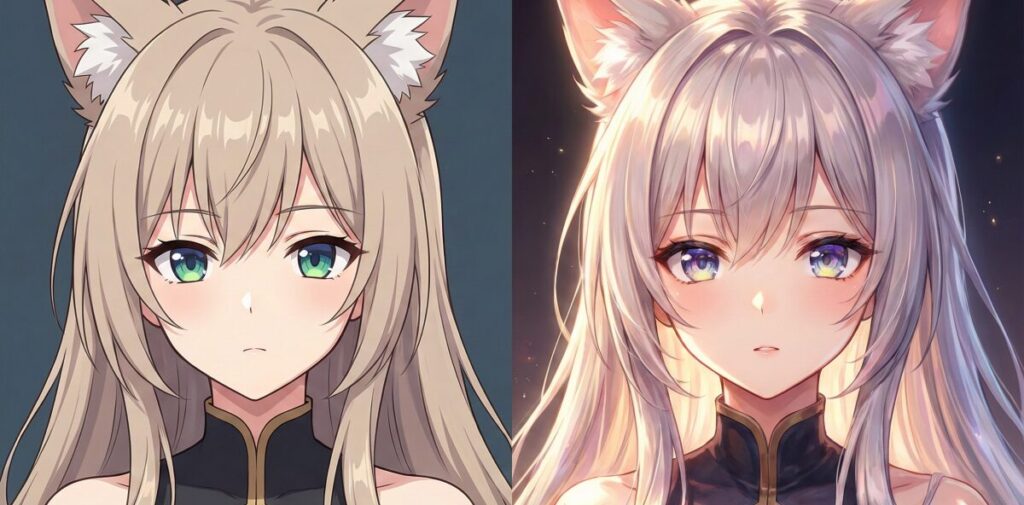
基礎ができたら、次はもっと自分好みのイラストを描くためのテクニックに挑戦しましょう。プロンプト(呪文)の工夫や、LoRAと呼ばれる拡張機能を使うことで、表現の幅は無限に広がります。ここでは、初心者がつまずきやすいポイントを解消しながら、一歩進んだ使い方を解説します。
Stable Diffusion Illustrious プロンプトのコツ
Illustriousは、プロンプトの理解力が非常に高いのが特徴です。
基本的には、Danbooruタグ(単語の羅列)形式で記述するのが効果的です。例えば、「女の子、青い髪、笑顔」なら 1girl, blue hair, smile といった具合です。
特に品質を上げるためのタグ(クオリティタグ)を入れると、仕上がりが劇的に変わります。
おすすめは以下のタグをプロンプトの先頭に入れることです。
masterpiece, best quality, very aesthetic, absurdres
逆に、描いてほしくない要素を指定する「ネガティブプロンプト」には、worst quality, low quality, bad anatomy などを入れておくと、作画崩壊を防げます。Illustriousはシンプルなプロンプトでも綺麗に出ますが、具体的に指示を出せば出すほど、その真価を発揮してくれますよ。
Illustrious LoRA 使い方のポイント
「もっと特定のキャラクターに似せたい」「特定の画風にしたい」という時に活躍するのがLoRA(ローラ)です。
IllustriousはSDXLベースなので、必ずSDXL対応のLoRAを使用してください。SD1.5用のLoRAは使えないので注意が必要です。
使い方は簡単で、ダウンロードしたLoRAファイルを models > Lora フォルダに入れ、WebUI上で選択するだけです。
ここで大切なのが「適用強度(ウェイト)」です。デフォルトは「1.0」ですが、これだと強すぎて絵が崩れることがあります。私は普段、0.6〜0.8くらいに下げて使用しています。こうすることで、Illustrious本来の美しい画風を保ちつつ、LoRAの要素を自然にミックスさせることができます。
Stable Diffusion Illustrious リアル系への挑戦
「Illustriousはアニメ専用でしょ?」と思われがちですが、実は使い方次第でリアル(写実)寄りの表現も可能です。
完全に実写のような写真を作るのは専用のモデル(Juggernaut XLなど)に任せた方が無難ですが、「2.5次元」のような、フィギュアや3DCGに近い質感は得意分野です。
プロンプトに realistic, photorealistic, 3d render といった単語を加えたり、リアル系のLoRAを薄くかけ合わせたりすることで、独特の艶かしさや立体感を表現できます。アニメ調だけではない、このモデルの奥深さをぜひ探求してみてください。
将来を見据えたスキル習得
ここまでIllustriousの使い方を解説してきましたが、こうして生成できるハイクオリティな画像を「趣味」だけで終わらせるのは、少しもったいないかもしれません。
実は今、こうした生成AI技術を使って、LP(ランディングページ)の素材を作ったり、広告バナーを作成したりする仕事が急増しています。もし、あなたが「このスキルを仕事にしたい」「副業で稼げるようになりたい」と少しでも考えているなら、バイテック生成AIスクールのような専門の場所で学ぶのも一つの手です。
ここは単に画像の出し方を教えるだけでなく、「実務でどう使うか」「どうやって案件を獲得するか」までサポートしてくれるのが特徴です。IllustriousやMidjourneyを使いこなし、即戦力のクリエイターとして活躍するための最短ルートを知ることは、あなたの可能性を大きく広げてくれるはずですよ。


AIを使って副業を始めたいけれど、「独学だと挫折しそう」「本当に案件が取れるか不安」という方は、実務と収益化に特化したスクールを検討してみるのも近道です。
\ ※完全オンライン・スマホで1分で予約完了 /
実際に、未経験から月5万円の収益化を目指せるバイテック生成AIというスクールについて、評判やカリキュラムの実態を詳しく検証してみました。
▼続きはこちらの記事で解説しています

Stable Diffusion Illustriousの使い方まとめ
- IllustriousはSDXLベースの高品質なアニメ特化モデルである
- 従来のSD1.5系よりも線画や塗りのクオリティが格段に高い
- 導入はモデルファイルをダウンロードして指定フォルダに入れるだけである
- SDXLベースのため画像サイズは1024×1024以上が推奨される
- 512×512などの低解像度では作画が崩れる原因になる
- Stepsは28〜30、CFG Scaleは5〜7あたりが基本設定である
- プロンプトはDanbooruタグ形式で記述すると認識されやすい
- クオリティタグ(masterpiece等)を入れると品質が向上する
- ネガティブプロンプトで低品質な要素を除外することが重要である
- LoRAを使用する際は必ずSDXL対応のものを選ぶ必要がある
- LoRAの強度は0.6〜0.8程度に抑えると自然な仕上がりになる
- プロンプトの工夫次第でセミリアルな質感も表現可能である
- 高品質な画像生成スキルはLP制作や広告などの実務に直結する
- 趣味の範囲を超えて収益化を目指すなら専門的な学習も有効である
- まずは基本設定を守り、徐々に応用テクニックを試すのが上達の近道だ
参考資料・出典
記事内で解説した推奨設定や技術仕様は、以下の一次情報源に基づいています。
- Civitai | Illustrious XL 公式配布ページ(OnomaAI)
- モデルのダウンロード元であり、開発者が推奨する画像サイズやパラメータ設定(Steps, CFG Scaleなど)が記載されている公式の一次情報です。
- Hugging Face | OnomaAIResearch リポジトリ
- Illustriousの開発チーム(OnomaAIResearch)による公式リポジトリです。モデルの技術的な詳細データやファイル構成を確認できる情報源です。
- Stability AI | Stable Diffusion XL (SDXL) 公式情報
- Illustriousのベースとなっている基盤モデル「SDXL 1.0」の公式発表です。従来のSD1.5系と比較してなぜ画質が向上したか、技術的な根拠となるStability AI社の公式リリースです。
.jpg)


