
- 「せっかく生成したこのイラスト、ちょっとでいいから動かないかな?」
- 「AIで動画が作れるって聞いたけど、難しそう……」
こんなふうに思ったことはありませんか?
実は、AI技術の進歩は本当に早くて、今では1枚の静止画から、自然に動く動画を作り出すことが驚くほど簡単にできるようになりました。
特に、画像生成AIとして有名なStable Diffusion(ステーブル・ディフュージョン)を使えば、ただ動かすだけでなく、自分の思い通りの雰囲気や画風を保ったまま動画にすることができます。
もちろん、最初は専門用語が多くて戸惑うかもしれません。
でも、大丈夫です。
この記事では、難しい理屈は抜きにして、実際にどうすれば「画像から動画」を作れるのか、その具体的な手順やコツを初心者の方にも分かりやすく噛み砕いてお伝えします。
PCのスペックの話から、失敗しないためのちょっとした秘訣まで、一緒に見ていきましょう。
この記事を読むと以下のことが分かります
- Stable Diffusionを使って静止画を動画にする具体的な方法
- ローカル環境で動画生成を行うために必要なPCスペック
- キャラクターの顔や服装の一貫性を保ったまま動かすコツ
- Stable Video DiffusionやAnimateDiffなどのツールの使い分け
Stable Diffusionで画像から動画を作る仕組みと準備
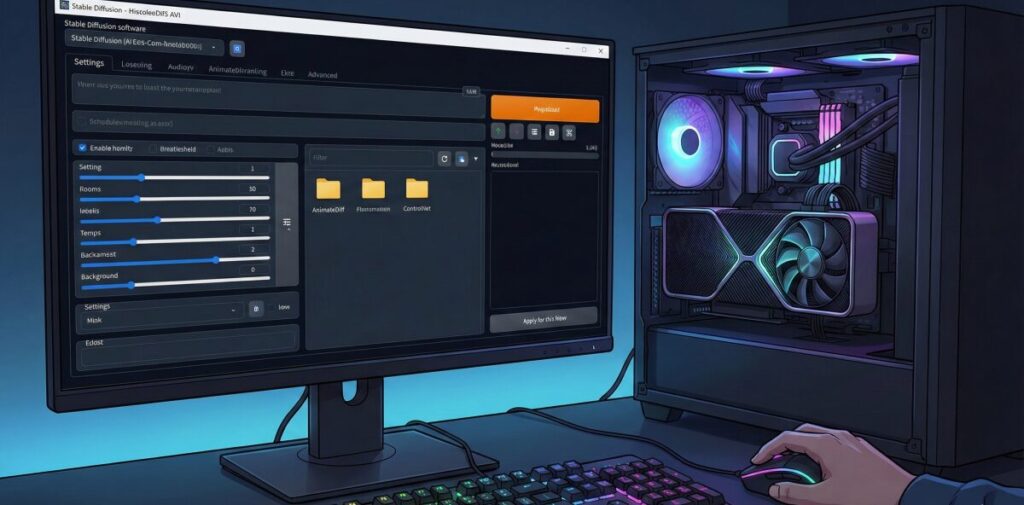
画像生成AIの世界では、テキストから画像を生成する「Text to Image」が一般的でしたが、最近もっとも注目されているのが、画像から動画を生成する「Image to Video」という技術です。
ここでは、まずその主役となるツールや、それを動かすためのパソコンの準備について解説します。
Stable Video Diffusionとは?
みなさんがよく知るStable Diffusionの開発元であるStability AI社が公開した、動画生成に特化したモデルがStable Video Diffusion(SVD)です。
これまでの動画生成AIは、動きが不自然だったり、元の画像の画質が極端に落ちてしまったりすることがよくありました。
ただ、このSVDが登場してからは状況が一変しました。
SVDは、入力した静止画の文脈を理解して、「水が流れる様子」や「髪が風になびく様子」などを非常に高品質にシミュレートしてくれます。
数秒程度の短い動画にはなりますが、そのクオリティは映画のワンシーンのようです。
使い方も、WebUI(Automatic1111など)やComfyUIといった使い慣れた操作画面に拡張機能をインストールするだけで使えるようになるため、多くのクリエイターが愛用しています。
ローカル環境で動かすためのPCスペック
「家のパソコンでも動画は作れるの?」と心配になる方も多いはずです。
実際、動画生成は静止画生成よりもはるかに高い負荷がパソコンにかかります。
そのため、快適に作業をするためには、一定以上のスペックが必要です。
もっとも重要なのは、グラフィックボード(GPU)のメモリ容量、いわゆるVRAMです。
静止画であればVRAM 8GBでも十分楽しめますが、動画生成となると話は別です。
動画は何枚もの画像を連続して処理するため、最低でもVRAM 12GB、できれば16GB以上あると安心です。
もし、VRAMが足りないと、生成途中でエラーが出て止まってしまったり、非常に低い解像度でしか作れなかったりします。
現在の私は、RTX 3060(12GB)を使っていますが、設定を工夫すれば問題なく動いています。
これからPCを用意する方は、このVRAMの数値を最優先にチェックしてみてください。
動画生成に必要な拡張機能の導入
Stable Diffusion単体では、実は動画を作ることは得意ではありません。
そこで、「拡張機能」を追加してパワーアップさせる必要があります。
動画生成において、現在主流となっている拡張機能は主に以下の2つです。
- Stable Video Diffusion (SVD)先ほど紹介した公式モデルです。実写系や風景など、リアルな動きを求める場合に適しています。
- AnimateDiffこちらはアニメーション制作に特化しており、プロンプト(呪文)の指示に従って動きをつけるのが得意です。
作り方としては、まずWebUIの「Extensions」タブから、これらの拡張機能をインストールします。
その後、専用のモデルファイル(チェックポイントのようなもの)をダウンロードして所定のフォルダに入れるだけで準備は完了です。
最初は「SVD」を使って、手持ちの画像をシンプルに動かしてみることから始めるのがおすすめです。


Stable Diffusionで画像から動画をハイクオリティに仕上げるコツ
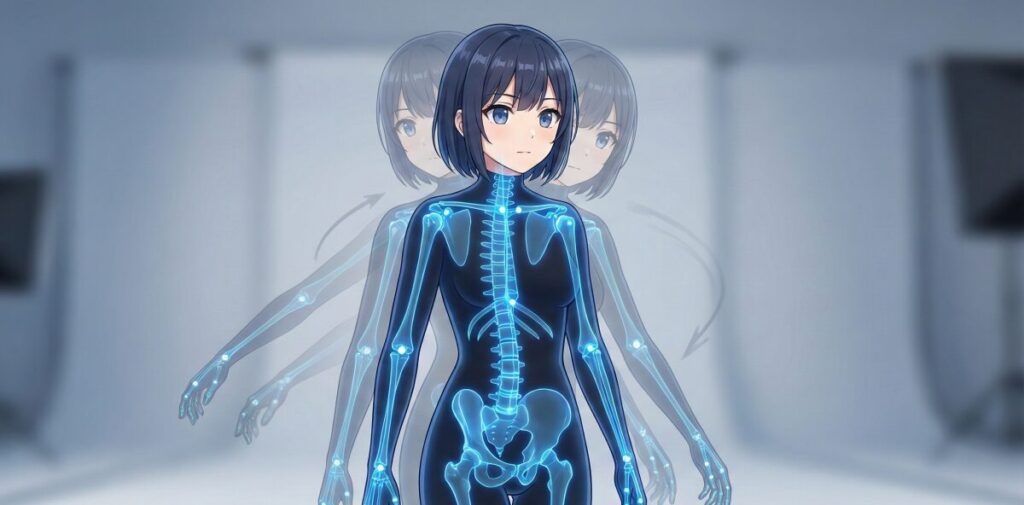
準備が整ったら、いよいよ実際に動画を作っていきましょう。
しかし、ただツールを使うだけでは、「なんか変な動きだな」「顔が別人になってしまった」という失敗がよく起こります。
ここでは、クオリティを一段階上げるための重要なテクニックを紹介します。
アニメ化における動きの制御方法
イラストをアニメのように動かしたい場合、AnimateDiffという拡張機能が非常に強力です。
SVDが「画像の続きを予測して動かす」のに対し、AnimateDiffは「プロンプトで指示して動かす」ことができるからです。
例えば、「smiling(笑う)」や「waving hand(手を振る)」といったプロンプトを追加することで、静止画のキャラクターに特定の演技をさせることができます。
ここでポイントになるのが、「Motion LoRA」という追加ファイルの活用です。
これを使うと、「カメラをズームインさせる」「パン(横移動)させる」といったカメラワークまで指定できるようになります。
一方、動きを大きくしすぎると、絵が崩壊しやすくなるというデメリットもあります。
最初は小さな動きから試して、徐々にパラメータを調整していくのが、きれいな動画を作る近道です。
キャラクターの一貫性を保つテクニック
動画生成でもっとも悩ましいのが、「一貫性」の問題です。
動画のフレームが進むにつれて、キャラクターの顔が変わってしまったり、服の色が点滅したりすることがよくあります。
これを防ぐために必須となる技術がControlNetです。
ControlNetの「Tile」や「IP-Adapter」という機能を使うと、元の画像の特徴を強力に維持したまま動画を生成できます。
具体的には、以下のように設定します。
- IP-Adapter: 元画像の「顔」や「雰囲気」を参照し続けるように指示する。
- OpenPose: 棒人間で動きを指定し、手足が変な方向に曲がるのを防ぐ。
これらを組み合わせることで、まるでプロが作ったアニメのような、安定した動画を作ることが可能になります。
手間はかかりますが、このひと手間がクオリティを大きく左右します。
失敗しない動画の作り方と設定
きれいな動画を作るためには、設定値(パラメータ)の調整も大切です。
特に気をつけるべきは以下の3点です。
- FPS(フレームレート): 1秒間に何枚の絵を表示するか。通常は8〜12fps程度で生成し、後で補間ソフトを使って滑らかにするのが主流です。最初から高いfpsで生成すると、VRAMが不足しやすくなります。
- Motion Scale(動きの大きさ): 数値を上げれば大きく動きますが、破綻もしやすくなります。最初は控えめな数値(例:1.0前後)から始めましょう。
- Context Batch Size: 一度に処理する枚数です。PCスペックに合わせて調整しましょう。
私は、まずは低解像度・少ないフレーム数で「テスト生成」を行い、動きが良い感じになったら本番の高画質生成を行うようにしています。
こうすれば、無駄な待ち時間を減らすことができ、効率的に試行錯誤できます。
実務レベルのスキルを身につけるには
ここまで紹介した技術を使えば、趣味としては十分すぎるほどの動画が作れるようになります。
ただ、もしあなたが「これ仕事にしたいな」「もっと自在にコントロールして、企業の広告みたいな動画を作りたい」と考えた場合、独学だと壁にぶつかることもあるかもしれません。
エラーの解消や、最新技術のキャッチアップだけで時間が過ぎてしまうことも多いからです。
そんなときは、体系的に学べる環境を利用するのも一つの手です。
例えば、バイテック生成AIスクールのような専門のスクールでは、Stable DiffusionやControlNetを使った高度な画像・動画生成技術を、実務レベルで教えてくれます。
単なるツールの使い方だけでなく、実際にどうやって案件を獲得するか、どうやって収益化するかといった「仕事にするためのノウハウ」まで学べるのが特徴です。
もし、生成AIをキャリアにしたいと本気で考えているなら、一度チェックしてみてもいいかもしれません。


AIを使って副業を始めたいけれど、「独学だと挫折しそう」「本当に案件が取れるか不安」という方は、実務と収益化に特化したスクールを検討してみるのも近道です。
\ ※完全オンライン・スマホで1分で予約完了 /
実際に、未経験から月5万円の収益化を目指せるバイテック生成AIというスクールについて、評判やカリキュラムの実態を詳しく検証してみました。
▼続きはこちらの記事で解説しています

Stable Diffusionで画像から動画を作るまとめ
最後に、今回解説した内容を振り返ってまとめておきます。
- Stable Diffusionを使えば静止画から高品質な動画を生成できる
- 主な手法は「Stable Video Diffusion(SVD)」と「AnimateDiff」の2つ
- SVDは実写やリアルな動き、AnimateDiffはアニメ的な制御が得意
- ローカル環境で行うならVRAM 12GB以上のGPUが推奨される
- VRAM不足はエラーや低画質の原因になるためスペック確認が必須
- 動画生成には「WebUI」に拡張機能をインストールする必要がある
- 拡張機能導入後は専用のモデルファイルを配置して準備完了となる
- キャラクターの一貫性を保つには「ControlNet」の併用が重要
- 特にIP-AdapterやOpenPoseを使うと顔や動きが安定しやすい
- 動きの大きさはMotion Scaleで調整し、最初は控えめに設定する
- FPSは低めに生成してから後処理で滑らかにするのが効率的
- テスト生成を繰り返して設定を詰めるのが失敗しないコツ
- 商用レベルを目指すなら専門スクールで体系的に学ぶのも近道
- 生成AIの技術は日々進化しているため継続的な情報収集が必要
- まずは手持ちの1枚の画像を動かすことから始めてみると良い
参考文献・関連リンク
この記事は、以下の公式情報および学術論文に基づいて執筆されています。
- Stable Video Diffusion (SVD)
Stability AI社によって公開された、画像から動画を生成するための基盤モデルに関する公式発表および詳細情報です。
Stable Video Diffusion: Scaling Latent Video Diffusion Models to Large Datasets – Stability AI - ControlNet (Adding Conditional Control to Text-to-Image Diffusion Models)
キャラクターや構図の一貫性を保つために不可欠な技術「ControlNet」の原著論文です。
Adding Conditional Control to Text-to-Image Diffusion Models – arXiv - AnimateDiff
テキストや静止画からアニメーションを生成するための主要技術「AnimateDiff」の公式プロジェクトページです。
AnimateDiff: Animate Your Personalized Text-to-Image Diffusion Models without Specific Tuning
.jpg)


