
「自分のパソコンで、自由にAIイラストを作ってみたい!」そんな風に思ってStable Diffusionに興味を持ったものの、専門用語ばかりで難しそうだと感じていませんか?特に「どんなパソコンが必要なの?」「今のPCで動くの?」というスペックの悩みは、最初にぶつかる大きな壁ですよね。
安心してください。この記事では、初心者の方に向けて、Stable Diffusionをローカル環境(自分のパソコン内)で動かすために必要なスペックや、失敗しないパソコンの選び方を、専門用語をできるだけ噛み砕いて優しく解説します。高価なデスクトップPCがなくても大丈夫なケースや、Macユーザー向けの情報もしっかり網羅しました。
これを読めば、あなたも自信を持って画像生成AIの世界へ一歩踏み出せるはずです。一緒に理想の環境を見つけていきましょう!
この記事を読むと、以下の4点について理解できます。
- Stable Diffusionを快適に動かすための具体的な推奨スペック(GPU・メモリなど)
- ノートパソコンやMacでも画像生成が可能かどうかの判断基準
- 低スペックなPCで動かすための工夫や、環境構築の基本知識
- 生成AIスキルを趣味で終わらせず、実務レベルに引き上げるためのヒント
Stable Diffusionのローカル環境に必要なスペックとは
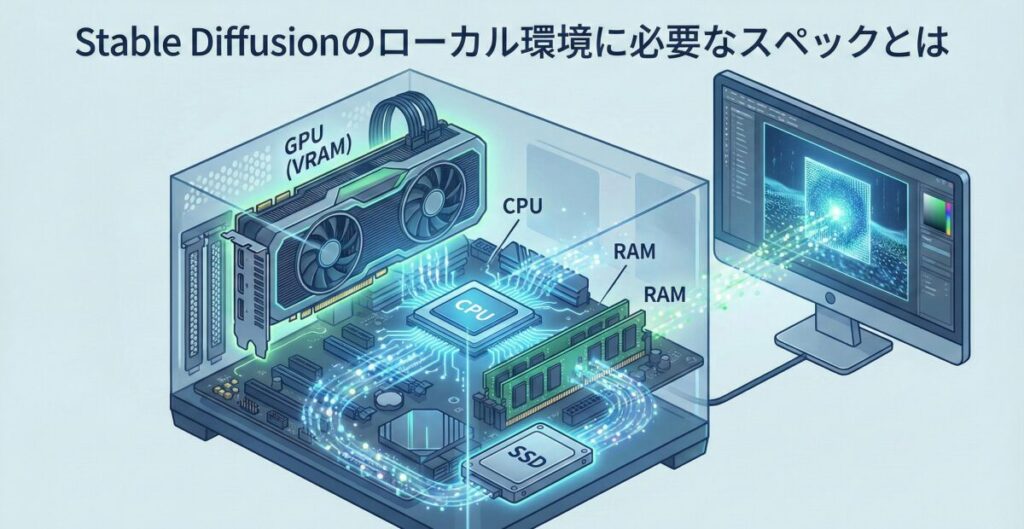
画像生成AIであるStable Diffusionを自分のパソコン(ローカル環境)にインストールして動かす場合、最も重要になるのが「パソコンのスペック(性能)」です。Webブラウザ上で動くサービスとは違い、あなたのパソコンそのもののパワーを使って計算処理を行うからです。
ここでは、快適に画像生成を楽しむために絶対に外せないポイントを、パーツごとに詳しく見ていきましょう。これを理解しておけば、パソコン選びで失敗することはなくなりますよ。
Stable Diffusion 推奨スペック パソコンの要はGPU
まず結論から言うと、Stable Diffusionを動かす上で一番大切なパーツは「グラフィックボード(GPU)」です。これは映像処理専門の頭脳のようなもので、一般的な事務用パソコンには搭載されていないこともあります。
Stable Diffusionでは、このGPUの性能、特にVRAM(ビデオメモリ)という容量が非常に重要です。VRAMが少ないと、高画質な画像が作れなかったり、エラーで止まってしまったりします。
以下の表に、目的に合わせたGPUの選び方をまとめました。
| 目的 | VRAM容量 | 推奨GPU(NVIDIA GeForce) | 解説 |
| お試し・入門 | 8GB | RTX 3060 (12GB版), RTX 4060 | 基本的な画像生成は十分可能ですが、学習などは時間がかかります。 |
| 快適・標準 | 12GB | RTX 4070, RTX 3080 | 最もおすすめ! 学習や複雑な生成もストレスなく行えます。 |
| ガチ勢・開発 | 16GB以上 | RTX 4080, RTX 4090 | 高解像度の生成や本格的なモデル学習をする人向け。 |
基本的には、「NVIDIA製のGeForceシリーズ」を選んでください。VRAMは最低でも8GB、できれば12GB以上あると、将来的にいろいろな機能を試したくなった時でも安心です。
Stable Diffusion CPU性能とメモリの役割
「GPUさえ良ければCPUは何でもいいの?」というと、そうではありません。もちろん画像生成の主役はGPUですが、画像の生成前に行う処理や、ファイルの読み込みなどでCPUも働きます。
CPU性能が低すぎると、GPUの足を引っ張ってしまう「ボトルネック」という現象が起きてしまいます。
目安としては、Intel Core i5 や i7の最新世代、またはRyzen 5や7など、ここ数年で発売されたミドルクラス以上のCPUであれば問題ありません。
また、メインメモリ(RAM)も地味に大切です。
最低でも16GBは必須と考えてください。Webブラウザを開きながら作業したり、重いモデルデータを読み込んだりすることを考えると、32GBあると非常に快適です。メモリ不足になるとパソコン全体の動作がカクカクしてしまい、せっかくの楽しい創作時間がストレスになってしまいますからね。
Stable Diffusion 推奨スペック Macユーザーの注意点
「WindowsじゃなくてMacを使っているんだけど……」という方も多いですよね。
かつては「Stable DiffusionといえばWindows一択」と言われていましたが、現在はMacでも動作環境が整ってきています。
ただし、注意点があります。Intel製のチップを搭載した古いMacでは、動作が非常に厳しいです。快適に動かすためには、Appleシリコンと呼ばれるM1、M2、M3チップを搭載したMacが必要です。
- 推奨: M1/M2/M3 Pro または Maxチップ搭載モデル
- メモリ: 最低16GB(ユニファイドメモリ)
Macの場合、メインメモリがGPUのVRAMの役割も兼ねています。そのため、メモリ16GBのモデルでも、システムで数GB使われると画像生成に使える容量が減ってしまいます。もしこれから購入するのであれば、メモリ32GB以上のモデルを強くおすすめします。
ストレージ容量と速度も大切
最後に忘れてはいけないのが、データを保存するストレージです。
Stable Diffusion本体だけでなく、追加機能や「モデル」と呼ばれる画風データ(1つあたり2GB〜6GBほどあります)をたくさん保存することになります。
あっという間に容量がいっぱいになってしまうので、ストレージは最低でも512GB、できれば1TB以上のSSDを用意しましょう。
ここで重要なのは「SSD」であることです。古いHDD(ハードディスク)だとデータの読み込みが遅すぎて、起動やモデルの切り替えに数分待たされることになりかねません。
「Cドライブ(OSが入っている場所)には余裕を持たせる」のが、トラブルを避けるコツですよ。


Stable Diffusionのローカル環境はノートパソコンでも大丈夫?

- 「デスクトップを置く場所がないから、ノートパソコンでやりたい」
- 「今持っている少し古いPCでも動くのかな?」
そんな疑問を持つ方もいるでしょう。結論から言えば、ノートパソコンでもスペックを満たしていればStable Diffusionは動きます。 また、低スペックなPCでも工夫次第で動かす方法はあります。
ここでは、ノートパソコン選びのポイントや、ロースペック環境での対処法、そして環境構築の基本について解説します。
Stable Diffusion ノートパソコン おすすめの選び方
最近のゲーミングノートパソコンは性能が高く、画像生成AIを動かすのにも十分なパワーを持っています。
しかし、ノートパソコンでStable Diffusionを動かす際には、デスクトップとは違う注意点があります。それは「排熱(熱対策)」です。
画像生成はずっと重い処理を続けるため、パソコンが非常に熱くなります。熱がこもると性能を落としてPCを守ろうとする機能が働き、生成速度がガクンと落ちてしまいます。
おすすめのノートパソコン選びのポイント:
- GPU: ノートPC向けのRTX 4060(VRAM 8GB)以上を搭載していること。
- 冷却性能: 冷却ファンが強力なモデルや、少し厚みのある筐体のものを選ぶ(薄型軽量タイプは熱がこもりやすいので避けたほうが無難です)。
- VRAMの確認: 同じ型番のGPUでも、ノートPC版はデスクトップ版より性能が抑えられていることがあります。VRAM容量だけは必ず確認しましょう。
もし手持ちのノートPCで長時間生成をするなら、ノートPC用の冷却スタンド(風を送る台)を使うのがおすすめです。これだけで動作の安定性がぐっと変わりますよ。
Stable Diffusion 低スペック ローカルでの工夫
「ハイスペックなPCを買う予算がない……」という場合でも、諦めるのはまだ早いです。
「Stable Diffusion 低スペック ローカル」で検索しているあなたに、いくつかのアプローチを紹介します。
1. 生成設定を軽くする
画像サイズを小さく(512×512ピクセルなど)設定したり、一度に生成する枚数を減らすことで、VRAMの消費を抑えられます。
2. 起動オプションを使う
Stable Diffusion(WebUI)を起動する際に、–medvram や –lowvram といった「おまじない(コマンドライン引数)」を追加することで、生成速度は落ちますが、VRAM 4GB程度の低スペックPCでも動作するようになります。
3. 軽量なWebUIを使う
有名な「Automatic1111」は機能豊富ですが少し重めです。「Forge」や「ComfyUI」といった、より動作が軽い種類のインターフェースを使うことで、快適になる場合があります。
ただ、どうしてもローカル環境で動かない場合は、無理にPCを買い替えずにGoogle Colabなどのクラウドサービスを利用するのも賢い選択肢の一つです。
Stable Diffusion ローカル環境構築 インストールの基本
スペックの確認ができたら、いよいよインストールです。
「環境構築」と聞くと黒い画面に文字を打ち込む……という怖いイメージがあるかもしれませんが、最近はとても簡単になっています。
一般的には「Stability Matrix」というツールを使うのが一番の近道です。これを使えば、難しいPythonやGitのインストールなどを全自動でやってくれて、ボタン一つでStable Diffusionを導入できます。
大まかな手順:
- Stability Matrixをダウンロードする。
- インストールしたいパッケージ(WebUI Forgeなど)を選ぶ。
- Launch(起動)ボタンを押す。
これだけで、あなたのブラウザ上に操作画面が表示されます。
最初はエラーが出ることもあるかもしれませんが、エラーメッセージをそのまま検索すれば、先人たちが解決策を書いてくれていることがほとんどです。恐れずにチャレンジしてみてくださいね。
生成AIスキルを本格的に身につけるなら
ここまでローカル環境のスペックや構築についてお話ししてきましたが、環境が整って画像が作れるようになると、次は「もっと思い通りの絵が出したい」「これを仕事にできないかな?」という欲が出てくるものです。
実際、プロンプト(指示文)の技術や、ControlNetなどの高度な機能を使いこなせれば、企業の広告バナーやLP(ランディングページ)制作など、実務レベルの案件を獲得することも夢ではありません。
ただ、独学だと「機能が多すぎて何を学べばいいかわからない」「エラーの解決で1日終わってしまった」という壁にぶつかりがちです。
もしあなたが、趣味の範囲を超えて「最短で収益化したい」「副業やフリーランスとして活躍したい」と考えているなら、「バイテック生成AIスクール」のような専門スクールを検討してみるのも一つの手です。
バイテックでは、単なる画像の作り方だけでなく、Stable Diffusionを使った商業レベルの画像生成技術や、実際の案件獲得サポートまで行っています。ハイスペックなPC環境を整えたなら、その投資を回収できるくらいのスキルを身につけてみるのも、素敵な未来への投資になるはずですよ。


AIを使って副業を始めたいけれど、「独学だと挫折しそう」「本当に案件が取れるか不安」という方は、実務と収益化に特化したスクールを検討してみるのも近道です。
\ ※完全オンライン・スマホで1分で予約完了 /
実際に、未経験から月5万円の収益化を目指せるバイテック生成AIというスクールについて、評判やカリキュラムの実態を詳しく検証してみました。
▼続きはこちらの記事で解説しています

Stable Diffusion ローカル環境 スペック まとめ
今回は、Stable Diffusionをローカル環境で楽しむためのスペックやパソコン選びについて解説しました。
最後に、重要なポイントを振り返りましょう。
- Stable Diffusionのローカル運用はGPU(グラフィックボード)が命である
- GPUはNVIDIA製GeForceシリーズを選び、VRAM容量を重視する
- VRAMは8GBが最低ライン、快適に使うなら12GB以上が推奨である
- CPUは最新世代のCore i5/i7、またはRyzen 5/7であれば十分である
- メインメモリは16GB必須、32GBあればより安定して動作する
- ストレージは読み込み速度の速いSSDを選び、1TB以上あると安心である
- MacユーザーはM1/M2/M3チップ搭載モデルを選ぶ必要がある
- Intel製チップのMacでは動作が厳しく推奨されない
- ノートパソコンでもRTX 4060以上なら動作するが排熱対策が重要である
- 低スペックPCでも設定や軽量WebUIを使えば動かせる可能性がある
- 環境構築は「Stability Matrix」を使うと初心者でも簡単である
- Cドライブの容量不足はトラブルの原因になるため余裕を持たせる
- 独学が難しい場合は専門スクールで学ぶのも効率的な手段である
- スペック不足を感じたらクラウドサービスの利用も検討する価値がある
- 自分の目的に合ったPCを選べば、クリエイティブな世界が広がる
参考資料・公式要件とセキュリティ基準
この記事で解説している推奨スペックやハードウェア選定、およびローカル環境での利用リスクについては、以下の開発元公式および公的機関の技術情報に基づいています。
- Stability AI(公式トップ)
- (出典:Stability AI 公式サイト)
- ※Stable Diffusionの開発元であるStability AI社の公式サイトです。モデルの最新情報や、公式が発表している基本的な動作要件の一次情報源です。
- NVIDIA GeForce(公式)
- (出典:NVIDIA GeForce 公式サイト)
- ※画像生成AIの処理に不可欠な「CUDA」技術を提供しているNVIDIAのGPU製品サイトです。各グラフィックボードのVRAM容量などの正確なスペックが確認できます。
- 情報セキュリティ(IPA 独立行政法人情報処理推進機構)
- (出典:IPA 情報処理推進機構 セキュリティセンター)
- ※ローカル環境構築時に、海外の配布サイトからモデルファイルやPythonスクリプトをダウンロード・実行する際のリスク管理や、PCのセキュリティ対策の基本指針です。
.jpg)


