
こんにちは!AI画像生成、楽しんでいますか?
自分の思い通りの絵が出せた時のあの感動、たまらないですよね。でも、生成を続けていると、どうしてもぶつかる壁がありませんか?
- 「キャラクターの顔ばかりアップになってしまう…」
- 「全身を入れたいのに、どうしても頭や足が見切れてしまう」
- 「遠くからの構図を指定したはずなのに、距離感が全然出ない」
こんな悩み、本当によく聞きます。実はこれ、Stable Diffusionの「ある癖」が原因なんです。AIは基本的に、私たちが指定しない限り「主役を大きく見せよう」として、勝手にズームしてしまう傾向があるんですね。
でも安心してください。適切なプロンプト(呪文)やちょっとした設定のコツさえ掴めば、広大な風景の中にポツンと佇むような、エモーショナルな引きの構図も自由自在に作れるようになりますよ。
この記事では、初心者の方でも今日からすぐに使えるテクニックを、専門用語少なめで優しく解説していきますね。
この記事を読むと、以下の4点について理解できるようになります。
- 「引きの構図」を一発で指定するための具体的な英単語プロンプト
- 全身を綺麗に枠内に収めるためのサイズ設定の秘訣
- 遠くから描画した際に起きがちな「顔の崩れ」を直す方法
- 思い通りのポーズと構図を完全にコントロールするためのツール
Stable Diffusionで遠くから引きの構図を出すための基本プロンプト
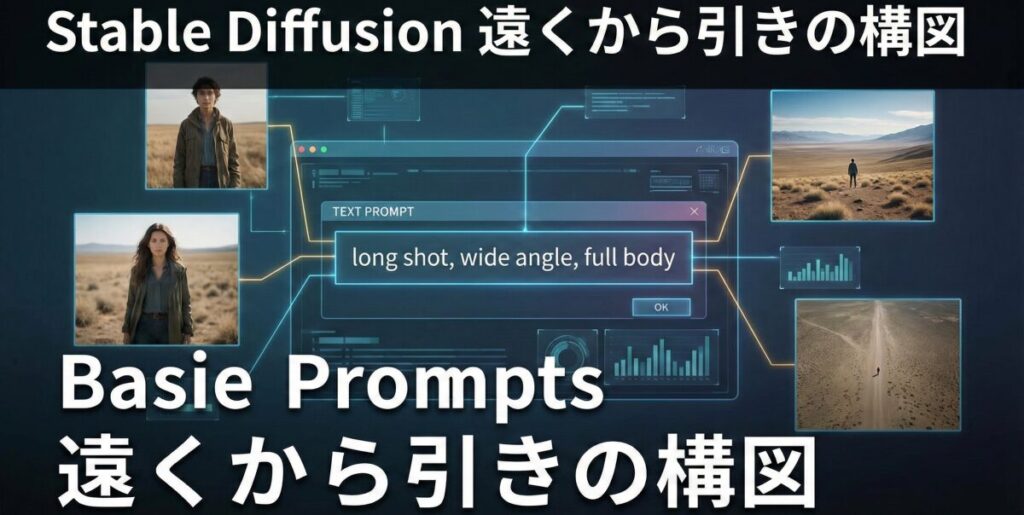
まずは基本中の基本、プロンプト(呪文)の選び方から見ていきましょう。
Stable Diffusionに対して「もっとカメラを引いて!」と伝えるには、単に「遠く」と言うだけでは伝わりにくいことがあります。AIが理解しやすい「カメラ用語」や「構図の指示」を組み合わせて伝えるのが一番の近道です。
ここでは、私が実際に使ってみて効果が高かったキーワードを厳選してご紹介しますね。
「long shot」や「wide shot」の効果的な使い分け
結論から言うと、距離感を出したい時は「shot(ショット)」系のプロンプトを使い分けるのが鉄則です。
具体的には、以下の単語をプロンプトの先頭付近に入れてみてください。
- long shot(ロングショット):人物全体と背景をバランスよく見せる基本の引き。
- wide shot(ワイドショット):広角レンズで撮ったような、広がりを感じさせる構図。
- extreme long shot(エクストリーム・ロングショット):かなり遠くから、風景メインで人物を小さく描く時に最適。
- far away(ファー・アウェイ):物理的に「遠くにいる」状態を強調します。
例えば、「long shot」を入れるだけでも、顔のアップから膝上、あるいは全身へとカメラが引いてくれることが多いです。
ここで、少しコツがあります。単体で使うよりも、これらを組み合わせるとより強力に作用します。例えば (extreme long shot:1.3), wide angle のように、少し重み付け(強調)をしてあげると、AIも「あ、ここは絶対に引いてほしいんだな」と理解してくれますよ。
また、本来は「establishing shot(状況説明ショット)」という映画用語も有効です。これはシーン全体の状況を説明するための非常に広い画角を指すので、背景重視のイラストを作りたい時にぴったりです。
全身を確実に入れる「full body」の重要性
「引きの構図にはしたいけれど、とりあえずキャラクターの全身をしっかり入れたい」という場合は、距離の指示とは別に「体の範囲」を指定してあげましょう。
具体的には、以下の呪文が必須レベルです。
- full body(全身)
- full length(全身像)
これを入れないと、いくら「long shot」と指定しても、AIが気を利かせて(?)膝から上だけを描いてしまうことがよくあります。
ただ、注意点があります。「full body」と指定すると、どうしてもキャラクターが画像の中に小さく収まることになります。すると、AIの仕組み上、描画領域が小さくなる「顔」や「指」の描写が曖昧になりがちです。これについては、後述する修正テクニックでカバーする必要があります。
また、もし靴までしっかり描きたい場合は shoes や standing(立っている)といった、足元を連想させる単語を一緒に入れると、足が見切れるのを防ぐ効果がありますよ。
ネガティブプロンプトでアップを防ぐ
一方、AIに「やってはいけないこと」を教えるネガティブプロンプトも非常に重要です。
いくらポジティブプロンプトで「遠くから」と唱えても、AIの学習データにはポートレート(肖像画)が多いため、油断するとすぐに顔のアップを描こうとします。
そこで、以下の単語をネガティブプロンプトに必ず入れておきましょう。
- close up(接写、ドアップ)
- portrait(肖像画)
- macro(マクロ撮影・接写)
- head shot(顔写真)
これによって、AIが「アップにする選択肢」を消去してくれるので、結果として引きの構図が選ばれやすくなります。実際に私も、なかなか引きの絵が出ない時は、プロンプトを足すよりもネガティブプロンプトを強化することで解決した経験が何度もあります。
縦長サイズで生成する理由
ここまでプロンプトの話をしてきましたが、実はそれ以上に大切なのが「画像の比率(アスペクト比)」です。
Stable Diffusionの初期設定である「512×512」の正方形、そのまま使っていませんか?
言ってしまえば、正方形で全身を描くのはAIにとってかなり窮屈なんです。
人間は縦に長い生き物ですよね。そのため、全身を入れるならキャンバスも縦長にしてあげるのが一番自然です。
私のおすすめは、以下のサイズ設定です。
- 512 × 768(縦長)
- 576 × 1024(スマホ壁紙のような縦長)
こうすれば、AIは「縦のスペースがあるから、頭から足まで描けるぞ!」と判断しやすくなります。逆に言えば、横長の画像で全身を出そうとすると、キャラクターが極端に小さくなってしまうか、あるいは横になって寝ている構図になりがちです。
まずは縦長設定に変更する。これだけで、成功率がグッと上がりますよ。


Stable Diffusionで遠くから引きの構図を綺麗に仕上げるコツと修正法
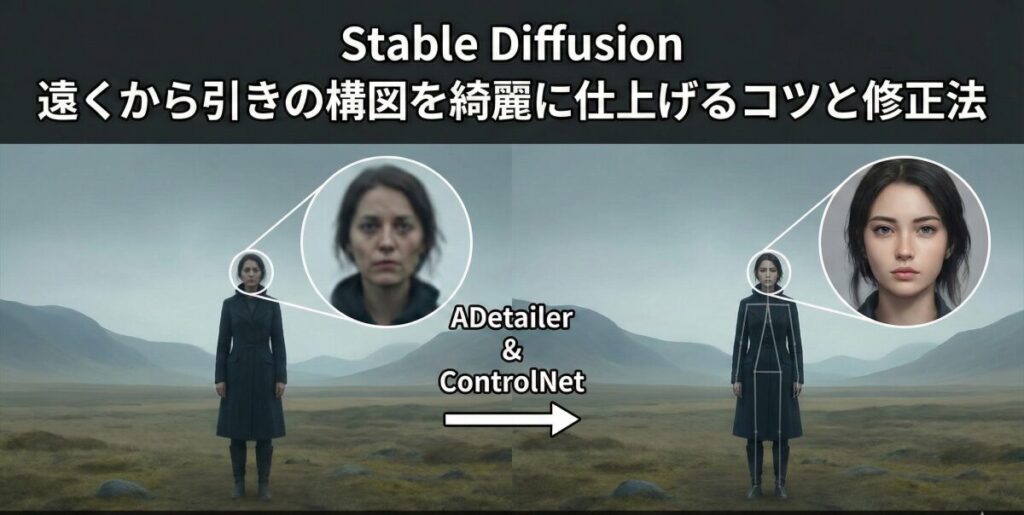
ここからは応用編です。プロンプトで構図は出せるようになったけれど、「顔がぐちゃぐちゃになる」「なんとなく迫力がない」といった悩みを解決していきましょう。
遠くからの構図は、実はアップの絵よりも技術的な難易度が少し高いんです。なぜなら、限られたピクセル数の中で目や口を描き込まないといけないからですね。
でも、これを理解した上で適切なツールを使えば、プロ顔負けのクオリティが出せるようになります。
遠景で顔が崩れる問題を解決する方法
「せっかく良い雰囲気の背景とポーズが出たのに、拡大してみたら顔が福笑いみたいになっていた…」
これ、Stable Diffusionあるあるですよね。単純に、遠くの人物は顔の描写に使われるドット数が少ないため、AIが細部を描ききれないのが原因です。
これを解決するには、「ADetailer」という拡張機能を使うのがベストです。
ADetailerは、生成された画像の中から「顔」だけを自動で検出し、そこだけ高解像度で描き直してくれる魔法のようなツールです。
使い方はとても簡単で、拡張機能をインストールして有効化するだけ。すると、遠く離れたキャラクターであっても、まるでアップで描いたかのようにパッチリとした目や整った表情に修正してくれます。
私が以前作成した風景画も、最初は顔が潰れていましたが、ADetailerを通すことで、表情のニュアンスまでしっかり伝わる作品に生まれ変わりました。これなしでは引きの構図は語れません。
ControlNetでポーズと距離を完全指定
「プロンプトで『遠くから』と指示しているのに、どうしても距離感が安定しない…」
「もっと特定のポーズをとらせたまま、カメラだけ引きたい」
そんな時は、AIの想像力任せにするのではなく、ControlNet(コントロールネット)という機能を使いましょう。
特に「OpenPose」という機能を使えば、棒人間のような骨組みでポーズを指定できます。
これには大きなメリットがあります。棒人間を画面の中央に小さく配置しておけば、AIは「あ、この位置にこのサイズで人を描けばいいのね」と強制的に理解してくれるのです。
プロンプトだけでは、どうしても「ガチャ」のような運要素が強くなります。しかし、ControlNetを使えば、確実に意図した通りの「引きの構図」で、かつ「指定したポーズ」を作ることができます。
実務で画像生成を行う場合、クライアントから「もっと引いて」「右に寄せて」といった細かい修正指示が来ることがあります。そうした場面では、ControlNetが使えるかどうかが、仕事のスピードと質を大きく左右します。
背景の書き込みで距離感を出す
引きの構図の醍醐味は、やはり「背景」との調和です。
キャラクターを小さく描くということは、それだけ背景の面積が広くなるということですよね。
だからこそ、背景のプロンプトを具体的に書き込むことで、相対的に人物の「遠さ」が際立ちます。
例えば、単に「forest(森)」とするのではなく、以下のように情報の密度を上げてみましょう。
- vast landscape(広大な風景)
- depth of field(被写界深度・奥行き)
- highly detailed background(詳細に描かれた背景)
また、「sky(空)」や「horizon(地平線)」といった、スケールの大きさを感じさせる単語を入れるのも効果的です。
こう考えると、引きの構図作りは「人物を小さくする作業」ではなく、「世界を広く描写する作業」だと言えるかもしれませんね。
実務レベルで学びたいなら
ここまで、プロンプトやControlNetなどのテクニックをお伝えしてきましたが、正直なところ、これらを独学ですべて使いこなして、さらに仕事につなげるレベルまで持っていくのは、かなりの試行錯誤が必要です。
生成AIの世界は日進月歩で、新しい技術が次々と出てきます。「もっと効率よく、最短でプロレベルのスキルを身につけたい」「あわよくば、このスキルで副業を始めたい」と考える方も多いのではないでしょうか?
もしあなたが、趣味の範囲を超えて、実務で通用するレベルの生成AIスキルを習得したいなら、バイテック生成AIスクールのような専門のスクールを検討してみるのも一つの手です。
このスクールの面白いところは、単に画像の作り方を教えるだけでなく、「実務活用」と「収益化」に特化している点です。
- MidjourneyやStable Diffusionの高度な制御技術(ControlNetなど)
- LP制作や広告バナーなど、企業が求める品質のアウトプット作成
- 実際に案件を獲得するためのポートフォリオ作成や営業支援
こういった、フリーランスや副業に直結するサポートが充実しています。特にControlNetを使った商業用画像の生成などは、独学だとつまづきやすいポイントなので、プロから体系的に学べるのは大きな近道になります。
「AIで稼ぐ」という視点に興味がある方は、一度チェックしてみると新しい可能性が開けるかもしれませんよ。


AIを使って副業を始めたいけれど、「独学だと挫折しそう」「本当に案件が取れるか不安」という方は、実務と収益化に特化したスクールを検討してみるのも近道です。
\ ※完全オンライン・スマホで1分で予約完了 /
実際に、未経験から月5万円の収益化を目指せるバイテック生成AIというスクールについて、評判やカリキュラムの実態を詳しく検証してみました。
▼続きはこちらの記事で解説しています

まとめ
いかがでしたか?
今回は、Stable Diffusionで「遠くからの引きの構図」を作るためのテクニックについて解説しました。
最初は難しく感じるかもしれませんが、プロンプトの型と、便利なツールを組み合わせれば、誰でも映画のワンシーンのような広がりを感じる一枚が作れるようになります。
何はともあれ、まずは「long shot」と「縦長サイズ」から試してみてくださいね。
最後に、今回のポイントをまとめておきます。
【Stable Diffusion 遠くから引きの構図を作る重要ポイント】
- 距離感を出すには「long shot」「wide shot」が基本である
- さらに遠くなら「extreme long shot」が有効である
- 全身を入れるには「full body」を忘れずに記述する
- プロンプトの先頭で構図を指定すると効果が出やすい
- ネガティブプロンプトに「close up」「portrait」を入れる
- アスペクト比は「512×768」などの縦長に設定する
- 横長だと人物が小さくなりすぎるか上半身のみになりやすい
- 遠景の顔崩れは「ADetailer」で自動修正するのが鉄則である
- 「ControlNet」を使えばポーズと配置を強制指定できる
- 背景プロンプトを詳細にすると距離感が際立つ
- 「vast landscape」などで空間の広がりを表現する
- 足元の見切れ防止には「shoes」や「standing」を追加する
- 引きの構図は背景のクオリティが全体の質を左右する
- 独学が難しい場合は専門スクールで体系的に学ぶのも良い
- 適切なツールを使えばAI感のない自然な構図が作れる
参考資料・引用元
この記事で解説した技術やツールに関する一次情報は、以下の公式リソースに基づいています。
- Stable Diffusion 開発元・モデル公式情報
本記事で紹介した画像生成AIの基盤技術に関する公式情報です。
(出典:Stability AI Official Website) - 構図制御技術「ControlNet」公式リポジトリ
ポーズや構図を指定するための拡張機能「ControlNet」の技術仕様およびソースコードの一次情報です。
(出典:GitHub – lllyasviel/ControlNet) - 顔補正拡張機能「ADetailer」公式リポジトリ
遠景における顔の崩れを修正するツール「ADetailer」の最新仕様とインストール情報です。
(出典:GitHub – Bing-su/adetailer)
.jpg)


