
「あれ? あのキャラクターのLoRA、どこに入れたっけ……?」
Stable Diffusionで画像生成を楽しんでいると、いつの間にかLoRAファイルが増えすぎて管理しきれなくなってしまうこと、ありませんか?
魅力的なLoRAを見つけるたびにダウンロードしていると、フォルダ内はすぐにカオス状態になりがちです。
でも、実はフォルダ分けを工夫するだけで、生成効率が劇的にアップするんです。
この記事では、迷子にならないためのStable Diffusion LoRA フォルダ分けのテクニックから、反映されない時の対処法、さらには自分だけのLoRAを作る最新の方法まで、徹底的に解説します。
整理整頓された環境で、クリエイティブな時間を楽しみましょう!
この記事を読むと、以下のことが理解できます。
- LoRAファイルを種類別にフォルダ分けして、一瞬で呼び出す効率的な管理術
- ダウンロードしたLoRAが反映されない、効かないといったトラブルの解決策
- 複数のLoRAを組み合わせて、より理想に近い画像を生成するテクニック
- 自分だけのオリジナルLoRAを作成するための、最新の学習方法とロードマップ
Stable Diffusion LoRAのフォルダ分けと整理テクニック
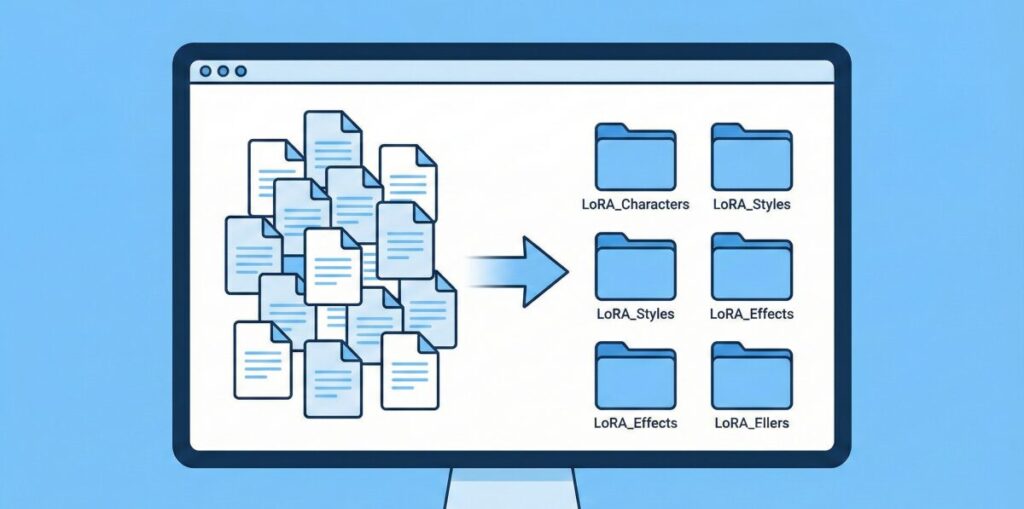
LoRAが増えてくると、WebUIの画面で目当てのものを探すだけで一苦労ですよね。
実は、Stable Diffusion(Automatic1111やWebUI Forge)は、LoRAフォルダの中に作った「サブフォルダ」を認識してくれるという便利な仕様になっています。
これを活用しない手はありません。
具体的には、以下のようなパスでフォルダを作成し、ファイルを移動させるだけでOKです。
stable-diffusion-webui > models > Lora > 【ここに任意のフォルダを作成】
例えば、「Character」「Style」「Costume」といったフォルダを作って振り分けるだけで、WebUI上のLoRAタブでもフォルダごとに表示されるようになり、驚くほど選びやすくなります。
まずは、今あるファイルをざっくりとジャンル分けすることから始めてみましょう。
Stable Diffusion LoRAのおすすめ配布サイト
フォルダを整理する前に、「そもそも良質なLoRAはどこで手に入るの?」という疑問にお答えします。
世界中のクリエイターが作成したLoRAが集まる、二大巨頭とも言える配布サイトをご紹介します。
| サイト名 | 特徴 | おすすめポイント |
| Civitai | 世界最大級のモデル投稿サイト | サンプル画像が豊富で、どんな絵が出るか直感的にわかる。LoRAの数が圧倒的。 |
| Hugging Face | AI開発者のためのプラットフォーム | 学術的なモデルや、CivitaiにはないマニアックなLoRAが見つかることも。 |
基本的にはCivitaiを見ておけば間違いありません。
「Style(画風)」や「Character(キャラ)」などのタグで検索できるので、自分の好みに合ったものを探してみましょう。
ただし、ダウンロードしすぎると容量を圧迫するので、定期的なフォルダ分けによる整理は必須ですよ。
Stable Diffusion LoRA一覧を管理するコツ
フォルダ分けと合わせてやっておきたいのが、「サムネイル画像」の設定です。
ファイル名だけズラッと並んでいても、「これ、どんなLoRAだっけ?」となってしまいますよね。
LoRA一覧を視覚的に管理するためのコツは以下の通りです。
- サムネイルを登録する: LoRAファイルと同じ名前の画像(.pngや.jpg)を同じフォルダに入れると、WebUI上でその画像が表紙として表示されます。
- 拡張機能を使う: 「Civitai Helper」などの拡張機能を導入すると、Civitaiから自動でサムネイルやモデル情報を取得してくれます。
これを行うだけで、LoRA一覧がカタログのように見やすくなり、フォルダ分けの効果がさらに高まります。
視覚的に整理されていると、創作意欲も湧いてきますよね。
Stable Diffusion LoRAトリガーワード管理
LoRAを使う上で一番の悩みどころが、「トリガーワード」の管理ではないでしょうか。
多くのLoRAは、プロンプトに特定の単語(トリガーワード)を含めないと効果が発揮されません。
「いちいち配布ページに戻って確認するのは面倒……」
そんな時は、ファイル名にトリガーワードを含めてしまうのが一番のアナログかつ確実な方法です。
例えば、MyCharacter_v1.safetensors というファイルなら、
MyCharacter_v1_trig(blue_hair).safetensors
のようにリネームしてしまいます。
また、前述の「Civitai Helper」などのツールを使えば、WebUI上でボタン一つでトリガーワードをプロンプトに挿入できるようになります。
フォルダ分けをする際に、ジャンルごとにトリガーワードの傾向(衣装系、背景系など)をメモしたテキストファイルを一緒に置いておくのも、意外と便利な管理術です。
Stable Diffusion LoRAが反映されない時の対処
「せっかくダウンロードしてフォルダ分けも完璧なのに、生成した画像にLoRAが反映されない!」
これは初心者が必ずぶつかる壁です。
主な原因と対策をリストにしましたので、チェックしてみてください。
- ベースモデルとの相性: SD1.5系のLoRAは、SDXL系のモデルでは使えません(逆も然り)。バージョンが合っているか確認しましょう。
- 重み(Weight)の設定:
<lora:name:1>の数値が小さすぎませんか? 逆に大きすぎて絵が崩壊している場合もあります。まずは「0.7〜0.8」くらいで試すのがおすすめです。 - トリガーワードの漏れ: 必須のトリガーワードが入っていないと、効果が出ないLoRAも多いです。
- 競合: 複数のLoRAを使っている場合、お互いに効果を打ち消し合っている可能性があります。
特に最近はSDXLとSD1.5が混在しているので、フォルダ分けの段階で「SDXL用」「SD1.5用」と親フォルダを分けておくことを強くおすすめします。
これだけで、「反映されない!」というトラブルの半分は防げるはずです。


Stable Diffusion LoRAのフォルダ分けと活用法
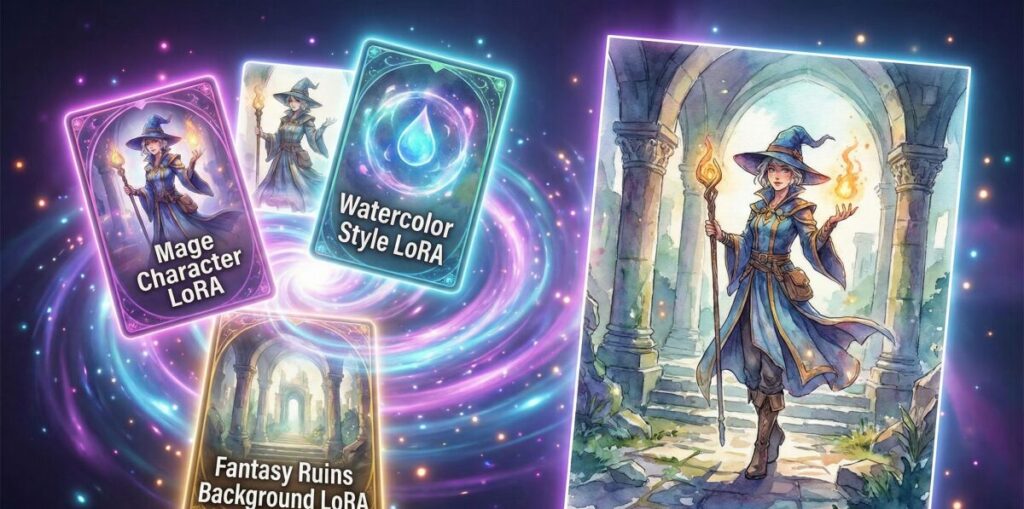
ここまでは整理整頓の話でしたが、ここからは集めたLoRAを「どう使いこなすか」という実践編に入ります。
フォルダ分けで選びやすくなったLoRAをフル活用して、ワンランク上の作品作りを目指しましょう。
Stable Diffusion LoRAを複数使用するテクニック
LoRAの面白いところは、一つだけではなく複数を掛け合わせられる点です。
例えば、「特定のアニメキャラのLoRA」+「水彩画風のLoRA」+「サイバーパンクな衣装のLoRA」を組み合わせることで、誰も見たことのないオリジナリティあふれる画像が生成できます。
複数のLoRAを使用する際のポイントは以下の通りです。
- 比率(Weight)の調整: すべてを「1.0」で適用すると、絵が破綻(ノイズまみれ)しやすくなります。メインを0.8、サブを0.4といったように強弱をつけましょう。
- LoRA Block Weightの活用: 上級者向けの拡張機能ですが、LoRAの影響範囲(顔だけ、背景だけ、構図だけなど)を細かく制御できます。
いろいろ試行錯誤するのは楽しいですが、夢中になりすぎると時間が溶けてしまいます。
そんな時こそ、バイテック生成AIスクールのような専門的な場所で学ぶのも一つの手です。
趣味の範囲を超えて、高品質なクリエイティブ制作や、プロンプトエンジニアリングといった「実務で使えるスキル」を体系的に学べるので、独学で迷走する時間を大幅に短縮できますよ。
Stable Diffusion LoRA作り方最新トレンド
「既存のLoRAだけじゃ満足できない! 自分のペットやオリジナルキャラを出したい!」
そうなると、いよいよ自作LoRA(学習)の出番です。
LoRAの作り方は日進月歩で進化していますが、現在の最新トレンドはKohya’s GUI(kohya_ss)を使用した学習です。
これはブラウザ上で設定を行い、コマンド操作なしで学習ができるツールで、SD1.5だけでなくSDXLの学習にも対応しています。
作り方のざっくりとした流れは以下の通り。
- 教師画像の用意: 15枚〜20枚程度のクリアな画像を集めます。
- 前処理: 画像のサイズを揃え、タグ付け(キャプション)を行います。
- 学習実行: Kohya’s GUIで設定を行い、学習スタート。
- テスト生成: できたLoRAを試して、調整します。
以前に比べて敷居はかなり下がりましたが、やはり高品質なものを作るには設定値の微調整が必要です。
Stable Diffusion LoRA学習方法の基礎
LoRA作成で最も重要なのは、実はツールの設定よりも「教師画像(データセット)」の質です。
いくら高性能なPCを使っても、学習させる画像が低画質だったり、ノイズが多かったりすると、きれいなLoRAは完成しません。
- 背景はシンプルに: キャラクターを学習させたい場合、背景が複雑だとそれも一緒に学習してしまいます。背景を白抜きにするなどの工夫が有効です。
- バリエーションを持たせる: 同じ角度、同じ服ばかりだと、それしか出せないLoRAになってしまいます。いろいろなアングル、衣装の画像を用意しましょう。
- フォルダ構成: 学習時のデータセットも、正解画像、正則化画像などをしっかりフォルダ分けして管理することが成功への近道です。
生成AIの技術は、「ただ遊ぶ」だけでなく「仕事にする」ことも可能なレベルに達しています。
もし、あなたが作ったLoRAや画像をビジネスに活かしたい、副業にしたいと本気で考えているなら、バイテック生成AIスクールの実践的なカリキュラムを覗いてみるのも良い刺激になるはずです。
ポートフォリオ作成や案件獲得までサポートしてくれるので、クリエイターとしての第一歩を確実に踏み出せます。


AIを使って副業を始めたいけれど、「独学だと挫折しそう」「本当に案件が取れるか不安」という方は、実務と収益化に特化したスクールを検討してみるのも近道です。
\ ※完全オンライン・スマホで1分で予約完了 /
実際に、未経験から月5万円の収益化を目指せるバイテック生成AIというスクールについて、評判やカリキュラムの実態を詳しく検証してみました。
▼続きはこちらの記事で解説しています

Stable Diffusion LoRAフォルダ分けのまとめ

今回は、Stable DiffusionのLoRAフォルダ分けを中心に、管理術から活用法、そして作成方法まで幅広く解説しました。
最後に、要点を箇条書きでまとめます。
- Stable DiffusionのLoRAはmodelsフォルダ内にサブフォルダを作って整理できる
- ジャンル別やバージョン別にフォルダ分けするとWebUIでの選択が快適になる
- LoRAの入手はCivitaiとHugging Faceが二大おすすめサイトである
- サムネイル画像を同封することで一覧表示がカタログのように見やすくなる
- トリガーワードはファイル名に含めて管理すると確認の手間が省ける
- Civitai Helperなどの拡張機能を使うと管理が自動化され効率が上がる
- LoRAが反映されない主な原因はベースモデルの不一致や重みの設定ミスである
- SD1.5用とSDXL用はフォルダを分けて混在を避けるのがトラブル防止のコツ
- 複数のLoRAを組み合わせる際はそれぞれの重みを調整して破綻を防ぐ
- 自作LoRAの学習には現在Kohya_ssを使用するのが一般的かつ最新の手法である
- 高品質なLoRAを作るためには教師画像の質とバリエーションが最重要である
- 学習用データセットもフォルダ分けして整理することが成功の鍵となる
- 生成AIスキルを実務レベルに高めるなら専門スクールでの学習も有効な手段である
- 整理された環境はクリエイティブな発想を生み出す土台となる
- まずは手持ちのLoRAをジャンルごとにフォルダ分けすることから始めよう
参考・引用資料
本記事は、以下の信頼できる公的機関・専門機関および開発元の一次情報に基づき執筆・編集されています。
- Stability AI 公式サイト
- (出典:Stable Diffusion 開発元 Stability AI社公式)
- 画像生成AIの基盤モデルであるStable Diffusionの技術仕様および公式発表を参照。
- LoRA: Low-Rank Adaptation of Large Language Models (arXiv:2106.09685)
- (出典:コーネル大学図書館 arXiv.org / Microsoft Research)
- LoRA技術の基礎理論および学習効率に関する学術論文(一次情報)を参照。
- Hugging Face Documentation
- (出典:Hugging Face Inc. 公式ドキュメント)
- AIモデル・データセット共有の世界的プラットフォームにおける、LoRAの技術実装および仕様書を参照。
.jpg)


