
- 「画像生成を楽しんでいたのに、急に『CUDA out of memory』というエラーが出て止まってしまった」
- 「パソコンの動作が重すぎて、他の作業が全くできない」
Stable Diffusionを使っていると、こうしたメモリ周りのトラブルに直面することは一度や二度ではありません。私自身、最初はスペック不足のPCで何度もフリーズを経験し、そのたびに頭を抱えていました。せっかく良い画像ができそうだったのに、最後の最後でエラー落ちすると本当に悔しいですよね。
ただ、安心してください。これらの問題は、適切な「メモリ解放」や「設定の見直し」を行うことで、劇的に改善できるケースがほとんどです。高価なグラフィックボード(GPU)をすぐに買い替えなくても、今ある環境で快適に生成する方法はたくさんあります。
この記事では、Stable Diffusionのメモリ不足を解消するための具体的な設定方法から、Macユーザー向けの対策、そして本当に必要な推奨スペックまで、初心者の方にも分かりやすく噛み砕いて解説していきます。これを読めば、エラーに怯えることなく、存分にAIアート制作を楽しめるようになるはずです。
- コマンドライン引数を使った即効性のあるVRAM節約術
- エラーが起きた時の具体的な対処法とPC設定
- Macユーザー特有のメモリ不足対策と解決策
- 32GBや64GBなど、本当に必要なメモリスペックの基準
Stable Diffusionのメモリ解放と不足対策の基本
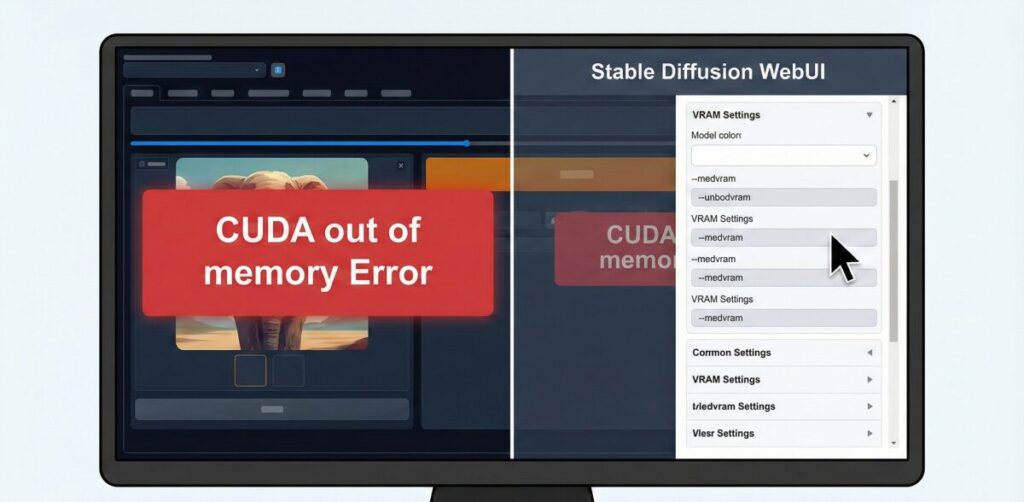
Stable Diffusionを快適に動かすためには、PCのリソース、特にGPUのメモリ(VRAM)をいかに効率よく使うかが鍵となります。「メモリ解放」と聞くと難しそうに感じるかもしれませんが、実は設定ファイルを少し書き換えるだけで、驚くほど動作が軽くなることがあるのです。
ここでは、今日からすぐに試せる基本的な対策と、誰もが一度は遭遇するエラーへの対処法について解説します。
まずはStable DiffusionのVRAM設定を見直そう
もしあなたがVRAM(ビデオメモリ)が少なめのグラフィックボードを使っているなら、まずは起動設定を見直すことが最優先です。Stable Diffusion(WebUI)には、VRAMの使用量を抑えるための「コマンドライン引数」という魔法の言葉が存在します。
具体的には、webui-user.batというファイルを編集して、以下の記述を加えるだけです。
- –medvram:VRAMの使用量を中程度に抑えます。生成速度は少し落ちますが、VRAM 6GB〜8GBクラスの人には最適です。
- –lowvram:VRAMを極限まで節約します。VRAM 4GB以下の環境では、これがないと動かないこともあります。
- –xformers:これは非常におすすめです。メモリ消費を抑えつつ、生成速度も高速化してくれます(NVIDIA製GPU向け)。
私であれば、まずは--xformersを入れ、それでもエラーが出る場合に--medvramを追加する形をとります。これだけで、今まで作れなかった高解像度の画像が生成できるようになるケースが多々あります。
頻発するStable DiffusionのCUDAメモリ不足への対処
「CUDA out of memory」という赤い文字のエラーが出たとき、これは単純に「GPUの作業机がいっぱいになった」ことを意味しています。このとき、PCを再起動するのも一つの手ですが、設定で回避できることも多いです。
最も即効性があるのは、「画像の解像度を下げること」です。例えば、1024×1024で生成していたものを、一旦512×768などに下げてみてください。Stable Diffusionは、解像度が大きくなると、必要なメモリ量が二乗の計算で跳ね上がります。
また、Webブラウザのタブを開きすぎていないかも確認しましょう。Chromeなどは意外とVRAMを食います。YouTubeを見ながら生成していると、それだけでメモリ不足の原因になることがあるのです。
対処リスト:
- 画像サイズを一回り小さくする
- 「Hires. fix(高解像度化)」の倍率を下げる
- 不要なブラウザやソフトを閉じる
これらを意識するだけで、エラーの頻度はぐっと下がります。
Stable Diffusionのメモリ割り当てとタスク管理
PC全体のパフォーマンスを安定させるためには、システムメモリ(RAM)とGPUメモリ(VRAM)の割り当てバランスを理解しておく必要があります。Stable Diffusionが重いとき、実はGPUだけでなく、メインメモリもカツカツになっていることがあります。
タスクマネージャーを開いて、メモリの使用率を見てみてください。もし90%を超えているなら、システム全体が悲鳴を上げています。この状態では、仮想メモリ(SSDの一部をメモリとして使う機能)が作動し、動作が極端に遅くなります。
こうすれば改善するポイント:
- モデルデータの整理: 使っていないCheckPointモデルをフォルダから移動させる(読み込み時の負荷軽減)。
- VAEの軽量化: VAEを「fp16」などの軽量版に変更する。
これには、PCのメンテナンス的な視点も必要です。定期的に再起動を行い、メモリをリフレッシュ(解放)してあげる習慣をつけるだけでも、安定性は変わってきます。
効率的な学習とVYTEX AI Schoolの活用
ここまで技術的な設定の話をしてきましたが、Stable Diffusionは設定項目が膨大で、独学ですべてを最適化するのは骨が折れる作業です。「もっと手っ取り早く、きれいな画像を作りたい」「副業にできるレベルまでスキルを高めたい」と考える方も多いでしょう。
そうした方には、体系的に学べるスクールを利用するのも賢い選択です。例えば、「VYTEX AI School」などは、非常に実践的なカリキュラムが組まれています。
VYTEX AI Schoolの特長:
| 特徴 | 内容 |
| 実務特化 | 生成AIを「趣味」で終わらせず、「収益化」へ繋げることにフォーカス |
| 高度な技術 | ControlNetを使った精密な画像生成や、ChatGPTによるプロンプト作成など |
| 案件獲得 | クラウドソーシングでの案件獲得やポートフォリオ作成まで支援 |
独学でエラーと格闘する時間をショートカットし、最短でプロレベルのクリエイティブ(LP制作や広告バナーなど)を作れるようになりたいなら、こうした環境に身を置くのも一つの解決策と言えます。



Stable Diffusionのメモリ解放とおすすめスペック
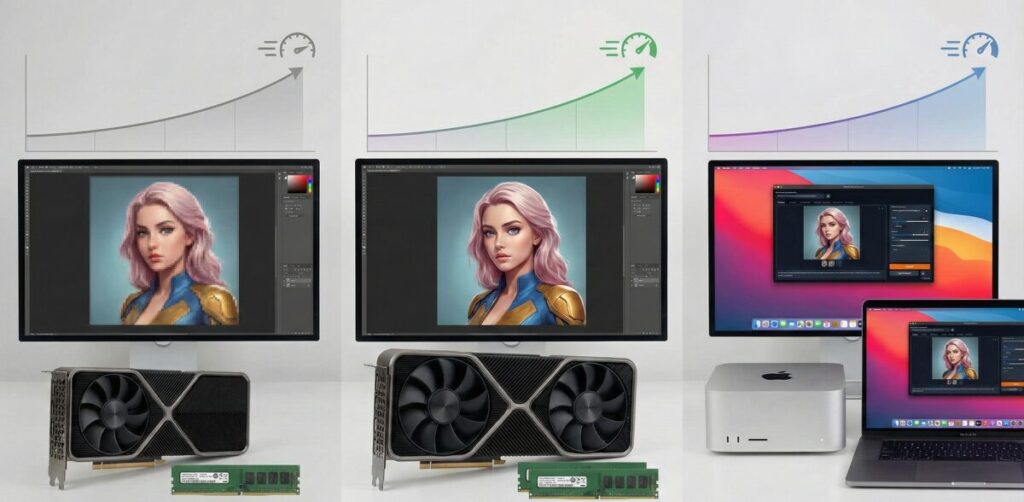
ここまではソフト側での対策をお伝えしましたが、やはりハードウェアの壁は存在します。「結局、どのくらいのスペックがあればストレスなく動くの?」という疑問を持つ方は多いはずです。
特に、これからPCを新調しようと考えている方や、メモリ増設を検討している方のために、2025年時点でのリアルな推奨スペックと、Macユーザー向けの事情について深掘りしていきます。
Stable Diffusionのメモリは32GBあれば十分か
結論から言うと、メインメモリ(RAM)は32GBあれば、Stable Diffusionでの画像生成はかなり快適になります。
かつては16GBでも十分と言われていましたが、最近のモデル(SDXLなど)は高画質でデータ量が大きく、生成しながらPhotoshopで修正したり、ブラウザで調べ物をしたりすると、16GBでは少々心もとないのが現状です。
- 16GB: 生成のみならOK。他のアプリを同時に開くと重くなる。
- 32GB: 推奨ライン。マルチタスクも余裕でこなせる。
- 64GB以上: 画像生成「だけ」ならオーバースペック気味。
私の場合、32GBの環境で作業していますが、WebUIを動かしながら動画を見てもフリーズすることはまずありません。コストパフォーマンスを考えると、32GBが最もバランスの良い選択肢だと言えます。
Stable Diffusionでメモリ64GBが必要なケース
「じゃあ、64GBなんて要らないの?」というと、そうとも限りません。もしあなたが「LoRAの学習(追加学習)」や「モデルのマージ(結合)」を頻繁に行う予定なら、話は別です。
学習プロセスは、単なる画像生成とは桁違いのメモリを消費します。特に、大量の画像を読み込ませて自分の絵柄をAIに覚えさせるような作業では、メモリが多ければ多いほど、一度に処理できるデータ量(バッチサイズ)を増やせるため、学習時間の短縮につながります。
また、将来的に動画生成AIなど、さらに重い処理を試したいと考えているなら、先行投資として64GB積んでおくのは決して無駄ではありません。しかし、単に「美少女イラストを作りたい」「風景画を生成したい」という用途であれば、32GBで止めておき、その分の予算を良いGPU(VRAMが多いもの)に回すのが賢明です。
Stable Diffusionのメモリ不足をMacで解消するには
Windows機に比べて、Mac(特にM1/M2/M3チップ搭載機)でStable Diffusionを動かす場合、メモリ不足の問題はよりシビアになりがちです。なぜなら、MacはメインメモリとVRAMが統合された「ユニファイドメモリ」だからです。
Macで「メモリ不足」のエラーが出た場合、以下の対策が有効です。
- –no-half オプションの使用:MacのGPU(Metal)は、半精度(fp16)の計算でエラーが出ることがあります。起動引数に–no-halfをつけることで安定しますが、メモリ消費量は増え、速度は落ちます。痛し痒しですが、背に腹は代えられません。
- 解像度を欲張らない:MacはWindowsのNVIDIA製GPUに比べると、どうしても最適化が進んでいない部分があります。無理に高解像度を狙わず、512×512で生成してから、「Upscale(拡大)」機能を使って大きくするのが定石です。
Macユーザーの方は、「とりあえず生成できればOK」というスタンスでいるか、本格的にやり込むならクラウド上のGPUサービスを利用するのも一つの手です。
快適に動かすためのStable Diffusionメモリ推奨環境
最後に、これから環境を整える方への総まとめとして、推奨スペックを整理しておきます。重要なのは、システムメモリ(RAM)よりも、グラフィックボードのメモリ(VRAM)です。
推奨スペック目安:
- エントリー(入門): VRAM 8GB / システムメモリ 16GB
- 工夫すれば動く。SDXLは少し重い。
- スタンダード(快適): VRAM 12GB(RTX 3060/4060 Ti 16GBなど) / システムメモリ 32GB
- ほとんどの生成がストレスフリー。コスパ最強。
- ハイエンド(学習・商用): VRAM 16GB〜24GB(RTX 4080/4090) / システムメモリ 64GB
- 学習もサクサク。何でもできる最強環境。
特にVRAM 12GBのラインは重要です。8GBだと、少し凝ったことをしようとするとすぐに「メモリ不足」の壁にぶつかりますが、12GBあると世界が変わります。
もちろん、最初から最高スペックを揃える必要はありません。まずは今の環境で「コマンドライン引数」や「設定」を駆使して限界まで使い倒し、どうしても足りないと感じた時に、VYTEX AI Schoolなどでプロの知見を得ながら、機材投資やスキルアップを考えてみてはいかがでしょうか。


AIを使って副業を始めたいけれど、「独学だと挫折しそう」「本当に案件が取れるか不安」という方は、実務と収益化に特化したスクールを検討してみるのも近道です。
\ ※完全オンライン・スマホで1分で予約完了 /
実際に、未経験から月5万円の収益化を目指せるバイテック生成AIというスクールについて、評判やカリキュラムの実態を詳しく検証してみました。
▼続きはこちらの記事で解説しています

Stable Diffusionのメモリ解放まとめ
- Stable Diffusionのメモリ不足は設定変更で改善できることが多い
- 起動用のバッチファイルに
--xformersを記述するのが鉄板である - VRAMが少ない場合は
--medvramや--lowvramを併用すると良い - Chromeなどのブラウザタブを閉じるだけでもメモリ解放になる
- CUDAエラーが出たら、まずは画像の生成解像度を下げるべきである
- システムメモリ(RAM)は32GBあれば快適に動作する
- 生成だけなら16GBでも動くが、マルチタスクは厳しくなる
- 学習やモデルマージを行うなら64GB以上のメモリが推奨される
- Macユーザーは
--no-halfオプションが必要な場合がある - Macはユニファイドメモリのため、高解像度生成には限界がある
- 最も重要なのはシステムメモリよりもGPUのVRAM容量である
- VRAMは12GBあるとSDXLなどの重いモデルも扱いやすい
- 不要なモデルデータや拡張機能を削除して整理することも大切だ
- 独学が難しい場合はVYTEX AI Schoolなどで効率的に学ぶ手もある
- 自分の環境に合わせた設定を見つけることが安定動作への近道だ
参考・引用資料
- [GitHub] AUTOMATIC1111/stable-diffusion-webui – Optimizations (出典:AUTOMATIC1111公式Wiki『Optimizations』)
記事内で解説したVRAM設定(–medvram, –lowvram)や、各種コマンドライン引数の技術的仕様に関する開発元の公式一次情報です。 - [Hugging Face] stabilityai/stable-diffusion-xl-base-1.0 (出典:Stability AI公式モデルカード『System requirements』)
最新のSDXLモデル等を動作させるために推奨されるメモリ容量や、ハードウェア要件に関するStability AI社の公式発表データです。 - [GitHub] facebookresearch/xformers (出典:Meta Research公式リポジトリ『xformers』)
Stable Diffusionの高速化・メモリ節約において推奨される技術「xformers」の、開発元(Meta Research)による技術仕様と効果に関する一次情報です。
.jpg)


