
こんにちは!Stable Diffusionを楽しんでいますか?
AI画像生成をやっていると、誰もが一度はぶつかる「高い壁」がありますよね。
そう、「複数人のキャラクターを描き分けること」です。
- 「右の子を金髪に、左の子を黒髪にしたいのに、なぜか色が混ざって二人とも茶髪になってしまう…」
- 「二人並べると、なぜか顔が双子みたいにそっくりになる…」
こんな経験、あなたにもありませんか?
実はこれ、Stable Diffusionの仕組み上、とても起きやすい現象なんです。プロンプト(呪文)だけで制御しようとすると、AIが情報を混ぜて認識してしまうからなんですね。
ただ、安心してください。
今のStable Diffusionには、この問題を解決するための「明確なテクニック」や「便利なツール」がたくさんあります。
この記事では、基本的なプロンプトの書き方から、拡張機能を使った高度な制御まで、「思い通りの二人」を描くための方法を、初心者の方にも分かりやすく解説していきます。
この記事を読むとstable diffusion 複数 キャラ プロンプトを検索している人は以下のことについて理解できます。
- プロンプトだけでキャラの色や特徴が混ざるのを防ぐ「BREAK構文」の使い方
- Regional Prompterなどの拡張機能を使って、確実に領域を分ける方法
- LoRAやControlNetを活用して、ポーズや顔の描き分けを完璧にするコツ
- 生成AIスキルを実務レベルに高め、副業やフリーランスを目指すための道筋
Stable Diffusionで複数キャラをプロンプトだけで描き分ける方法
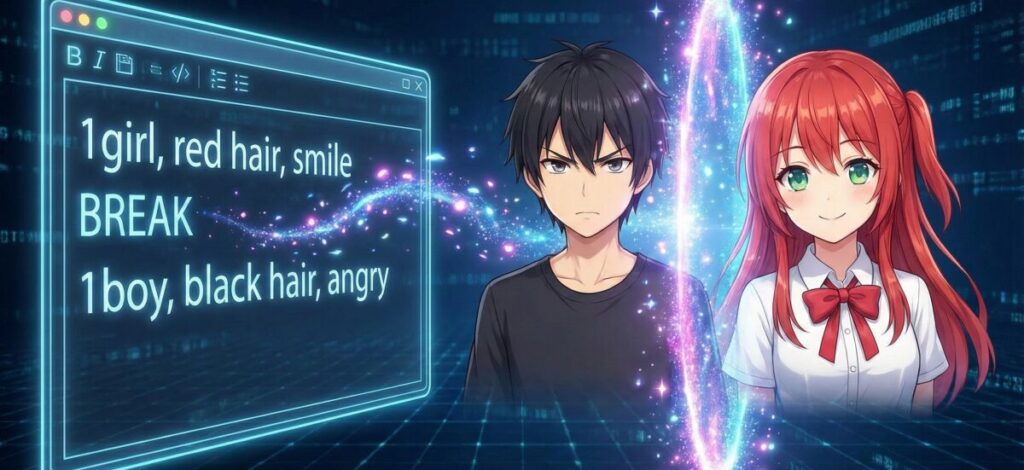
まずは、特別な拡張機能をインストールしなくてもできる、基本的なプロンプトの工夫から見ていきましょう。
「道具を入れる前に、まずは書き方を変えてみる」。これが基本のステップです。
Stable Diffusionで複数キャラにBREAK構文を使う
もっとも手軽で、かつ効果的なのが「BREAK」という構文を使う方法です。
通常、Stable Diffusionのプロンプトは、単語をカンマで区切って並べていきますよね。しかし、単に並べるだけだと、AIは「全体の特徴」として認識してしまいがちです。
そこで、BREAKを使います。
具体的な書き方:
Markdown
1girl, red hair, school uniform, smile
BREAK
1boy, black hair, casual clothes, angry
このように、一人のキャラクターの特徴を書ききった後に、大文字でBREAKと入力し、その後に二人目の特徴を書きます。
なぜこれが効くのか:
BREAKを入れることで、AIに対して「ここで一旦、文脈を切ってくださいね」と指示を出せるからです。これにより、前のキャラの特徴(例:赤い髪)が、後のキャラ(例:黒髪にしたい男の子)に混ざってしまう現象を大幅に減らすことができます。
もちろん、これだけで100%完璧になるわけではありませんが、まずはここから試してみてください。
Illustriousなどモデルごとの複数キャラプロンプトの特徴
最近話題のIllustriousなどの新しいモデルを使う場合、プロンプトの反応が少し異なることがあります。
Illustriousは、アニメ調のイラスト生成に特化した非常に優秀なモデルですが、複数キャラを描く際には「タグの順番」がより重要になる傾向があります。
ここでのポイント:
- 人数指定を先頭に:
2girlsや1boy and 1girlといった全体の人数指定を必ず最初に入れます。 - 特徴の並列記載: Illustriousの場合、BREAKを使わなくても「Aの特徴 AND Bの特徴」のように認識してくれることもありますが、やはり色が混ざる場合は明確に区切る必要があります。
モデルによっては、「左にいるキャラ」「右にいるキャラ」といった位置指定の言葉(on the left, on the right)をプロンプトに入れるだけで、うまく描き分けてくれることもあります。自分が使っているモデル(Checkpoints)の特性を知ることも、成功への近道ですね。
Stable Diffusionで二人の絡みを描くコツ
ただ並んでいるだけではなく、「二人がハグしている」「背中合わせになっている」といった絡み(インタラクション)を描きたい場合もありますよね。
これをプロンプトだけで成功させるのは、実はかなり高難易度です。
「絡み」を描こうとすると、手足が融合したり、体が溶け合ったりするホラー画像ができやすいからです。
成功率を上げるコツ:
- 明確なポーズ指定:
hugging,back to back,holding handsなど、具体的な動作を短い単語で入れます。 - 身体の接触を避ける(初心者向け): 最初は無理に抱き合わせず、
standing next to each other(隣に立っている)から練習するのが無難です。
もし、あなたが「もっと自由に、商業レベルで使えるような高品質な絡み絵を作りたい」「これを仕事にしたい」と考えているなら、独学で試行錯誤するよりも、プロから体系的に学ぶのも一つの手です。
例えば、「バイテック生成AIスクール」のような場所では、趣味の範囲を超えて、企業の即戦力となるようなコントロール技術を教えてくれます。Stable Diffusionだけでなく、ChatGPTなども組み合わせた実務的なカリキュラムがあるので、「生成AIで収益化したい」という人には、実は一番の近道かもしれません。


AIを使って副業を始めたいけれど、「独学だと挫折しそう」「本当に案件が取れるか不安」という方は、実務と収益化に特化したスクールを検討してみるのも近道です。
\ ※完全オンライン・スマホで1分で予約完了 /
実際に、未経験から月5万円の収益化を目指せるバイテック生成AIというスクールについて、評判やカリキュラムの実態を詳しく検証してみました。
▼続きはこちらの記事で解説しています

Stable Diffusionで複数人でも違う顔にする工夫
「髪色は分かれたけど、顔が全部同じハンコ絵になってしまう…」
これもよくある悩みです。
違う顔にするためのテクニック:
- 年齢や性格を変える:
mature female(大人びた女性)とchild(子供)、tomboy(ボーイッシュ)とprincess(お姫様)のように、属性を大きく変えることで顔つきに差を出せます。 - 目の色や形を指定する:
blue eyes, tsurime(つり目)、green eyes, tareme(たれ目)など、目元の特徴を細かく指定すると、別人感が出やすくなります。
プロンプトだけでは限界がある場合もありますが、「属性をズラす」という考え方はとても有効ですよ。
Stable Diffusionの複数キャラ生成を拡張機能やLoRAで極める
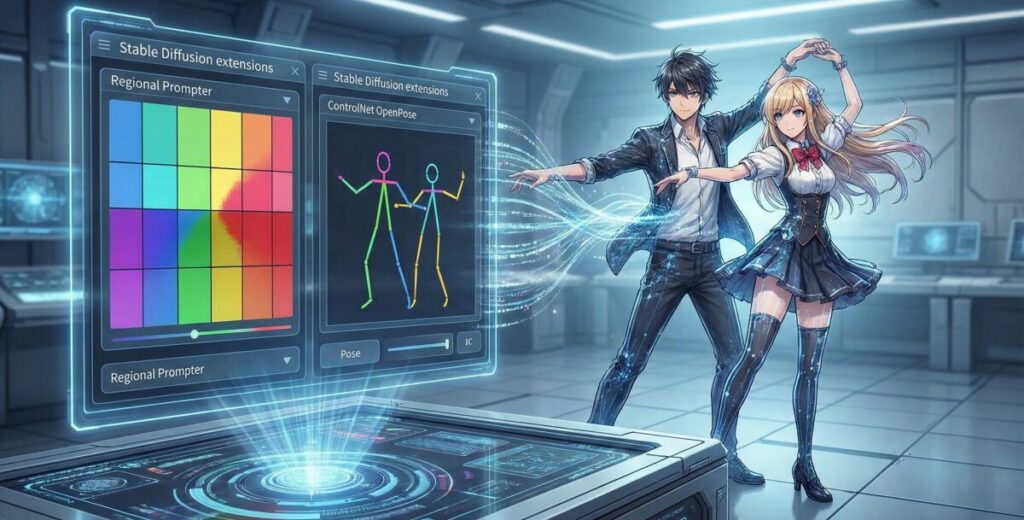
ここからは、さらに一歩進んだテクニックです。
プロンプトだけの制御に疲れてしまった方は、便利な拡張機能やLoRAの力を借りましょう。これを使えば、驚くほど楽に描き分けができるようになります。
Regional Prompter等の拡張機能で領域指定
最強のツールとも言えるのが、「Regional Prompter」という拡張機能です。
これは、画面を「左と右」「上と下」などに分割し、それぞれの領域に対して別々のプロンプトを効かせることができる神機能です。
何ができるの?
- 画面の左半分には「金髪のメイドさん」のプロンプトだけを適用。
- 画面の右半分には「銀髪の執事」のプロンプトだけを適用。
このように完全に領域を分けるため、色が混ざる事故が物理的に(システム的に)起こらなくなります。
導入のメリット:
設定画面で「水平に2分割」などを選び、プロンプトを ADDCOMM や BREAK で区切るだけで機能します。
「今まであんなに苦労していた色移りが嘘みたいになくなった!」と感動するはずです。Stable Diffusionで複数キャラを本気で描くなら、導入必須の拡張機能と言えるでしょう。
Stable Diffusionで複数キャラの描き分けに効くLoRA
LoRA(Low-Rank Adaptation)は、特定のキャラクターや画風を追加学習させた小さなファイルのことですが、これを複数キャラに応用することも可能です。
描き分けへの活用法:
- キャラLoRAを使う: 特定のアニメキャラなどのLoRAを使い、それぞれの強度を調整することで、個別の特徴を出しやすくします。
- 描き分け専用LoRA: 実は「複数人の描き分けを補助するLoRA」も配布されています。これらを組み合わせることで、AIが「ここは別の人間だ」と認識しやすくなります。
ただし、複数のキャラLoRAを同時に使うと、画風が喧嘩して崩れることもあります。その場合は、「LoRA Block Weight」などで適用範囲を調整するなどの高度な技が必要になりますが、まずは一つずつ試してみましょう。
ControlNetで二人のポーズを完璧に制御する
「ポーズがどうしても決まらない」「二人の距離感が変」
そんな時は、ControlNetの出番です。特に「OpenPose」という機能が強力です。
OpenPoseの使い方:
棒人間のような骨格データを読み込ませることで、生成される画像のポーズをガチガチに固定できます。
ネット上に「二人が並んでいるOpenPose用素材」がたくさん配布されていますし、自分でポーズ作成ソフトで作ることもできます。
これを使えば、「右の人が左の人の方に手を伸ばしている」といった複雑な構図も、一発で指定可能です。プロンプトで「手を伸ばす」と書くよりも、圧倒的に確実です。
ControlNetを使えば、「二人 絡み」の難易度が劇的に下がります。
失敗しないための設定と修正テクニック
最後に、綺麗に仕上げるための設定について触れておきます。
解像度を上げる:
複数人を描くと、一人あたりのピクセル数が減り、特に顔が崩れやすくなります。
これを防ぐには、「Hires. fix(高解像度化)」を必ずオンにしましょう。これだけで、顔の描き込みがグッと細かくなり、崩れが防げます。
ADetailerの活用:
生成後に「顔だけ崩れてしまった…」という場合は、「ADetailer」という拡張機能を使います。これは生成後に顔部分だけを自動検知して、綺麗に描き直してくれる超便利ツールです。
複数人いても、それぞれの顔を検知して修正してくれるので、クオリティアップには欠かせません。


Stable Diffusion 複数 キャラ プロンプト まとめ
それでは、今回の内容をまとめます。
複数キャラの描き分けは難しいですが、これらの技術を組み合わせれば必ず攻略できます。
- プロンプトだけで区切るならBREAK構文が最も手軽で効果的である
- BREAKを使うとAIが文脈をリセットし特徴の混ざりを防げる
- Illustriousなどのモデルでは人数指定を先頭に書くことが重要である
- 単純な色分けだけでなく年齢や目の特徴を変えると別人感が出る
- 複雑な絡み絵はプロンプトだけでなくControlNetを使うのが近道である
- Regional Prompterを使えば画面を分割して個別に指定できる
- 領域分割を行えば髪色や服の色移りを物理的に回避できる
- LoRAを活用することで特定のキャラクター特徴を固定しやすくなる
- 複数LoRAの使用は調整が必要だがハマれば強力な武器になる
- OpenPoseを使えば二人のポーズや距離感を完全に制御できる
- 顔の崩れを防ぐためにHires. fixでの高解像度化は必須である
- 生成後の顔崩れはADetailerを使えば自動で修正可能である
- 完璧な一枚を作るには拡張機能の組み合わせがカギとなる
- 高度な技術習得にはスクールなどの体系的な学習も有効である
- ツールを使いこなせば実務レベルの高品質な作品が作れるようになる
参考資料・技術的根拠(一次情報源)
- Regional Prompter 公式リポジトリ(GitHub)
※画面領域を分割し、複数キャラクターへ異なるプロンプトを適用する拡張機能の公式ソースコードおよびドキュメント。 - ControlNet for WebUI 公式リポジトリ(GitHub)
※OpenPose等を用いてキャラクターのポーズや構図を制御する技術の公式実装リポジトリ。 - Stability AI 公式サイト(Stable Diffusion開発元)
※記事内で扱う画像生成AIモデル「Stable Diffusion」の開発元企業公式サイト。
.jpg)


