
せっかくStable Diffusionを導入して「さあ、神絵を作るぞ!」と意気込んで生成ボタンを押したのに、出力されたのが真っ黒な画像や砂嵐のようなノイズだけだったとしたら……本当にがっかりしてしまいますよね。
「PCのスペックが足りないのかな?」「壊れてしまったのかな?」と不安になるかもしれませんが、安心してください。実は、こういった「ノイズしか出ない」「画像が出ない」というトラブルの9割は、ちょっとした設定ミスや「呪文(プロンプト)」の数値調整で解決できるんです。
この記事では、初心者が必ずと言っていいほど直面する「謎のノイズ」の原因を突き止め、きれいで高画質なイラストを生成するための正しい設定方法を、専門用語を極力使わずに優しく解説していきます。一緒に解決していきましょう!
この記事を読むと、以下の4つのポイントがスッキリ理解できます。
- 真っ黒な画像や虹色ノイズが出てしまう根本的な原因
- 砂嵐のようなザラザラ画像を防ぐための設定値
- 高画質化(Hires.fix)における「ノイズ除去強度」の黄金比
- 自分の環境に合ったVAEやコマンドライン引数の直し方
Stable Diffusionでノイズしか出ない原因と解決策
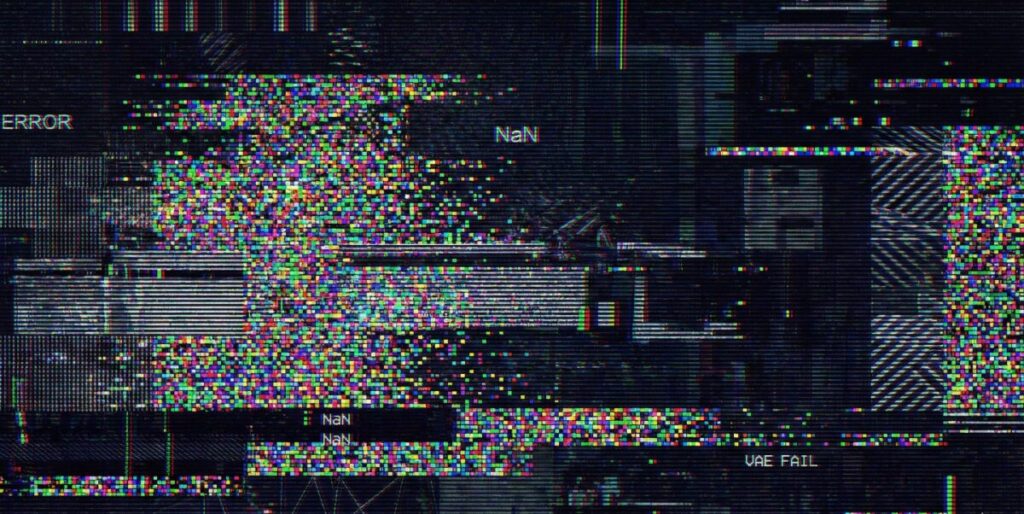
まずは、目の前に広がっている「わけのわからない画像」がなぜ生まれてしまったのか、その正体を見極めましょう。
実は、出てくるノイズの種類によって、「何が悪いのか」がある程度特定できるんです。黒いのか、虹色なのか、それとも砂嵐なのか。それぞれの症状に合わせて、PREP法(結論・理由・具体例)を交えながら、誰でもできる解決策を見ていきますね。
Stable Diffusionで黒い画像や虹色ノイズが出る
一番ドキッとするのが、生成結果が真っ黒(Black image)だったり、サイケデリックな虹色のノイズになってしまったりする現象です。
これは結論から言うと、「VAE(画像の着色・変換を担当するパーツ)」の計算エラーであることがほとんどです。特に、GeForce GTX 16xxシリーズなどの特定のグラフィックボードを使っている場合や、計算精度(Precision)の設定が噛み合っていない時に起こります。
理由としては、AIが画像を生成する際、最後に「人間が見える画像」に変換する処理を行うのですが、そこで数値が無限大(NaN)になったり、扱えない桁数になったりして、システムが「もう真っ黒でいいや!」と放棄してしまうイメージです。
これを解決するには、WebUIの設定画面ではなく、起動するためのファイル(webui-user.batなど)に「おまじない」を書き加えるのが一番確実です。
▼解決手順
webui-user.batを右クリックして「編集」を選ぶ。set COMMANDLINE_ARGS=という行を見つける。- その行の後ろに
--no-half-vaeまたは--precision full --no-halfを書き足す。 - 上書き保存して再起動する。
たったこれだけで、嘘のようにきれいな画像が出るようになることが多いですよ。
Stable Diffusionで砂嵐やノイズだらけになる
次に多いのが、何となく絵の輪郭はあるけれど、全体が「砂嵐」のようにザラザラしていたり、ぼやけていたりするケースです。
この原因の多くは、「サンプリングステップ数(Sampling Steps)」が少なすぎるか、「CFG Scale」という数値が高すぎることにあります。
ステップ数とは、AIが「ノイズ除去をして絵を清書する回数」のことです。これが極端に少ない(例えば10以下など)と、絵を描いている途中でペンを置いたような、未完成のザラザラした状態で出力されてしまいます。
推奨される設定
- Sampling Steps: 20 〜 30(これくらいが標準です)
- CFG Scale: 7 〜 8(上げすぎると絵が崩壊します)
「数値を変えた覚えはないんだけどな……」という場合でも、別のモデルを読み込んだ拍子に設定がリセットされていることもあるので、一度確認してみてくださいね。
VAE設定ミスで画像が白っぽく出力おかしい
「絵は出ているけれど、全体的に色が薄い」「モヤがかかったように眠たい色味になっている」という場合は、VAE(Variational Autoencoder)が正しく読み込まれていない可能性が大です。
Stable Diffusionのモデル(Checkpoint)には、VAEが最初から内蔵されているものと、別途ダウンロードして設定しないといけないものがあります。VAEが必要なモデルなのにVAEを使わないと、彩度が低い「出力がおかしい」画像になってしまうのです。
この場合は、Hugging Faceなどのサイトから「vae-ft-mse-840000」などの汎用的なVAEをダウンロードし、WebUIの「Settings」→「Stable Diffusion」→「SD VAE」で正しく指定してあげましょう。色がパッと鮮やかになりますよ。
画像生成におけるハードウェアの不具合
もし、上記の設定をすべて見直しても、パソコンがフリーズしたり、画像の一部が欠損したりする場合は、グラフィックボードのドライバが古い可能性があります。
また、意外と見落としがちなのが「ブラウザのハードウェアアクセラレーション」です。Chromeなどのブラウザ機能が干渉して、プレビュー表示がおかしくなっているだけのこともあります。
こういったトラブルシューティングは、独学だと原因の切り分けが難しいですよね。「もっと効率よく、エラーに悩まずに画像生成をマスターしたい」と感じるなら、バイテック生成AIスクールのような専門のカリキュラムで学ぶのも一つの手です。設定周りのつまづきをプロに相談できれば、エラー修正に使う時間を、もっとクリエイティブな制作時間に変えられますからね。


Stable Diffusionのノイズ除去強度の正解設定
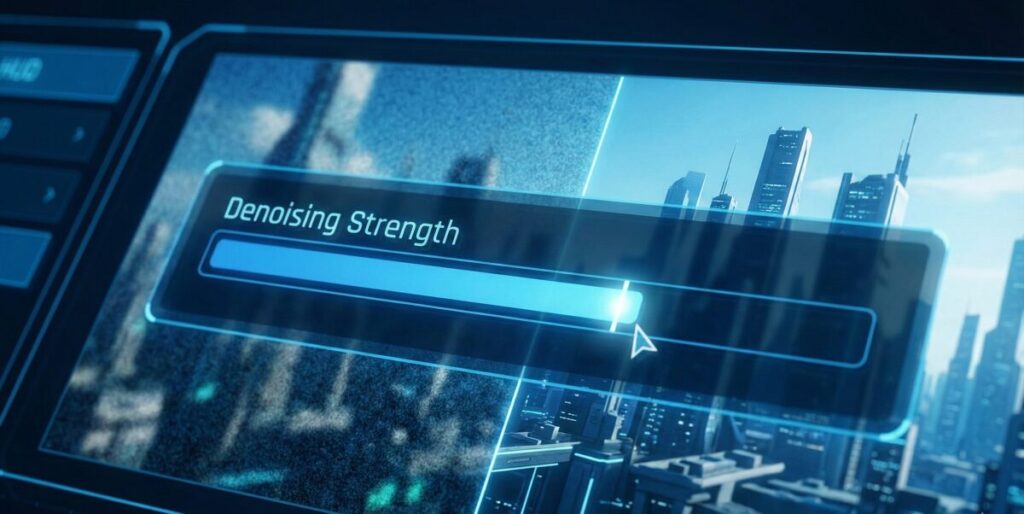
さて、ここからは少しステップアップした内容です。画像を大きくきれいに引き伸ばす「Hires.fix(高解像度化)」を使う時に、多くの人がつまずく「Denoising strength(ノイズ除去強度)」についてお話しします。
この設定、名前が少しややこしいですよね。「ノイズを除去するなら、強度は高いほうがいいんじゃないの?」と思いがちですが、実はこれが大きな罠なんです。
Hires.fix使用時のノイズ除去強度の目安
Hires.fixを使う際、「Denoising strength」の数値設定は非常にデリケートです。
結論から言うと、「0.4 〜 0.7」の間に設定するのが基本です。これより低すぎても高すぎても、期待通りの画像にはなりません。
なぜなら、ここでの「ノイズ除去強度」とは、「元の画像をどれくらい書き換えてもいいか?」という「書き換え許可度」のような意味合いだからです。
- 数値が高い(0.7以上): AIが「元の絵を無視して、新しく描き直そう!」と張り切ってしまいます。その結果、キャラクターの顔が別人のようになったり、「Stable Diffusion 虹色ノイズ」のような崩壊が起きやすくなったりします。
- 数値が低い(0.3以下): AIが「元の絵を崩しちゃダメなんだね」と遠慮してしまい、ただ画像を拡大しただけの、ぼやけた画質になってしまいます。
ノイズ除去強度が高すぎるとどうなる?
具体的に、数値を上げすぎた失敗例を見てみましょう。例えば強度を「1.0」に設定したとします。
すると、AIは元の構図をほとんど参考にせず、完全に新しい絵を描こうとします。その結果、「幻覚(ハルシネーション)」と呼ばれる現象が起きやすくなります。例えば、人物の腕が3本になったり、背景に謎の物体が出現したり、全体がカオスな模様になったり……。これが「ノイズだらけ」に見える原因の一つです。
特に書き込みの多いモデル(実写系など)を使う場合は、0.5〜0.6あたりから慎重に調整するのが、失敗しないコツですよ。
アップスケーラーとノイズの関係性
ノイズ除去強度と同じくらい大切なのが、「Upscaler(アップスケーラー)」の選び方です。
アップスケーラーとは、画像を拡大する際の「計算方法」のこと。これの選び方を間違えると、余計なノイズが強調されてしまうことがあります。
おすすめの組み合わせ
- イラスト・アニメ系: 「R-ESRGAN 4x+ Anime6B」
- 線をくっきりと補正してくれるので、ノイズ感が減ります。
- 実写・リアル系: 「R-ESRGAN 4x+」または「SwinIR_4x」
- 質感を残しつつ拡大してくれます。
逆に、「Latent」系のアップスケーラーを選ぶと、ノイズ除去強度を高めに設定しないと絵がボロボロになりやすいという特徴があります。初心者のうちは、扱いやすいESRGAN系を選ぶのが無難でしょう。
意図的なノイズ活用テクニック
ここで少し視点を変えてみましょう。実は、あえてノイズを加えることで画像のクオリティを上げる上級テクニックもあります。
「Variation seed」を使って微妙にノイズパターンを変えることで、構図はそのままに、指の形や表情の「惜しい!」部分だけを修正できるのです。
また、ControlNetを使って書き込み量を増やす際にも、適切なノイズコントロールが必須になります。こういった「意図したコントロール」ができるようになると、生成AIの世界はもっと楽しくなります。
ただ、独学でここまで理解するのは大変ですよね。先ほど紹介したバイテック生成AIスクールでは、こうした「実務で使えるレベル」の細かいパラメータ調整まで体系的に学べます。趣味の範囲を超えて、副業やフリーランスとして「売れる画像」を作りたい方には、まさにうってつけの環境と言えるでしょう。


AIを使って副業を始めたいけれど、「独学だと挫折しそう」「本当に案件が取れるか不安」という方は、実務と収益化に特化したスクールを検討してみるのも近道です。
\ ※完全オンライン・スマホで1分で予約完了 /
実際に、未経験から月5万円の収益化を目指せるバイテック生成AIというスクールについて、評判やカリキュラムの実態を詳しく検証してみました。
▼続きはこちらの記事で解説しています

Stable Diffusionでノイズしか出ない・ノイズ除去強度まとめ
ここまで、Stable Diffusionで起こりがちなノイズトラブルの原因と、きれいな画像を生成するための重要な設定について解説してきました。
最後に、今回のポイントを箇条書きでまとめておきますね。設定に迷った時は、このリストを見返してみてください。
- 真っ黒な画像が出るのはVAEの計算精度エラーが主な原因である
- 起動ファイルの引数に
--no-half-vaeを追加すると解決しやすい - 虹色ノイズはグラボのドライバや混合精度の設定を見直すべき
- 砂嵐のような画像はSampling Steps不足かCFG Scale過多である
- 全体が白っぽく眠たい色味ならVAEが適用されているか確認する
- Hires.fix使用時のノイズ除去強度は「書き換え許可度」である
- ノイズ除去強度が0.3以下だとぼやけただけの画像になりやすい
- 強度が0.7を超えると絵が崩壊し別人のような顔になることがある
- 初心者はまず強度0.5から0.6の間で調整するのが安全である
- アップスケーラーの種類によって適切な強度は変化する
- アニメ系ならR-ESRGAN 4x+ Anime6Bがノイズ低減に有効だ
- Latent系のアップスケーラーは扱いが難しく設定にコツがいる
- 適切なノイズ設定を学べば指や細部の修正も自在になる
- ハードウェアの不具合でなければ設定次第で必ず改善できる
- 専門スクールで体系的に学ぶことがエラー解決の近道になる
参考文献・引用元
記事内で解説した技術的な仕様や設定値に関する一次情報源です。
- 黒い画像やエラーのトラブルシューティングについて
(出典:AUTOMATIC1111 Stable Diffusion WebUI 公式Wiki – Troubleshooting)
※--no-half-vaeやprecision設定に関する公式の対処法が記載されている、WebUI開発元の公式ドキュメントです。 - VAE(840000)の仕様と効果について
(出典:Hugging Face – stabilityai/sd-vae-ft-mse-original)
※記事内で推奨しているVAE(mse-840000)の配布元であり、Stability AI公式による画質改善効果(目の修正や色味の補正)に関する説明がなされています。 - サンプリングとノイズ除去の仕組みについて
(出典:GitHub – CompVis/latent-diffusion)
※Stable Diffusionの基礎技術である「Latent Diffusion Models」の公式リポジトリです。ノイズ除去プロセスやサンプリングの基本原理に関する技術的な根拠となります。
.jpg)


