
こんにちは!AI画像生成を楽しんでいますか?
「Stable Diffusionを使って、漫画のようなコマ割りの画像を一度に生成したい!」
そう思ってチャレンジしてみたものの、キャラクターが混ざってしまったり、枠線がぐちゃぐちゃになったりと、苦戦している方も多いのではないでしょうか。一枚絵を作るのは得意でも、複数のコマを綺麗に配置するのは、実はちょっとしたコツが必要なんです。
ただ、安心してください。適切なプロンプト(呪文)や便利な拡張機能を知っていれば、誰でも驚くほどハイクオリティな漫画風イラストを作れるようになります。
この記事では、Stable Diffusionで思い通りのコマ割りを作成するための具体的なプロンプトや、失敗しないための設定方法について、Webライターの視点から分かりやすく解説していきますね。
以下のようなことが分かるようになります。
- 綺麗なコマ割りを生成するための必須プロンプト
- キャラクターや背景が混ざらないための構図の指定方法
- 2コマ漫画や特定のシーンを作るための設定テクニック
- クオリティを劇的に上げるおすすめのツールと学習方法
Stable Diffusionでコマ割りを作るプロンプトの基本テクニック
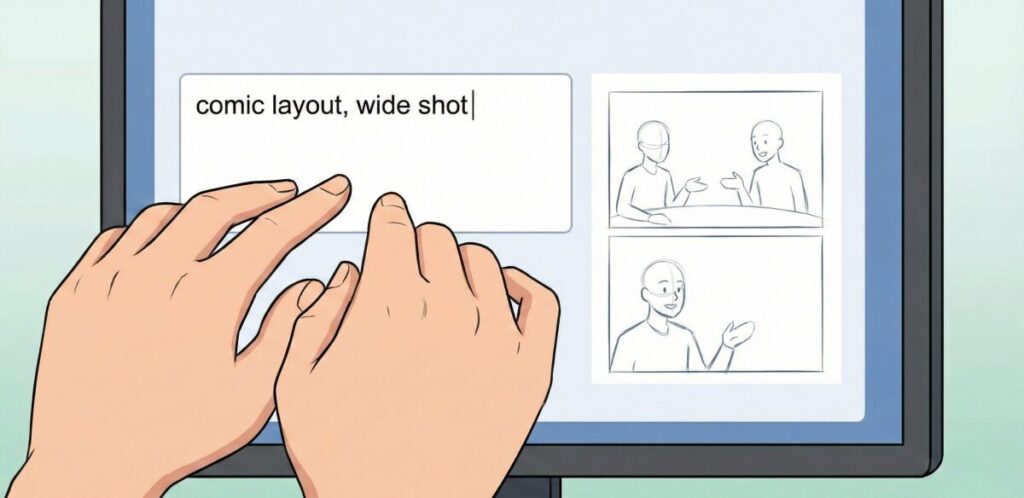
まずは、基本となるプロンプトの組み立て方から見ていきましょう。Stable Diffusionは基本的に「一枚の絵」を描こうとする性質があるため、コマ割りをさせるには「これは漫画だよ」「枠線が必要だよ」とAIに強く指示を出す必要があります。
ここでは、プロンプトだけで制御する方法と、重要なパラメータについて解説します。
プロンプトで構図や引きを調整するコツ
まず最初に意識したいのは、カメラの距離感、つまり「引き」や「寄り」の指定です。コマ割り画像を作る際、すべてのコマが同じ大きさのアップだと、単調で窮屈な印象になってしまいますよね。
これを防ぐためには、全体の構図を指定するプロンプトが重要になります。
【おすすめの構図・引きのプロンプト】
- wide shot(引きの画、広角)
- full body(全身)
- long shot(遠景)
- establishing shot(状況説明のための超遠景)
例えば、「wide shot」や「full body」をプロンプトの先頭付近に入れることで、キャラクターが画面いっぱいにアップになるのを防ぎ、コマの中に全身を収めやすくなります。
また、漫画特有の表現として以下の単語も効果的です。
| プロンプト | 意味 | 効果 |
| comic layout | 漫画のレイアウト | 複数のコマに分割されやすくなる |
| multiple panels | 複数のパネル | 画面を分割する基本の呪文 |
| split view | 分割表示 | 明確に画面を分けたい時に有効 |
このように言うと、「全部入れたらいいの?」と思うかもしれませんが、欲張りすぎるとAIが混乱します。まずはcomic layout, multiple panelsをベースにして、作りたい絵に合わせて調整してみてくださいね。
Stable Diffusionの2コマプロンプトと設定
次に、特定のコマ数、特に「2コマ漫画」を作りたい場合の設定です。Stable Diffusion 2コマ プロンプトとして有効なのは、具体的な数字を指定することです。
具体的には、2 panels や 2koma という単語を使います。
しかし、ただ単語を入れるだけでは、左右に並ぶのか、上下に並ぶのかAI任せになってしまいます。そこで重要になるのが、画像のアスペクト比(縦横比)の設定です。
- 横並びの2コマにしたい場合:横長の画像サイズ(例:768×512)に設定し、
split view, horizontal layoutと入力。 - 縦並びの2コマにしたい場合:縦長の画像サイズ(例:512×768)に設定し、
vertical layoutと入力。
私が試した感覚では、縦長の画像設定にしたほうが、漫画らしい「縦のコマ割り」は成功しやすい傾向にあります。
もし、「どうしてもコマの境界線が曖昧になる」という場合は、ControlNet(コントロールネット)という機能を使って、手描きのラフ画や既存のコマ割り素材を読み込ませるのが一番確実です。これにより、AIが「どこに線を引けばいいか」を迷わなくなりますよ。
プロンプトとコマ割りのネガティブ設定
綺麗なコマ割りを作るためには、「何を描かないか」を指定するネガティブプロンプトの設定も欠かせません。プロンプト コマ割り ネガティブ設定をしっかり行うことで、不要な吹き出しや文字化けを防ぐことができます。
AIは漫画データから学習しているため、放っておくと勝手に「謎の文字」や「吹き出し」を描いてしまいがちです。
【コマ割り時に推奨されるネガティブプロンプト】
- text, signature, watermark(文字、署名、透かし)
- speech bubble, balloon(吹き出し)
- frame, border(不要な装飾枠 ※シンプルな枠線だけにしたい場合)
- blurry(ぼやけ)
これには理由があります。AIが生成する文字は基本的に読めないため、絵の邪魔にしかならないからです。後から自分でセリフを入れたい場合、吹き出しごと画像編集ソフトで足したほうが綺麗に仕上がります。
「speech bubble」をネガティブに入れるだけで、キャラクターの顔に吹き出しが被る事故をかなり減らせますので、ぜひ登録しておいてください。
Stable Diffusionカメラ位置と目線の指定
漫画としての表現力を高めるためには、単調なアングルだけでなく、ドラマチックなカメラ位置や目線の指定も大切です。Stable Diffusionカメラ位置を工夫することで、読者を惹きつける構図が作れます。
【カメラ位置・目線のプロンプト例】
- from above(上から見下ろす・俯瞰)
- from below(下から見上げる・あおり)
- looking at viewer(こちらを見ている・カメラ目線)
- looking away(よそ見をしている)
- profile(横顔)
Stable Diffusion カメラ目線について言えば、デフォルトではキャラクターが正面を向きがちです。
そこで、例えば「dynamic angle, from below」と入れると、迫力のある戦闘シーンや威圧感のある構図になります。逆に「from above」だと、キャラクターの弱さや可愛らしさを表現しやすくなります。
本来は、各コマごとに別々のアングルを指定したいところですが、通常のプロンプト入力だけでは「全てのコマが同じアングル」になりがちです。これを解決するには、後述する拡張機能の活用が鍵になってきます。
Stable Diffusionのカメラフレーム活用法
最後に、コマの外枠やフレームの処理についてです。Stable Diffusion カメラ フレーム関連のプロンプトを調整することで、漫画の雰囲気をガラッと変えることができます。
通常の漫画であれば白背景に黒い枠線が一般的ですが、映画のような演出をしたい場合もありますよね。
- white background(白背景):一般的な漫画用紙の雰囲気になります。
- black borders(黒い枠線):コマの輪郭をはっきりさせます。
- cinematic border(映画風の黒帯):映画のワンシーンのような横長のアスペクト比を強調します。
- no frame(枠なし):イラスト集のような構成にしたい時に使います。
このとき、「simple background」も併せて記述すると、コマとコマの間の「余白」がごちゃごちゃ書き込まれるのを防ぐことができます。すっきりとした読みやすい画面を作るためのポイントですね。


Stable Diffusionのコマ割りで失敗しないプロンプト応用編
ここまでは基本的なプロンプトについて解説してきましたが、ここからはワンランク上の表現を目指すための応用テクニックです。
「もっとリアルな質感を出したい」「コマごとに違うキャラを描き分けたい」といった悩みを持つ方は、ぜひ参考にしてください。
プロンプトで撮影風のリアルな表現
漫画的な表現だけでなく、実写映画や写真集のようなコマ割りにしたい場合は、プロンプト 撮影風のキーワードを追加してみましょう。これにより、書き込み密度が上がり、光の表現が豊かになります。
【リアルさを出すプロンプト】
- photorealistic(写真のような)
- depth of field(被写界深度・背景ボケ)
- bokeh(ボケ味)
- cinematic lighting(映画のようなライティング)
- 8k resolution(高解像度)
例えば、「depth of field」を入れると、手前のキャラクターにピントが合い、背景が綺麗にボケます。これにより、コマの中に奥行きが生まれ、平面的な絵になりがちなAIイラストに立体感が出ます。
また、「lens flare(レンズフレア)」を入れると、逆光のようなドラマチックな効果が追加され、感動的なシーンの演出にピッタリです。
Stable Diffusionプロンプトのおすすめ活用術
ここまで様々な呪文を紹介しましたが、Stable Diffusion プロンプト おすすめの活用術として一番大切なのは、「プロンプトだけで頑張りすぎない」ことです。
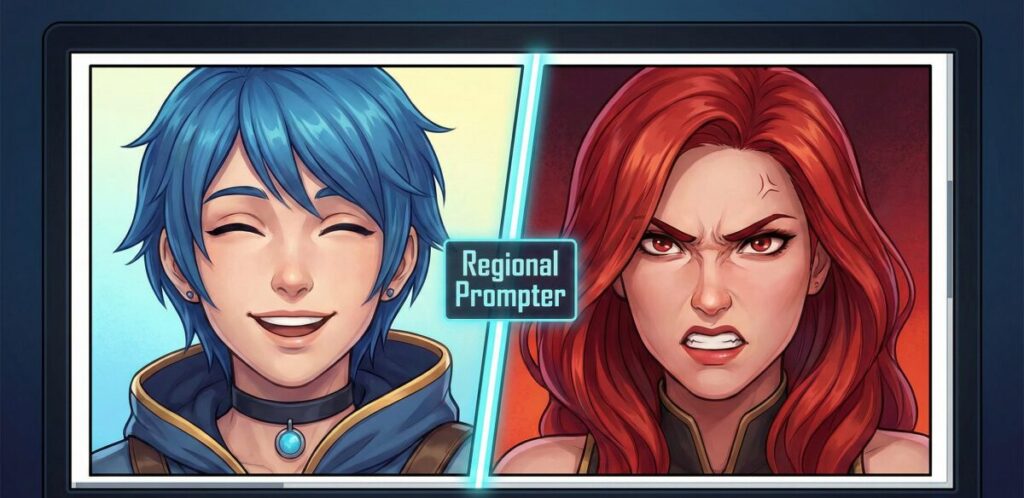
実は、複雑なコマ割りをプロンプト入力だけで完璧に制御するのは、AIの仕組み上かなり困難です。「右のコマは笑顔、左のコマは泣き顔」と指定しても、両方混ざったような顔になった経験はありませんか?
そこでおすすめなのが、「Regional Prompter(リージョナル・プロンプター)」という拡張機能を使うことです。
Regional Prompterとは?
これは、画面を「領域(リージョン)」に分割し、それぞれの領域に対して別々のプロンプトを適用できる神ツールです。
- 画面を左右に分割する設定にする。
- 左側の領域には「青い髪の少女、笑顔」と指定。
- 右側の領域には「赤い髪の少年、怒り顔」と指定。
このようにすることで、色が混ざることなく、意図した通りの2コマ漫画を作成できます。
「設定が難しそう…」と感じるかもしれませんが、Stable Diffusionを本格的に使いこなすなら避けては通れない道です。それに、こういった高度な技術を身につけておくと、将来的に大きな武器になります。
実際、趣味の範囲を超えて、生成AIのスキルを仕事にしたいと考える人も増えていますよね。
例えば、「バイテック生成AIスクール」のような専門のスクールでは、こうしたControlNetやRegional Prompterを使った制御性の高い画像生成技術を、実務レベルで教えてくれます。
単に綺麗な絵を作るだけでなく、LP制作や広告バナー、商用記事に使えるレベルの成果物を作ることを目的としているので、「AIで副業を始めたい」「フリーランスとして案件を獲得したい」という方には、独学よりも圧倒的に近道になります。
もちろん独学も素晴らしいですが、プロの技術や「稼ぐためのノウハウ」を体系的に学ぶ選択肢も知っておくと良いでしょう。
拡張機能Regional Prompterの導入手順(簡易版)
少し話がそれましたが、Regional Prompterの導入は意外と簡単です。
- Stable Diffusion WebUIの「Extensions」タブを開く。
- 「Install from URL」に公式のリポジトリURLを入力してインストール。
- WebUIを再起動(Reload UI)。
- 生成画面の下部に「Regional Prompter」という項目が増えているので、そこを開いて「Active」にチェックを入れる。
これだけで準備完了です。あとは分割比率(例:1,1 なら左右均等)を決めてプロンプトを入力するだけ。
「BREAK」という単語でプロンプトを区切ることで、AIに「ここから先は別の領域の指示だよ」と伝えることができます。
例えば:
1girl, blue hair, smile — 共通のプロンプト(全体)
BREAK
looking at viewer — 左のコマ
BREAK
looking away — 右のコマ
このように記述するだけで、キャラクターの目線や表情をコマごとに制御できるようになります。これをマスターすれば、あなたの表現の幅は無限大に広がりますよ!


AIを使って副業を始めたいけれど、「独学だと挫折しそう」「本当に案件が取れるか不安」という方は、実務と収益化に特化したスクールを検討してみるのも近道です。
\ ※完全オンライン・スマホで1分で予約完了 /
実際に、未経験から月5万円の収益化を目指せるバイテック生成AIというスクールについて、評判やカリキュラムの実態を詳しく検証してみました。
▼続きはこちらの記事で解説しています

Stable Diffusionコマ割りプロンプトのまとめ
いかがでしたでしょうか。今回はStable Diffusionで漫画のようなコマ割り画像を作るためのプロンプトやコツについて解説してきました。
最初はプロンプトだけで制御しようとすると、キャラクターが融合したり、枠線が消えたりして戸惑うことも多いと思います。
しかし、今回紹介した「構図の指定」や「ネガティブプロンプト」、そして「Regional Prompter」のようなツールを組み合わせることで、理想の作品にぐっと近づけるはずです。
最後に、この記事の要点をまとめました。
- Stable Diffusionは一枚絵が得意なため、コマ割りには明確な指示が必要である
comic layoutやmultiple panelsが基本のプロンプトであるwide shotやfull bodyで全身を入れてアップになりすぎるのを防ぐ- 2コマ漫画を作りたいときは画像のアスペクト比を縦長にするのがおすすめである
split viewとvertical layoutで上下のコマ割りを指定する- ネガティブプロンプトに
textやspeech bubbleを入れて文字化けを防ぐ - カメラ目線は
looking at viewer、あおりはfrom belowで指定する - 映画風にするなら
cinematic borderやwide formatを活用する simple backgroundで背景を整理するとコマが見やすくなる- リアルな質感には
depth of fieldや8k resolutionが有効である - プロンプトだけで完璧な制御は難しいため拡張機能の併用が鍵となる
- Regional Prompterを使えば領域ごとに異なるプロンプトを適用できる
- 領域を分けることでキャラクターの色移りや混同を回避できる
- 高度な画像生成技術はバイテック生成AIスクールなどで体系的に学べる
- まずは失敗を恐れずに色々なプロンプトの組み合わせを試すことが大切である
参考資料
(出典:GitHub – Regional Prompter/Stable Diffusion WebUI)
(出典:文化庁 著作権課「AIと著作権に関する考え方について」)
(出典:経済産業省「生成AI時代のクリエイティブ産業への影響調査」)
.jpg)


