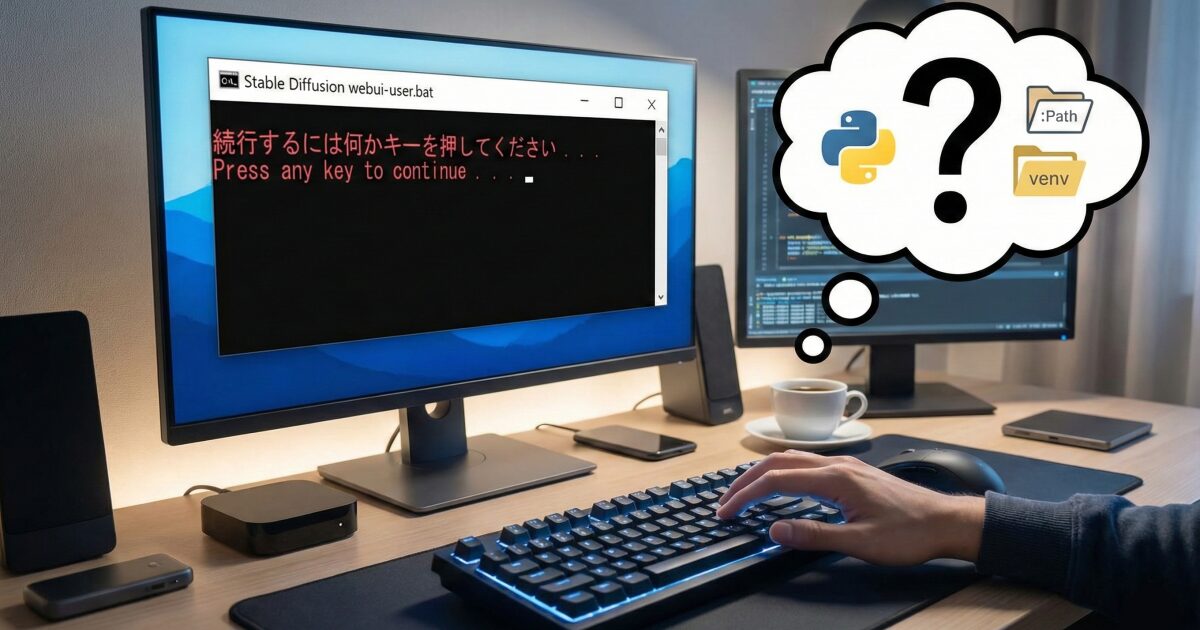
念願の画像生成AI、Stable Diffusionをインストールしていざ起動!…と思った矢先、黒い画面に「続行するには何かキーを押してください」という無情なメッセージが出て止まってしまう。キーを押すと画面が消えてしまい、結局何も起動しない。この現象、本当にがっかりしますよね。
「手順通りにやったはずなのに」「どこが間違っているのか分からない」と頭を抱えている方も多いのではないでしょうか。実はこのエラー、初心者の方が最もつまずきやすいポイントの一つなんです。でも、安心してください。このメッセージが出るということは、パソコンが「何かが足りないよ」「ここがおかしいよ」と教えてくれているサインでもあります。
原因はPythonのバージョン違いだったり、パス(Path)の設定漏れだったりと様々ですが、一つずつ確認していけば必ず解決できます。ここでは、パソコン操作が苦手な方でも分かるように、このエラーの原因と解決策を丁寧に解説していきます。一緒にあのワクワクする生成画面を表示させましょう!
この記事を読むと以下のことが理解できます。
- 「続行するには何かキーを押してください」と表示されて起動しない原因
- エラーコード9009やエラーコード1が出た時の具体的な対処法
- Pythonの再インストールや環境変数の設定方法
- Macユーザー特有の起動トラブルと解決策
Stable Diffusionで「続行するには何かキーを押してください」が出る主な原因
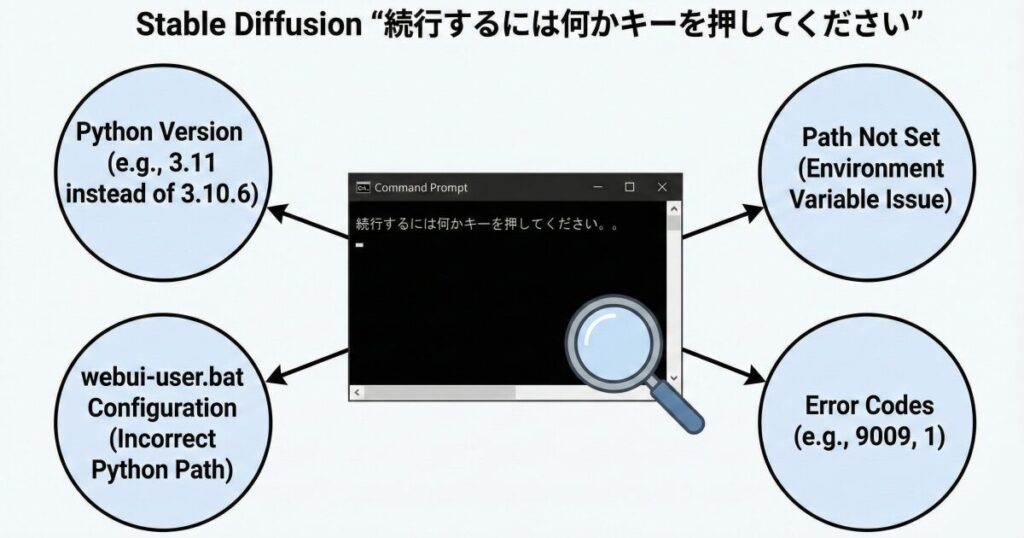
Stable Diffusionを起動しようとして「webui-user.bat」をダブルクリックしたのに、黒い画面(コマンドプロンプト)に「続行するには何かキーを押してください」や「Press any key to continue」と表示されて停止してしまう。
多くの人が直面するこの現象ですが、実は「何のエラーが起きているか」は、そのメッセージの少し上に書かれています。まずは落ち着いて、画面が消える前に何が表示されているかを確認することが解決への第一歩です。ここでは、よくある原因をパターン別に見ていきましょう。
「続行するには何かキーを押してください」ですぐ消える現象
もっとも多いのが、エラーメッセージが表示された直後に「続行するには…」が出て、キーを押すと画面がすぐに消えるパターンです。
これは、プログラムが何らかの理由で異常終了してしまったことを意味しています。本来であれば、Stable Diffusionが起動して「Running on local URL…」といURLが表示されるはずなのですが、そこまで辿り着けていません。
よくあるのが、フォルダの名前に「日本語」や「スペース(空白)」が含まれているケースです。Stable Diffusionは海外製のソフトなので、フォルダパスに「新しいフォルダー」や「AI 画像」といった名前が入っていると、ファイルを正しく読み込めずにエラーになります。
まずは、Stable Diffusionをインストールしているフォルダを、Cドライブの直下(例: C:\sd-webui)など、シンプルで日本語を含まない場所に移動させてみてください。これだけであっさり解決することも珍しくありません。
Pythonのバージョンやパスが原因のケース
次に疑うべきは、Python(パイソン)の環境です。Stable Diffusionを動かすにはPythonというプログラミング言語が必要ですが、これには「相性の良いバージョン」があります。
現在、Stable Diffusion Web UI(AUTOMATIC1111版)で推奨されているのは、主にPython 3.10.6です。もし、最新版だからといってPython 3.11や3.12を入れてしまっていると、正常に動作しません。
また、バージョンは合っていても、パソコン側が「どこにPythonがあるか」を認識できていないケースもあります。これを「パス(Path)が通っていない」と言います。この場合、いくら起動ボタンを押しても、パソコンは「Pythonなんて知らないよ」と返してしまい、結果としてエラーになってしまうのです。
webui-user.batが動かない時のチェックポイント
起動用ファイルであるwebui-user.batの設定自体に問題があることもあります。
通常、このファイルは何も編集しなくても動くことが多いですが、環境によっては中身を書き換える必要があります。例えば、webui-user.batを右クリックして「編集」を選ぶと、メモ帳で中身が見られます。
ここで、set PYTHON= の部分が空欄になっているのが通常ですが、もし複数のPythonがインストールされている環境だと、ここで明示的に「Python 3.10.6の場所(パス)」を指定してあげないと、別のバージョンを読み込んでエラーになることがあります。
Webui user bat 動か ないとお悩みの方は、一度このファイルをメモ帳で開き、記述におかしいところがないか確認してみるのも一つの手です。特に、以前にネットの情報をコピペして書き換えたことがある場合は要注意です。
エラーコード9009や1が出た場合の意味
黒い画面をよく見ると、「error code 9009」や「error code 1」という数字が出ていませんか?これはエラーの正体を特定する重要なヒントです。
- エラーコード 9009(または ‘python’ is not recognized…):これは「コマンドが見つからない」という意味です。つまり、PythonやGitがインストールされていないか、パスが通っていません。Windowsが「Pythonって言われても何のこと?」と困惑している状態です。
- Stable diffusion web ui エラー コード 1:これはもう少し複雑で、「プログラム実行中に何らかの失敗をした」という汎用的なエラーです。よくあるのは、VRAM(ビデオメモリ)不足や、必要なライブラリ(Torchなど)のインストール失敗です。
これらの数字が出た場合は、単なる接触不良のようなものではなく、明確に「設定」や「インストール状態」を見直す必要があります。


「続行するには何かキーを押してください」エラーを解決する具体的な手順
原因がなんとなく分かったところで、ここからは具体的な解決手順に移りましょう。初心者の方でも迷わないように、ステップバイステップで解説します。
もし途中で分からなくなったら、一度パソコンを再起動してから、最初の手順に戻ってみてください。焦らず一つずつ試していけば、必ず解決の糸口が見つかります。
GitとPythonのパスを通す設定
まず一番最初に確認してほしいのが、Pythonのインストール時に「Add Python to PATH」にチェックを入れたかどうかです。
「あ、見逃していたかも…」という方は、一度Pythonをアンインストールして、入れ直すのが一番早いです。
- パソコンの「設定」→「アプリ」からPythonをアンインストールします。
- 公式サイトからPython 3.10.6のインストーラーをダウンロードします。
- インストーラーを起動した最初の画面で、一番下にある「Add Python 3.10 to PATH」というチェックボックスに必ずチェックを入れてから、「Install Now」を押してください。
このチェックを入れるだけで、9009 エラーの大半は解決します。Gitについても同様で、インストール時に変な設定を変えずに、推奨設定のまま進めれば自動的にパスが通ります。
これでも直らない場合は、Windowsの検索バーに「環境変数」と入力し、「システム環境変数の編集」から手動でPathを追加する方法もありますが、初心者の方には再インストールの方が確実で簡単です。
venvフォルダの削除と再インストール
「パスは合っているはずなのに、Stable Diffusion 再インストールしないとダメかな…」と思っている方。全部消す前に試してほしい、魔法のような手順があります。
それが、「venv」フォルダの削除です。
Stable Diffusionのフォルダを開くと、「venv」というフォルダがあります。ここには、AIを動かすための部品(ライブラリ)が詰め込まれています。起動エラーの多くは、ここの中身が壊れていたり、インストールに失敗していたりすることが原因です。
- Stable Diffusionのフォルダを開く。
- 「venv」フォルダを見つけて、削除する(ゴミ箱に入れる)。
- 再度、「webui-user.bat」を実行する。
こうすると、次回起動時に自動的に「venv」フォルダが新しく作られ、必要な部品を一からダウンロードし直してくれます。時間はかかりますが、これでエラーコード1などが解消され、綺麗に起動することが非常に多いです。
Macで起動しない場合の対処法
Macユーザーの場合、Windowsとは少し勝手が違います。「Stable diffusion web ui 起動 しない mac」という検索も多いですが、Macでは.batファイルではなく、ターミナルを使って起動します。
Macでよくあるトラブルは、Homebrew(ホームブリュー)の設定不足です。MacでStable Diffusionを動かすには、まずHomebrewを使って必要なツールを入れる必要があります。
ターミナルを開き、以下のコマンドが通るか確認してください。
Bash
brew install cmake protobuf rust python@3.10 git wget
また、Macの場合は起動コマンドも違います。フォルダ内で以下のコマンドを入力して起動します。
Bash
./webui.sh
もし「Permission denied」のようなエラーが出る場合は、実行権限がない可能性があります。その時は chmod +x webui.sh と入力して権限を与えてあげましょう。Macはセキュリティが厳しいので、初めて使うツールに対してブロックがかかることもよくあります。
解決できない時はプロに学ぶのも手
ここまでやっても「どうしても動かない」「黒い画面を見るだけで頭が痛くなる」という方もいるかもしれません。また、なんとか起動できても、その後の画像生成やプロンプトの調整でまた壁にぶつかることも…。
独学でのエラー対応に疲れてしまった方は、思い切って専門のスクールで学ぶのも賢い選択です。特に最近注目されているのがバイテック生成AIスクールです。
私がこのスクールをおすすめする理由は、単にツールの使い方を教えるだけでなく、「実務でどう使うか」「どうやって収益化するか」に特化している点です。
- 実践的なカリキュラム: Stable Diffusionはもちろん、MidjourneyやChatGPTなど、主要なAIツールを横断して学べます。
- 環境構築のサポート: 今回のようなインストールトラブルも、詳しい講師に聞けば一発で解決することも多いです。
- 副業・フリーランス支援: 作った画像でどうやってお仕事を獲得するか、ポートフォリオの作り方までサポートしてくれます。
エラーとの戦いに時間を使うより、プロに環境を整えてもらって、いち早く「クリエイティブな制作」や「収入を得るフェーズ」に進む方が、結果的に近道になることもあります。もし「本気でAIを仕事にしたい」と考えているなら、一度チェックしてみる価値はありますよ。


AIを使って副業を始めたいけれど、「独学だと挫折しそう」「本当に案件が取れるか不安」という方は、実務と収益化に特化したスクールを検討してみるのも近道です。
\ ※完全オンライン・スマホで1分で予約完了 /
実際に、未経験から月5万円の収益化を目指せるバイテック生成AIというスクールについて、評判やカリキュラムの実態を詳しく検証してみました。
▼続きはこちらの記事で解説しています

まとめ
Stable Diffusionの「続行するには何かキーを押してください」エラーについて、原因と対策を解説してきました。最後に、重要なポイントをまとめておきます。
- エラーが出たら、画面が消える前にエラーコードやメッセージを確認する。
- インストールフォルダのパスに日本語やスペースが含まれていないか確認する。
- Pythonのバージョンは3.10.6が推奨である。
- Pythonインストール時に「Add Python to PATH」にチェックを入れることが必須。
- エラーコード9009はPythonやGitが見つからない(パスが通っていない)状態である。
- エラーコード1は内部的な失敗であり、venvフォルダの削除で直ることが多い。
- webui-user.batを編集してPythonのパスを直接指定する方法も有効である。
- Gitが正しくインストールされていないとダウンロード自体が始まらない。
- Macの場合はHomebrewのインストール状況を確認する。
- Macの起動ファイルはbatではなくwebui.shである。
- venvフォルダを削除すると、次回起動時にライブラリが再インストールされる。
- パソコンのスペック(特にVRAM)が不足していると起動中に落ちることがある。
- ファイアウォールやセキュリティソフトが干渉しているケースもある。
- 独学での解決が難しい場合は、専門スクールの活用も検討する。
- エラーは一度解決してしまえば、あとは快適な生成ライフが待っている。
参考資料・引用元
本記事の解説における技術的仕様、推奨環境、およびダウンロード元については、以下の公式開発元および一次情報源のデータを基に記述しています。
- Python 3.10.6 リリース情報とインストーラー Stable Diffusion Web UIが公式に推奨するバージョン(3.10.6)の仕様およびダウンロード元です。
(出典:Python Software Foundation『Python 3.10.6 Release』) - Git for Windows 公式ダウンロード インストールに必要なバージョン管理システム「Git」の公式配布元です。
(出典:Git for Windows『Download Git for Windows』) - Stable Diffusion Web UI (AUTOMATIC1111) 公式ドキュメント 本記事で解説したインストール手順やエラー対応の技術的根拠となる、開発者による公式リポジトリです。
(出典:GitHub『AUTOMATIC1111/stable-diffusion-webui Main Repository』)
.jpg)


