
Stable Diffusionを始めたいけれど、「Python(パイソン)」の導入でつまずいていませんか?
- 「3.10.6がいいって聞いたけど、最新じゃダメなの?」
- 「インストールしたはずなのに動かない……」
実は、画像生成AIをスムーズに動かすためには、Pythonのバージョン選びが命といっても過言ではありません。ここを間違えると、エラーが出て先に進めなくなってしまうことが多いんです。
特に2025年現在は、新しいPythonも出ていますが、Stable Diffusion(特にWebUI)に関しては「あえて少し前のバージョン」を使うのが鉄則だったりします。
この記事では、パソコンが苦手な方でも迷わないように、正しいバージョンの選び方からインストールの手順まで、優しく丁寧に解説していきますね。
まずは、この記事で分かるポイントを整理しました。
- Stable Diffusion WebUIに最適なPythonバージョンとその理由
- 自分のPCに入っているPythonバージョンの確認方法
- エラーを回避するための正しいインストールとパス設定の手順
- バージョンが違う場合の変更方法と注意点
Stable DiffusionのPythonバージョンは結局どれ?推奨と理由

まず結論からお伝えしますね。Stable Diffusion(特に最も利用者が多いAutomatic1111版WebUI)を動かすために、2025年現在でも最も推奨されているのは「Python 3.10系」です。
なぜ最新の3.12や3.13ではダメなのか、不思議に思うかもしれません。実は、AIを動かすための裏側のプログラム(ライブラリ)が、最新版のPythonにまだ完全対応していなかったり、予期せぬエラーを起こしたりすることがあるからです。
ここでは、具体的にどの数字を選べばいいのか、詳しく見ていきましょう。
2025年のおすすめはStable Diffusion Python 3.10.6一択?
これからStable Diffusion WebUIをインストールするなら、基本的には「Python 3.10.6」を選ぶのが一番安全です。
「えっ、3.10.6って数年前のバージョンじゃない?」と思われた方、その感覚は正しいです。でも、これにはちゃんとした理由があります。
開発元の公式推奨が長らくこの「3.10.6」であり、世界中のユーザーがこの環境でテストを行っているからです。つまり、「困った時に解決策が一番見つかりやすいバージョン」なんですね。
もちろん、少し新しい「3.10.9」や「3.10.11」でも基本的には問題なく動きます。ただ、特にこだわりがないのであれば、トラブルを避けるために3.10.6を入れておくのが、遠回りに見えて一番の近道ですよ。
Stable Diffusion Python 3.10.6と3.10.11の違いと選び方
では、「3.10.6」と、少し新しい「3.10.11」などの違いはあるのでしょうか?
正直なところ、画像生成AIを動かすという点においては、大きな体感差はありません。
ただ、セキュリティ面や細かなバグ修正という点では、数字が大きい(新しい)方が優れています。
以下の表に、選び方の目安をまとめてみました。
| バージョン | おすすめな人 | 特徴 |
| 3.10.6 | 初心者の方・絶対に失敗したくない方 | WebUIの公式推奨。最もトラブルが少ない「鉄板」環境。 |
| 3.10.11 | セキュリティも気にしたい方 | 3.10系の中では新しく安定している。3.10.6と同様に動くことが多い。 |
| 3.11以降 | 詳しい知識がある方 | 生成速度が上がる可能性はあるが、拡張機能が動かないリスクあり。 |
私の経験上、最初は3.10.6で環境を作って、慣れてきてから必要に応じてアップデートや変更を考えるのがおすすめです。
自分のPCのPythonバージョンを確認する方法
「もしかしたら、もうPythonが入っているかも?」
そう思った方は、一度自分のPCの中身を確認してみましょう。知らない間にインストールされていることもよくあります。
確認方法はとても簡単です。
- Windowsの検索バー(画面下の虫眼鏡マーク)に「cmd」と入力します。
- 「コマンドプロンプト」という黒い画面のアプリが出てくるのでクリックします。
- 黒い画面で
python --versionと入力してエンターキーを押します。
もし画面に Python 3.10.6 のように数字が出れば、インストール済みです。
逆に、「認識されていません」といったエラーメッセージが出る場合は、まだ入っていないか、設定(パス)がうまくいっていません。
Stable Diffusion Pythonバージョン 2025年の最新事情
2025年に入り、AI技術はますます進化しています。Python自体の最新版もどんどん新しくなっていますが、Stable Diffusionの世界では「安定性」が何より優先されます。
確かに、最新のPythonを使えば計算速度がわずかに速くなる可能性はあります。しかし、その代償として「便利な拡張機能が動かない」「突然エラーで落ちる」といったストレスを抱えることになりがちです。
特に、これから本格的に画像生成を学びたい、あるいは仕事としてAIクリエイティブを作っていきたいと考えているなら、まずは標準的な環境でしっかりと基礎を固めることが大切です。
もし、あなたが「ただ趣味で遊ぶだけでなく、AIスキルを仕事にしたい」「トラブル対応に時間を取られず、作品作りに集中したい」と考えているなら、独学での環境構築に時間を使いすぎるのはもったいないかもしれません。
例えば、『バイテック生成AIスクール』のような、実務直結型のスクールで学ぶのも一つの手です。ここでは環境構築のサポートはもちろん、ControlNetなどの高度な技術を使った商業レベルの画像生成まで、最短ルートで身につけることができます。実は、プロの現場でも「安定した環境構築」は最初にして最大の壁なんですよ。


Stable Diffusion導入に向けたPythonバージョンのインストールと変更
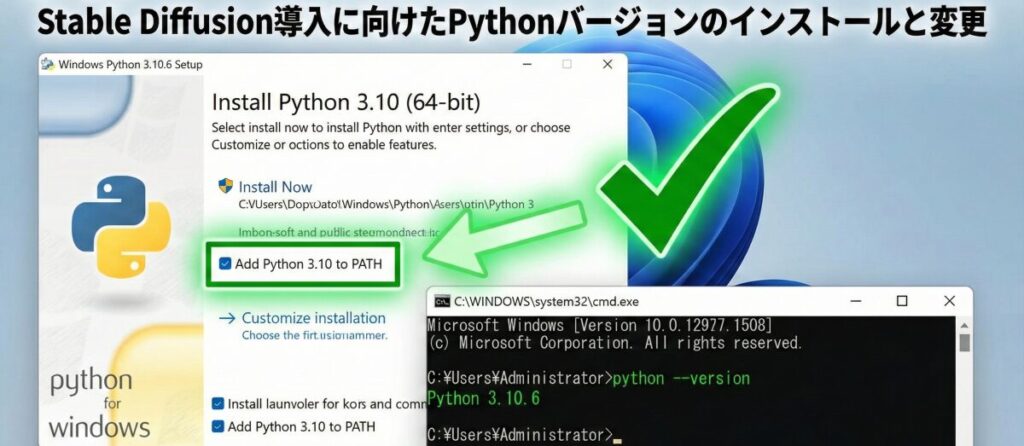
ここからは、実際にPythonをインストールしたり、バージョンを変更したりする具体的な手順を解説します。
一番の落とし穴である「パス(Path)」の設定についても詳しく触れますので、ここだけは集中して読んでくださいね!
Stable Diffusion Python インストール時の「パス」設定
Pythonをインストールする際、絶対に忘れてはいけないチェック項目があります。
公式サイトからインストーラー(Windows installer 64-bitなど)をダウンロードして起動すると、最初の画面が出てきますよね。その画面の下の方にあるチェックボックスに注目してください。
「Add Python 3.10 to PATH」
ここに必ずチェックを入れてから、インストールボタンを押してください。
これを忘れると、せっかくインストールしてもStable DiffusionがPythonを見つけられず、「Pythonが見つかりません」というエラーになってしまいます。
「パスを通す」というのは、PCに対して「ここにPythonがあるから、いつでも呼び出してね」と住所を教えてあげるような作業です。これを自動でやってくれるのが、このチェックボックスなんです。
既存のStable Diffusion Pythonバージョン 変更の手順
- 「すでにPython 3.12が入っていて、Stable Diffusionが動かない」
- 「3.10.9が入っているけど、3.10.6に戻したい」
そんな時は、バージョンの入れ替え(変更)が必要です。
基本的には、以下の手順で行うのが一番トラブルが少ないです。
- 古いバージョンのアンインストールWindowsの「設定」→「アプリ」から、現在入っているPythonを探してアンインストールします。
- フォルダの確認アンインストールしてもフォルダが残っている場合があるので、確認して削除します。
- 推奨バージョンの再インストール改めてPython 3.10.6のインストーラーをダウンロードし、先ほどお伝えした「Add to PATH」にチェックを入れてインストールします。
複数のバージョンを共存させる方法(venvなど)もありますが、初心者の方はまず「使いたいバージョンだけを入れる」方が混乱しませんよ。
エラーが出る場合のチェックリスト
手順通りにやったはずなのに動かない……そんな時は、以下のポイントをチェックしてみてください。
- パスのチェック忘れインストール時に「Add to PATH」にチェックを入れましたか?忘れた場合は、一度アンインストールしてやり直すのが早いです。
- PCの再起動インストール後は、一度PCを再起動しないと設定が反映されないことがあります。
- 32bit版を入れていないかStable Diffusionは基本的に64bit版のWindowsとPythonで動きます。インストーラーを選ぶ時に「64-bit」と書かれているものを選んでください。
環境構築は最初だけ少し大変ですが、一度できてしまえば、あとは自由にAIアートの世界を楽しめます。焦らず一つずつ確認していきましょう。
もし、「どうしても自分一人では不安」「エラーが解決できない」と悩んでしまったら、先ほど紹介したバイテック生成AIスクールのような専門家の力を借りることも検討してみてください。未経験からでも、環境構築から収益化までをトータルでサポートしてくれるので、無駄なエラーとの戦いから解放されますよ。


AIを使って副業を始めたいけれど、「独学だと挫折しそう」「本当に案件が取れるか不安」という方は、実務と収益化に特化したスクールを検討してみるのも近道です。
\ ※完全オンライン・スマホで1分で予約完了 /
実際に、未経験から月5万円の収益化を目指せるバイテック生成AIというスクールについて、評判やカリキュラムの実態を詳しく検証してみました。
▼続きはこちらの記事で解説しています

まとめ
Stable Diffusionを快適に動かすためのPythonバージョンについて解説してきました。
最後に、重要なポイントをまとめておきます。
- Stable Diffusion WebUIにはPython 3.10系が必要である
- 2025年現在でもPython 3.10.6が最も推奨されるバージョンである
- Python 3.10.9や3.10.11でも基本的には動作する
- 最新のPython 3.12などは互換性の問題で避けたほうが無難である
- バージョンを確認するにはコマンドプロンプトで
python --versionと打つ - インストール時は必ず「Add Python to PATH」にチェックを入れる
- パス設定を忘れるとStable Diffusionが起動しない原因になる
- すでに違うバージョンが入っている場合はアンインストールしてから入れ直すのが確実である
- 複数のバージョンを管理するのは初心者には難易度が高い
- PCは64bit版のインストーラーを使用する必要がある
- インストール後はPCを再起動すると設定が反映されやすい
- 環境構築はAI画像生成の最初のハードルだが、ここを越えれば自由自在である
- エラーが出ても焦らず、一つずつバージョンや設定を見直せば解決する
- 実務レベルを目指すならスクールなどで体系的に学ぶのも近道である
- 正しい環境を整えて、クリエイティブなAIライフを楽しむべきである
参考資料・出典
本記事の作成にあたり、以下の一次情報・公式ドキュメントを参照しています。正確な仕様や最新のセキュリティ情報は、各公式サイトをご確認ください。
- Stable Diffusion WebUI 推奨環境の根拠
- AUTOMATIC1111 Stable Diffusion WebUI 公式リポジトリ|GitHub
- 世界で最も利用されているWebUIの開発元による公式ドキュメントです。「Dependencies」の項目にて、Python 3.10.6の利用が明記されています。
- Python 3.10.6 公式リリースノート
- Python 3.10.6 Release|Python.org
- Pythonソフトウェア財団による公式リリース情報です。本記事で推奨するバージョンのインストーラー(Windows installer (64-bit)等)の正規ダウンロード元となります。
- Windows環境でのPython利用に関する技術仕様
- Windows での Python の使用についてよく寄せられる質問|Microsoft Learn
- Windowsの開発元であるMicrosoftによる公式技術情報です。環境変数(PATH)の設定や、Windows上でのPythonの挙動に関する信頼性の高い解説が掲載されています。
.jpg)


