
- 「生成したAI美女の顔を固定したいけれど、やり方がわからない」
- 「ReActorをインストールしてみたけれど、エラーが出て動かない…」
Stable Diffusionを使っていると、こんな壁にぶつかることはありませんか?
ランダムに生成される画像も魅力的ですが、特定のキャラクターや人物の顔を一貫して維持したい場面は多いですよね。特に、AIインフルエンサーを作りたい方や、物語のある作品を作りたい方にとって、顔の固定(フェイススワップ)は必須のスキルと言えます。
そこで役立つのが、拡張機能「ReActor」です。
ただ、このツールは非常に便利な反面、導入や設定でつまずく人が後を絶ちません。「インストールしたのにタブが表示されない」「真っ黒な画像が出てくる」といったトラブルもよく耳にします。
この記事では、ReActorの導入から実践的な使い方、そしてよくあるトラブルの解決策までを、初心者の方にも分かりやすく丁寧に解説していきます。専門用語が苦手な方でも大丈夫。一つずつ一緒に進めていきましょう。
この記事を読むと、stable diffusion reactor 使い方を検索している人は以下のことについて理解できます。
- ReActorのインストール方法と、最初にやっておくべき準備
- 自分の好きな顔に固定するための具体的な設定やパラメータの意味
- エラーが出たり動かなかったりした時の対処法とチェックポイント
- より自然で高品質な画像を作るための応用テクニック
Stable Diffusion ReActorの使い方を基礎からマスター
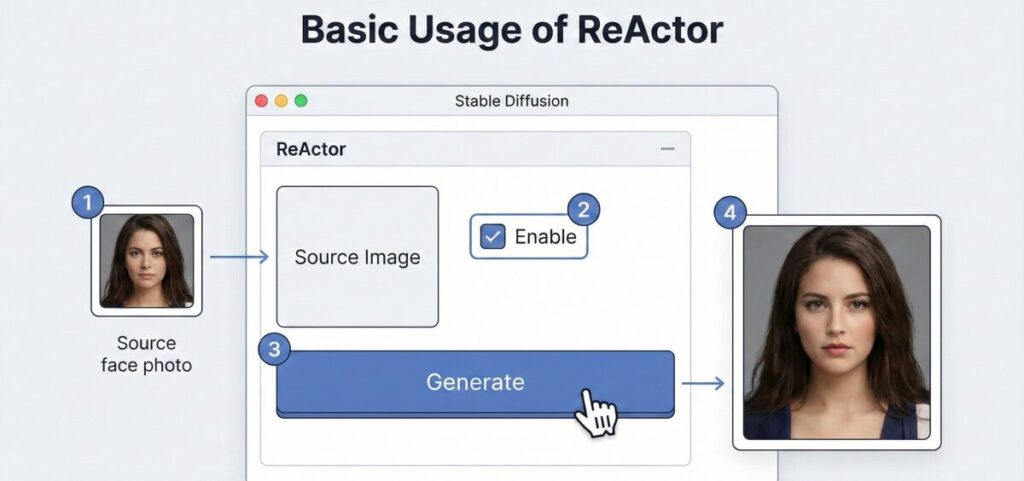
まずは、ReActorが一体何をするものなのか、そしてどうやって使い始めればいいのかを見ていきましょう。
名前だけ聞くと難しそうに感じるかもしれませんが、基本的な仕組みさえ理解してしまえば、驚くほど簡単に使いこなせるようになります。
ReActorのモデル活用とSFWに関する注意点
ReActorは、簡単に言えば「画像の顔を別の顔に入れ替える」ための拡張機能です。
以前は「Roop」という機能が人気でしたが、開発が停止してしまったため、その後継として現在主流になっているのがこのReActorです。
このツールの最大の特徴は、たった1枚の画像から顔の特徴を抽出し、生成する画像に適用できる点です。
通常、LoRA(追加学習モデル)を使って特定の人物を出すには、数十枚の画像を学習させる必要がありますよね。それがReActorなら、写真を1枚セットするだけで完了します。これってすごいことだと思いませんか?
ただ、ここで一つ注意が必要です。
ReActorは非常に強力なツールですが、SFW(Safe For Work)、つまり健全な利用が推奨されています。実在する人物や有名人の顔を無断で使用して、公序良俗に反する画像を生成することは倫理的にも法的にも問題になる可能性があります。あくまで個人の趣味の範囲や、架空のキャラクターの顔固定として楽しむようにしましょう。
また、ReActorが動く裏側では「inswapper_128」というモデルファイルなどが働いています。これらが正しく配置されていないと機能しないので、仕組みをなんとなくでも知っておくと、後でエラーが出た時に焦らずに済みますよ。
パラメータ設定と日本人の顔を自然に出すコツ
それでは、具体的な操作画面の話に入りましょう。
導入が無事に終わると、Stable Diffusionの操作画面下部に「ReActor」という項目が増えているはずです。ここを開いて設定を行います。
使い方はシンプルです。
- Enable(有効化)にチェックを入れる。
- Source Image(元画像)に、顔写真やイラストをドラッグ&ドロップする。
- いつものようにプロンプトを入力して「Generate」を押す。
基本はこれだけです。
しかし、「なんか顔が浮いて見える…」「日本人の顔立ちになじまない」ということも多々あります。そんな時に調整するのがパラメータです。
特に重要なパラメータ:
| パラメータ名 | 役割 | おすすめ設定 |
| Restore Face | 顔の解像度を上げて補正する | CodeFormer(自然な仕上がり) |
| Restore Visibility | 補正の強さ | 1.0(最大)でOK |
| CodeFormer Weight | CodeFormerの影響度 | 0.5~0.7あたりがバランス良し |
例えば、日本人のリアルな女性を生成したい場合、Source Imageに使う写真も重要ですが、ベースとなるStable Diffusionのモデル(Checkpoint)との相性がカギになります。「ChilloutMix」や「Beautiful Realistic Asians」のようなアジア系の描写に強いモデルを使っている状態でReActorを適用すると、非常に自然な仕上がりになります。
逆に、欧米風のモデルを使っているのに、日本人の純朴な顔写真をReActorで貼り付けると、骨格の不一致で違和感が出ることがあります。ベースモデルとSource画像の雰囲気を合わせるのが、成功の秘訣です。
表情を豊かに保つための設定テクニック
「顔は固定できたけど、いつも無表情になってしまう…」
これもReActorを使っているとよくある悩みです。
顔交換を行うと、どうしてもSource Image(元画像)の表情に引きずられる傾向があります。もし元画像が無表情だと、いくらプロンプトで「laughing(笑っている)」と指定しても、生成された画像の笑顔がぎこちなくなることがあります。
表情を豊かにするためのポイントは2つあります。
一つ目は、Source Image自体の表情バリエーションを持っておくことです。
可能であれば、同じ人物の「真顔」「笑顔」「怒り顔」などを用意しておき、生成したいシーンに合わせてSource Imageを差し替えるのが最も確実です。
二つ目は、ReActorの設定にある「Gender Detection(性別検出)」などを適切に設定することです。
また、もし顔が崩れてしまう場合は、先ほど紹介した「Restore Face」の種類を変えてみてください。「GFPGAN」は補正力が強いですが少し絵画的になりやすく、「CodeFormer」の方が写真のようなリアルさを残しやすいです。自分の好みに合う方を探ってみましょう。
バイテック生成AIスクールで技術を実務へ
ここまでReActorの使い方を解説してきましたが、こうした生成AIの技術は、単に趣味で楽しむだけでなく、仕事にも繋げられることをご存知でしょうか?
例えば、バイテック生成AIスクールでは、Stable Diffusionを使った高度な画像生成技術はもちろん、それをどうやって「案件」として受注するか、収益化するかという実践的なカリキュラムが用意されています。
ReActorのような顔固定技術は、一貫性のあるAIモデルを使った広告バナー制作や、専属キャラクターの運用などで非常に需要が高いスキルです。
もしあなたが、「AI画像をただ作るだけでなく、副業やフリーランスとして稼ぐ力に変えたい」と考えているなら、独学で試行錯誤するよりも、プロから体系的に学ぶのが近道かもしれません。興味がある方は、一度チェックしてみるのも良いでしょう。


AIを使って副業を始めたいけれど、「独学だと挫折しそう」「本当に案件が取れるか不安」という方は、実務と収益化に特化したスクールを検討してみるのも近道です。
\ ※完全オンライン・スマホで1分で予約完了 /
実際に、未経験から月5万円の収益化を目指せるバイテック生成AIというスクールについて、評判やカリキュラムの実態を詳しく検証してみました。
▼続きはこちらの記事で解説しています

Stable Diffusion ReActorの使い方で困った時の対処法
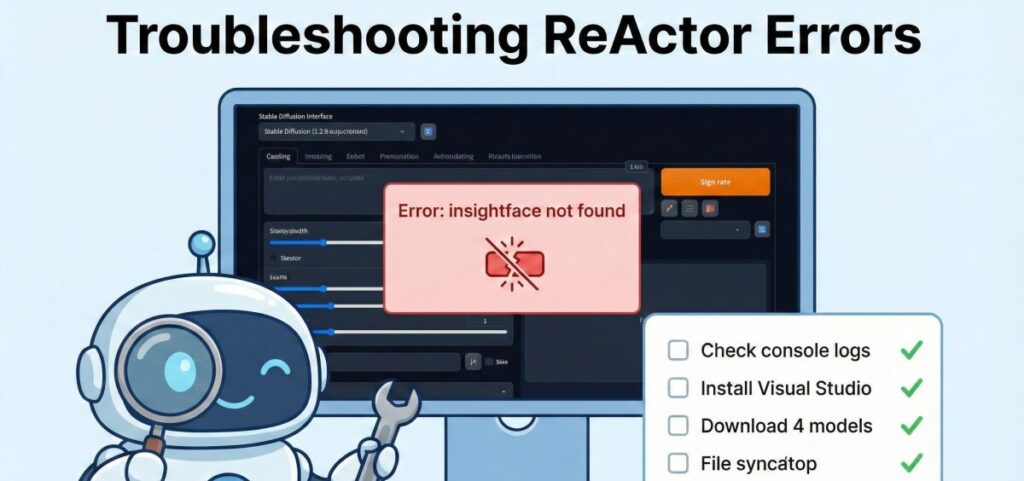
「手順通りにやったはずなのに、なぜか動かない!」
PC環境によっては、一筋縄ではいかないのがStable Diffusionの難しいところであり、奥深いところでもあります。
特にReActorは、インストール時や実行時にトラブルが起きやすい拡張機能の一つです。
ここでは、よくあるトラブルとその解決策をまとめました。「使えない」「表示されない」と諦める前に、以下の項目を確認してみてください。
ReActorパネルが表示されない・使えない原因
一番多いのが、「インストールしたのにWeb UI上にReActorの項目が出てこない」というケースです。
これは多くの場合、インストール自体が不完全か、依存関係にあるファイルが不足していることが原因です。
チェックすべきポイント:
- 「install.py」は走ったか?拡張機能をインストールした後、再起動する際にコマンドプロンプト(黒い画面)を見てください。何かをダウンロードしたりインストールしているログが流れていればOKですが、すぐに立ち上がってしまった場合、インストールがスキップされている可能性があります。
- Visual Studioの再頒布可能パッケージWindows環境の場合、「Visual Studio 2022」などのC++ビルドツールが入っていないと、ReActorに必要なプログラムが動かないことがあります。これがないと、Pythonがエラーを吐いて止まってしまいます。
もし表示されない場合は、一度Web UIを完全に終了し、extensionsフォルダからsd-webui-reactorフォルダを削除して、もう一度最初からインストールし直してみるのも一つの手です。その際、Web UIの再読み込みボタンではなく、コンソール(黒い画面)も一度閉じて、完全に再起動することをおすすめします。
よくあるエラーとモデル読み込みの失敗
次に多いのが、「Generateボタンを押すとエラーが出て止まる」というパターンです。
コンソール画面に赤い文字でエラーメッセージが出ていませんか?
特によく見かけるのが、insightfaceに関するエラーです。
ReActorは、顔認識のためにinsightfaceというライブラリを使用します。しかし、これがPythonのバージョンや環境によっては自動でインストールされず、エラーになることが非常に多いのです。
対処法:
もし「No module named ‘insightface’」のようなエラーが出ていたら、手動でインストールする必要があります。ただ、普通にpip install insightfaceとするだけでは失敗することも。
事前にビルド済みのアセット(whlファイル)をダウンロードしてインストールする必要があるケースもあります。
また、「モデルが見つからない」というエラーもよくあります。
ReActorを使うには、初回起動時に顔認識用のモデルファイル(例:inswapper_128.onnxなど)が自動でダウンロードされます。しかし、通信環境によってはこれが失敗し、ファイルサイズが0KBのまま保存されていることがあります。
その場合は、モデルファイルを直接ネットからダウンロードし、models/insightfaceフォルダ(フォルダ名は環境により異なります)に手動で入れてあげると解決することがあります。
パラメータ調整でも解決しない時の最終手段
「エラーは出ないけど、顔がどうしても変になる」
「パラメータをいじっても改善しない」
そんな時は、Source Image(元画像)そのものを見直してみましょう。
- 顔の向き: 正面を向いていない画像や、横顔は認識精度が落ちます。
- 解像度: 元画像が小さすぎたり、逆に大きすぎたりしませんか?顔部分が鮮明な画像を選びましょう。
- 遮蔽物: 前髪が目にかかっていたり、眼鏡をかけていたりすると、交換後の顔にも影響が出ます(眼鏡が肌に溶け込んでしまったりします)。
いくらパラメータを調整しても、素材が悪ければ良い結果は出ません。
「AIなんだからなんとかなるでしょ」と思いがちですが、ReActorに関しては「素材の良さ=仕上がりの良さ」という図式が成り立ちます。
もしどうしても上手くいかない時は、全く別の写真に変えてみると、嘘のように綺麗に生成されることもありますよ。


まとめ:Stable Diffusion ReActorの使い方
いかがでしたでしょうか。
最初は複雑に感じるReActorですが、一度設定が決まってしまえば、あなたの作品作りにおいて最強の武器になります。顔が固定できるだけで、単なる「綺麗な画像」から「キャラクター性のある作品」へと進化させることができます。
最後に、ここまでの内容を要点としてまとめました。
復習として活用してください。
- ReActorは1枚の画像で顔固定ができる便利な拡張機能である
- Web UIの拡張機能タブからURLでインストール可能だ
- 使う際はSFW(健全な利用)を心がけ、肖像権などに配慮する
- 基本操作はSource Imageを設定してEnableにするだけである
- 日本人のリアルな顔を作るならベースモデルとの相性が重要だ
- 顔の補正には「CodeFormer」を使うと自然な仕上がりになりやすい
- 補正強度(Weight)は0.5~0.7あたりがバランスが良い
- 表情が乏しい時はSource Image自体を笑顔の写真に変えてみる
- ReActorが表示されない時はVisual Studioの導入状況を確認する
- エラーの大半は
insightfaceのインストール失敗に起因する - モデルファイルが正しくダウンロードされているかフォルダを確認する
- 元画像の画質や顔の向きが仕上がりのクオリティを左右する
- トラブル時は一度Web UIを完全に再起動してみるのが近道だ
- 顔固定技術はAI副業や商用案件でも非常に需要が高いスキルである
- 技術を本格的に仕事にするなら専門スクールでの学習も有効だ
参考文献・引用元リスト
- Stable Diffusion ReActorの主要モデル inswapper の基盤技術 (出典:GitHub ReActor公式リポジトリ)
- CodeFormer: 高品質な顔復元アルゴリズム (出典:CodeFormer 公式GitHubリポジトリ)
- AI生成コンテンツと著作権に関する報告書 (出典:文化庁著作権課)
.jpg)


