
Stable Diffusionを使い始めたけれど、「正直、どの機能を拡張すればいいのか分からない」と悩んでいませんか?
デフォルトのままでも画像生成は楽しめますが、拡張機能を入れるだけで、生成スピードが上がったり、思い通りの構図が作れたりと、世界がガラッと変わります。実は、多くの神絵師さんたちも、便利なツールを駆使してあのクオリティを出しているんです。
この記事では、私が実際に使ってみて「これは絶対に外せない」と感じたおすすめのツールだけを厳選して紹介します。難しい専門用語はなるべく使わず、導入手順も丁寧に解説するので安心してくださいね。
この記事を読むと、以下のことが理解できます。
- 作業効率が劇的にアップする必須の拡張機能
- プロンプトや構図を自在に操るための便利ツール
- 迷わず導入できる拡張機能の正しい入れ方
- 生成AIスキルを実務レベルに引き上げる方法
厳選!Stable Diffusion拡張機能おすすめ7選と便利な使い方

Stable Diffusionには星の数ほど拡張機能がありますが、全部入れる必要はありません。むしろ入れすぎると動作が重くなってしまいます。
そこで、初心者がまず導入すべき「鉄板」とも言えるStable Diffusion拡張機能おすすめツールを、目的別に厳選しました。これらがあれば、趣味での利用はもちろん、将来的にバイテック生成AIスクールのような場所で学ぶような、実務レベルの制作にもスムーズに対応できるようになりますよ。
まずは、各拡張機能の役割をざっくりと表にまとめました。
| 拡張機能名 | 主な役割 | おすすめ度 |
|---|---|---|
| Japanese Localization | 操作画面の日本語化 | ★★★★★ |
| WD 1.4 Tagger | 画像からプロンプトを解析 | ★★★★★ |
| EasyNegative | 低品質な描写を簡単に防ぐ | ★★★★★ |
| ControlNet | 構図やポーズを詳細に指定 | ★★★★★ |
| Dynamic Prompts | ランダムな要素を組み合わせる | ★★★★ |
| Aspect Ratio Helper | 縦横比をボタン一つで変更 | ★★★★ |
| Civitai Helper | LoRAなどのモデル管理 | ★★★★ |
絶対に入れたい日本語化ツールと基本設定
何はともあれ、最初に入れるべきなのがJapanese Localizationです。
デフォルトの画面はすべて英語なので、エラーが出たときや設定を変えたいときに、いちいち翻訳するのは大変ですよね。この拡張機能を入れるだけで、メニューや設定項目が自然な日本語になります。
ただ、注意点として、一部の専門用語は英語のままの方が情報収集しやすいこともあります。それでも、全体の8割が日本語になるだけで、操作のストレスは段違いに減りますよ。
Stable Diffusion拡張機能 Taggerで画像解析
「この綺麗なイラスト、どんな呪文(プロンプト)で出しているんだろう?」と思ったことはありませんか?
そんなときに大活躍するのが、Stable Diffusion 拡張機能 Tagger(WD 1.4 Tagger)です。
これは、手持ちの画像やネットで見つけた参考画像を読み込ませるだけで、その画像を構成している要素(タグ)を自動で解析してくれます。
- 構図の勉強になる
- 知らない英単語(呪文)を発見できる
- 自分の絵柄の調整に使える
このように考えると、Taggerは単なる解析ツールではなく、プロンプト作成の「先生」のような存在です。特に初心者のうちは、良い画像を解析して、そこから学ぶのが上達の近道と言えます。
Stable Diffusion拡張機能 おすすめ プロンプト支援
綺麗な画像を出すためには、「ネガティブプロンプト(描いてほしくない要素)」の指定が欠かせません。しかし、「低画質」「指の欠損」「ピンボケ」など、毎回長文を入力するのは面倒ですよね。
そこで役立つStable Diffusion 拡張機能 おすすめ プロンプト支援ツールが、EasyNegativeです。
これを導入してプロンプトに一言入れるだけで、作画崩壊を防ぎ、クオリティを一気に引き上げてくれます。多くのユーザーが愛用しており、まさに「縁の下の力持ち」と言えるでしょう。
Stable Diffusion 拡張機能 ランダム生成の魅力
「いつも似たような画像ばかりになってしまう…」とマンネリを感じているなら、Stable Diffusion 拡張機能 ランダム要素を追加できるDynamic Promptsがおすすめです。
この機能を使うと、例えば {金髪|黒髪|赤髪} のように記述することで、生成するたびに髪色をランダムに変えることができます。服装、背景、天候などをランダム化すれば、自分では思いつかなかったような「奇跡の一枚」に出会えるかもしれません。
また、ガチャ感覚で大量のバリエーションを作れるので、アイデア出しの段階でも非常に重宝します。
Stable Diffusion 拡張機能 LoRAと管理のコツ
特定のキャラクターや画風を再現したい場合に欠かせないのがLoRAです。ただ、LoRAモデルをたくさんダウンロードしていると、「このLoRA、どんな絵柄だったっけ?」と分からなくなってしまうことがあります。
そんな悩みを解決するのが、Civitai Helperです。
これを入れると、Web UI上でLoRAのサムネイル画像を表示してくれたり、モデルの最新情報をチェックできたりします。Stable Diffusion 拡張機能 LoRAを多用する人にとっては、フォルダ整理の手間を省ける神ツールと言えるでしょう。
構図を意のままにするControlNet
最後に紹介するのは、少し上級者向けですが、絶対に外せないControlNetです。
これは、棒人間でポーズを指定したり、線画から色を塗ったりと、画像の生成結果を強力にコントロールするための拡張機能です。「ここの腕をもう少し上げてほしい」といった細かい修正も、これがあれば自由自在です。
実際、バイテック生成AIスクールのような実践的な場でも、ControlNetの使いこなしは必須スキルとして扱われています。最初は難しく感じるかもしれませんが、これを使えるようになると「AIに描かせている」感覚から「AIで描いている」感覚に変わりますよ。


Stable Diffusion拡張機能おすすめの入れ方と実務活用
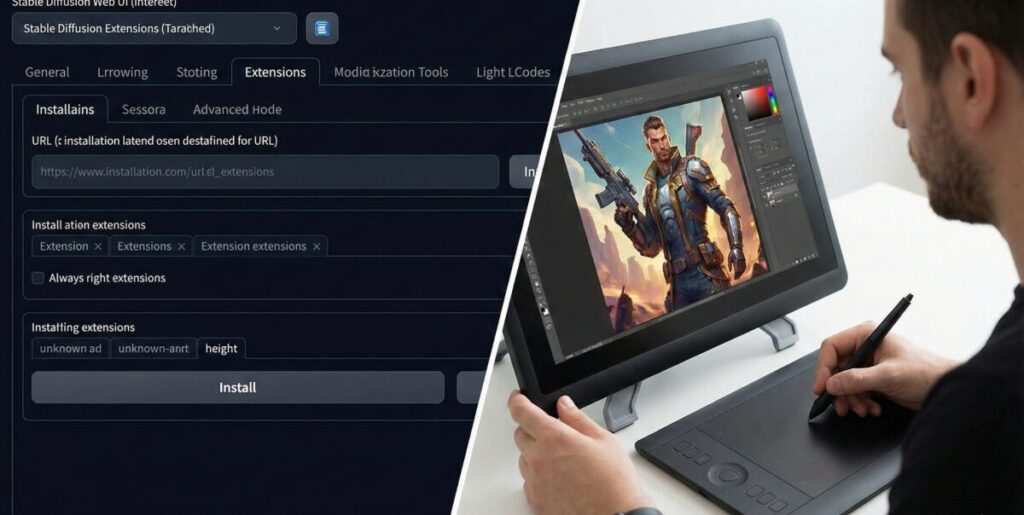
ここまで便利なおすすめツールを紹介してきましたが、「実際にどうやって入れるの?」という点について解説します。
導入方法は実はとてもシンプルです。一度覚えてしまえば、どの拡張機能も同じ手順で追加できます。
拡張機能タブからの導入ステップ
Stable Diffusion拡張機能 入れ方の基本手順は以下の通りです。
- Stable Diffusion Web UIを起動する。
- 上部メニューの「Extensions(拡張機能)」タブをクリックする。
- その中の「Install from URL」タブを選ぶ。
- 「URL for extension’s git repository」という欄に、入れたい拡張機能のURLを貼り付ける。
- 「Install」ボタンをクリックする。
- インストール完了の文字が出たら、「Installed」タブに戻り、「Apply and restart UI」を押して再起動する。
たったこれだけです。URLは、GitHubなどの配布ページからコピーしてくるだけなので簡単です。
エラーが出たときの対処法
もしインストール中にエラーが出たり、再起動しても反映されなかったりした場合は、以下の点を確認してみてください。
- Web UIのバージョンは古くないか?
- URLのコピーミスはないか?
- PCの再起動を試したか?
また、拡張機能同士の相性が悪くて動かなくなることも稀にあります。その場合は、「Extensions」タブのチェックボックスを外して、一つずつ無効化して原因を探ってみましょう。
生成AIを仕事にするための近道
拡張機能を使いこなせるようになると、趣味の枠を超えて「もっと本格的な作品を作りたい」「これを仕事にできないかな?」と考えるようになるかもしれません。
実際、AI技術の進化は早く、ただプロンプトを入力するだけでなく、ControlNetやLoRAを駆使して、クライアントの要望通りの画像を生成できる人材(プロンプトエンジニア)の需要は急増しています。
もし、あなたが独学での学習に限界を感じたり、最短で実務レベルのスキルを身につけたいと思ったりしているのであれば、バイテック生成AIスクールのような専門スクールを検討するのも一つの手です。
テキスト生成から画像生成まで、単なる操作説明ではなく「どうやって収益化するか」「どうやって案件を獲得するか」といった実践的なノウハウを学べるため、未経験からフリーランスや副業を目指す人にとって大きな助けになるはずです。


AIを使って副業を始めたいけれど、「独学だと挫折しそう」「本当に案件が取れるか不安」という方は、実務と収益化に特化したスクールを検討してみるのも近道です。
\ ※完全オンライン・スマホで1分で予約完了 /
実際に、未経験から月5万円の収益化を目指せるバイテック生成AIというスクールについて、評判やカリキュラムの実態を詳しく検証してみました。
▼続きはこちらの記事で解説しています

まとめ:Stable Diffusion拡張機能おすすめ
それでは、今回紹介した内容をまとめます。
- 拡張機能は作業効率とクオリティを劇的に向上させる
- まず最初に日本語化ツールを入れるのが定石である
- Taggerを使えば既存画像からプロンプトを学習できる
- EasyNegativeは低品質な絵を防ぐ必須のお守りである
- Dynamic Promptsはランダム生成でアイデアを広げる
- LoRAの管理にはCivitai Helperが便利である
- ControlNetを習得すればポーズや構図も自由自在だ
- 拡張機能の導入はURLを貼り付けるだけで簡単である
- 導入後は必ずUIの再起動を行う必要がある
- エラー時はバージョン確認やPC再起動を試すと良い
- 入れすぎると動作が重くなるため厳選が必要である
- ツールを使いこなすことで実務レベルの品質に近づく
- 本格的に稼ぐなら専門スクールでの学習も有効である
- まずは気になったものを一つずつ試してみるのが良い
- 拡張機能でAI画像生成の可能性は無限に広がる
.jpg)


