
「何度試してもエラーが消えない」「動作が急に重くなってしまった」そんな悩みを抱えていませんか?
実は、Stable Diffusionを使っていると、環境構築のトラブルは誰しもが通る道です。いろいろな解決策を試して時間を浪費するくらいなら、一度きれいに削除して再インストールしてしまった方が、驚くほどあっさり解決することも多いんですよ。
私も最初はエラーが出るたびに冷や汗をかいていましたが、正しい手順さえ知っていれば、再構築は決して怖い作業ではありません。この記事では、大切な画像やモデルデータを守りながら、安全に環境をリセットする方法を丁寧に解説します。
初心者の方でも迷わないように、MacやWindows、話題のForgeへの移行も含めてステップバイステップで説明していきますね。一緒に快適な生成環境を取り戻しましょう!
この記事を読むと、以下の4点について理解できます。
- 再インストールが必要なタイミングと、消してはいけない重要なデータのバックアップ方法
- WindowsとMacそれぞれの環境に合わせた、正しいアンインストールと再構築の手順
- インストールがうまくいかない時やエラーが出た際にチェックすべき具体的なポイント
- 動作が軽い「Forge」への乗り換えなど、環境をより良くするための選択肢
Stable Diffusionを再インストールする前の準備と削除
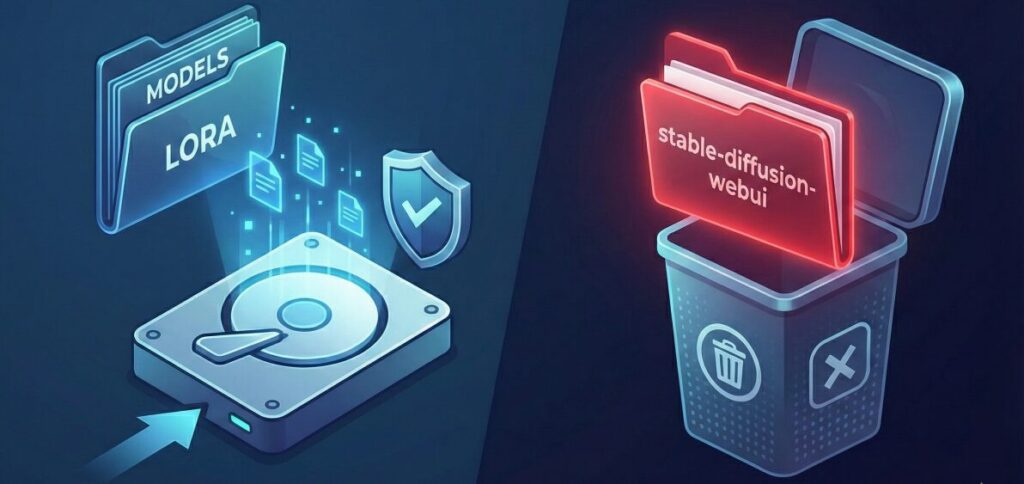
「よし、再インストールしよう!」と思っても、いきなりフォルダを削除するのはちょっと待ってください。
Stable Diffusion Web UI 再インストールを行う前に、必ずやっておくべき準備があります。これをしておかないと、今まで苦労して集めたモデルや、生成したお気に入りの画像まで消えてしまうことになるんです。
ここでは、再インストールに踏み切るべき状況の判断と、絶対に守るべきデータのバックアップ、そして正しいアンインストールの手順についてお話ししますね。
Stable Diffusion Web UI 再インストールの兆候
まず、本当に再インストールが必要なのか、今の状況を整理してみましょう。
単なる設定ミスであれば、設定ファイルを書き換えるだけで直ることもあります。ただ、以下のような症状が出ている場合は、システムの中身が複雑に絡み合ってしまっている可能性が高いです。
- PythonやGitのエラーが頻発する:起動時に今まで見たことのない赤い文字のエラーが大量に出る。
- 拡張機能を入れすぎて起動しない:便利な機能を詰め込みすぎて、どれが原因か特定できない。
- 生成速度が極端に落ちた:以前はスムーズだったのに、一枚の画像を作るのに異常に時間がかかる。
- アップデートに失敗した:Web UIの更新中にPCが落ちたりして、ファイルが破損してしまった。
このように言うと「直せるんじゃないか」と粘りたくなる気持ちもわかりますが、原因特定に数時間かけるより、クリーンな環境を作り直した方が、結果的に時間の節約になります。特に、何が原因か見当もつかない場合は、迷わず再構築を選びましょう。
Stable Diffusion アンインストールとデータの退避
再インストールの決心がついたら、次はデータの救出です。
Stable Diffusion アンインストールといっても、基本的にはフォルダごとの削除になります。しかし、その前に「退避させるべきフォルダ」を別の場所に移動させておく必要があります。
以下の表に、バックアップ必須のフォルダをまとめました。
| 退避すべきフォルダパス | 内容 | 重要度 |
/models/Stable-diffusion | チェックポイント(モデルデータ) | 最重要 |
/models/Lora | LoRAファイル(追加学習データ) | 最重要 |
/models/VAE | VAEファイル(色味補正など) | 高 |
/embeddings | ネガティブプロンプト等の埋め込み | 高 |
/outputs | 今まで生成した画像の保存先 | 中 |
/extensions | 自分で導入した拡張機能 | 低(入れ直し推奨) |
私であれば、デスクトップなどに「SD_Backup」という新しいフォルダを作り、そこに上記のフォルダをコピーします。特にモデルデータ(数GBある大きなファイル)は、再ダウンロードに時間がかかるため、必ず残しておきましょう。
一方で、/venv フォルダや webui-user.bat などのシステムファイルは、不具合の原因になっている可能性が高いため、バックアップせずに新しく作り直すのが正解です。
Stable diffusion モデル アンインストールは不要?
よくある質問として、「モデル自体もアンインストール(削除)した方がいいですか?」と聞かれることがあります。
結論から言うと、モデルデータ自体が壊れていることは稀なので、削除する必要はありません。Stable diffusion モデル アンインストールという操作は基本的に不要で、先ほど説明したように退避させて使い回すのが賢い方法です。
ただ、もし「特定のモデルを使った時だけエラー落ちする」という明確な症状がある場合は、そのモデルファイルが破損している可能性があります。その場合は、一度そのモデルだけを削除し、再インストール後に改めてダウンロードし直してみてください。
基本的に、モデルやLoRAは「ただのデータファイル」であり、プログラムそのものではないため、再利用しても環境を汚すことはありません。安心してバックアップしてくださいね。
Stable Diffusion インストール できない原因の特定
いざ再インストールしようとしても、「そもそもインストールができない」という壁にぶつかることがあります。
もし前回のインストールでつまずいた経験があるなら、再インストールの前にPCの状態をチェックしておきましょう。Stable Diffusion インストール できない主な原因は、以下の3つに集約されます。
- Pythonのバージョン不一致:Web UIが推奨しているのは、主に Python 3.10.6 です。最新版のPython(3.11や3.12など)が入っていると、動かないことがあります。コントロールパネルから、不要なPythonのバージョンを一度すべてアンインストールし、推奨バージョンだけを入れ直すのが確実です。
- パス(Path)の設定ミス:インストール時に「Add Python to PATH」というチェックボックスを押し忘れると、コマンドが通りません。再インストールの際は、このチェックを絶対に見逃さないようにしてください。
- セキュリティソフトの干渉:稀に、セキュリティソフトがインストーラーをウイルスと誤認して止めてしまうことがあります。一時的に停止して試してみるのも一つの手です。
これにはPCのスペック不足(VRAM不足など)は含まれませんが、インストール段階で弾かれる場合は、まずは「Pythonのバージョン」を疑ってみてください。ここをクリアにしておけば、再インストールはスムーズに進むはずです。


Stable Diffusionを再インストールする手順【Win/Mac/Forge】
準備が整ったら、いよいよ実際に新しい環境を作っていきましょう。
ここでは、WindowsとMacそれぞれの標準的な手順に加え、最近ユーザーが増えている「Stable Diffusion Forge」への乗り換え手順についても触れていきます。
「難しそう」と身構える必要はありません。やることは「ファイルをダウンロードして、起動する」これだけです。一つずつ確認していきましょう。
Stable Diffusion ローカル 再インストールの基本
まずは、Windows環境での標準的な再インストール方法です。
既存の stable-diffusion-webui フォルダを完全に削除(ゴミ箱へ移動)した状態からスタートします。
- Gitのインストール確認:コマンドプロンプトで git –version と打ち込み、Gitが入っているか確認します。もし入っていなければ、公式サイトからインストールしてください。
- Web UIのクローン(ダウンロード):インストールしたいフォルダ(Cドライブ直下などがおすすめ)で右クリックし、「ターミナルで開く」またはコマンドプロンプトを開きます。そして、以下のコマンドを入力します。git clone https://github.com/AUTOMATIC1111/stable-diffusion-webui.git
- バックアップデータの戻し:新しくできたフォルダ内の /models などのフォルダへ、先ほど退避させておいたモデルデータを移動させます。これを忘れると、起動してもモデルが空っぽの状態になります。
- 初回起動:webui-user.bat をダブルクリックします。初回は必要なファイルのダウンロードが走るため、数分から数十分かかります。「Running on local URL: …」と表示されれば成功です。
ここで注意したいのが、インストール先です。日本語が含まれるフォルダ名(例:C:\ユーザー\画像生成)の中にインストールすると、エラーの原因になります。必ず半角英数字だけのパス(例:C:\sd\stable-diffusion-webui)にすることをおすすめします。
Stable diffusion 再 インストール macのステップ
Macユーザーの場合、Windowsとは少し手順が異なります。Apple Silicon(M1/M2/M3チップ)搭載のMacを使っている前提で解説しますね。
Stable diffusion 再 インストール macの場合、ターミナル操作が必須になります。
- Homebrewの確認:Macのパッケージ管理ツールであるHomebrewが最新か確認します。ターミナルで brew update を実行しておきましょう。
- 必要なライブラリのインストール:以下のコマンドで、動作に必要なシステムを入れ直します。brew install cmake protobuf rust python@3.10 git wget
- リポジトリのクローン:Windows同様、以下のコマンドで本体をダウンロードします。git clone https://github.com/AUTOMATIC1111/stable-diffusion-webui.git
- モデルの配置と起動:バックアップしたモデルを所定の位置に戻した後、以下のコマンドで起動します。cd stable-diffusion-webui./webui.sh
もし起動時にエラーが出る場合は、ターミナルで rm -rf venv と入力し、仮想環境フォルダ(venv)を一度削除してから再度 ./webui.sh を実行してみてください。これでクリーンな状態で再構築されます。
Stable Diffusion Forge 再インストールという選択肢
ここで一つ、提案があります。せっかく再インストールするなら、従来の「Automatic1111版」ではなく、「Stable Diffusion Web UI Forge」を入れてみませんか?
Forgeは、従来のWeb UIをベースにしつつ、動作が非常に高速化されたバージョンです。特にVRAMが少ないグラフィックボードを使っている方にとっては、救世主のような存在です。
Stable Diffusion Forge 再インストールの手順も、基本は同じです。
- 配布ページからダウンロード:GitHubのForgeのページから、「One-Click Package」をダウンロードします。これならPythonやGitの複雑な設定なしで、解凍するだけですぐに使えます。
- データの移行:従来のWeb UIで使っていたモデルデータを、Forgeのフォルダ内にコピーします。
- 起動:run.bat をクリックするだけで起動します。
多くのユーザーが、「再インストールを機にForgeに乗り換えたら、生成速度が倍になった」と報告しています。もし従来の環境にこだわりがなければ、このタイミングでForgeに移行するのは非常に賢い選択だと言えるでしょう。
Stable Diffusion インストール完了後の設定
無事にインストールができたら、最後に仕上げを行いましょう。
起動確認ができたら、まずやるべきは「Clip skip」や「SD VAE」などの基本設定を、Settingsタブから行うことです。初期状態ではこれらが表示されていないことが多いので、「Quicksettings list」に追加しておくと便利です。
そしてもう一つは、スキルのアップデートです。
環境がきれいになっても、使い方が自己流のままだと、またエラーに悩まされたり、クオリティの壁にぶつかったりします。
例えば、プロンプトの組み方やControlNetの正確な使い方は、独学では限界があります。「もっと自在に画像を操りたい」「生成AIを仕事にしたい」と考えているなら、専門のスクールで体系的に学ぶのも一つの手です。
その中の一つに、「バイテック生成AIスクール」があります。ここは趣味レベルではなく、実務で使えるレベルのStable Diffusion技術や、ChatGPTを使った業務効率化まで教えてくれる実践型のスクールです。再インストールで環境を整えたこの機会に、スキルの方もプロレベルに「再インストール」してみるのも良いかもしれませんね。
何はともあれ、まずは正常に画像が生成できるか、簡単なプロンプトでテストしてみてください。きれいな画像が出力されれば、再インストールは完了です!


AIを使って副業を始めたいけれど、「独学だと挫折しそう」「本当に案件が取れるか不安」という方は、実務と収益化に特化したスクールを検討してみるのも近道です。
\ ※完全オンライン・スマホで1分で予約完了 /
実際に、未経験から月5万円の収益化を目指せるバイテック生成AIというスクールについて、評判やカリキュラムの実態を詳しく検証してみました。
▼続きはこちらの記事で解説しています

Stable Diffusion 再インストール まとめ
ここまで、Stable Diffusionの再インストール方法について解説してきました。
最後に、重要なポイントを箇条書きでまとめます。再インストール作業のチェックリストとして活用してください。
- エラー解消に時間をかけるより再インストールが近道である
- 再インストール前には必ずモデルデータを退避させる
/modelsと/embeddingsはバックアップ必須である/venvフォルダは削除して作り直すのが正解である- システム設定ファイルはバックアップせず初期化する
- モデル自体に罪はないのでアンインストール不要である
- インストールの失敗原因の多くはPythonのバージョンである
- Windowsではパスの日本語使用を避けるべきである
- Macではターミナル操作とHomebrewの更新が鍵である
- 再構築時は
git cloneで最新版を取得する - 高速化したいならForge版への乗り換えも検討する
- Forgeならワンクリックパッケージが簡単である
- インストール後はSettingsで基本設定を整える
- 環境だけでなく自身のスキル向上も視野に入れる
- クリーンな環境は生成速度と安定性を向上させる
記事の信頼性を裏付ける参考資料(公式一次情報)
本記事の技術的な手順および推奨環境は、以下の開発元公式ドキュメントに基づき記述しています。
- AUTOMATIC1111 Stable Diffusion Web UI 公式リポジトリ(GitHub)
※インストールの公式手順、依存関係、および推奨されるPythonバージョン(3.10.6)の根拠となる一次情報源です。 - Python 3.10.6 公式リリースノート(Python.org)
※Stable Diffusion Web UIの動作に必須となる、特定バージョン(3.10.6)の公式ダウンロードページおよび技術仕様です。 - Stable Diffusion Web UI Forge 公式リポジトリ(GitHub)
※記事内で推奨している高速化版「Forge」の機能詳細、およびワンクリックパッケージの公式配布元です。
.jpg)


