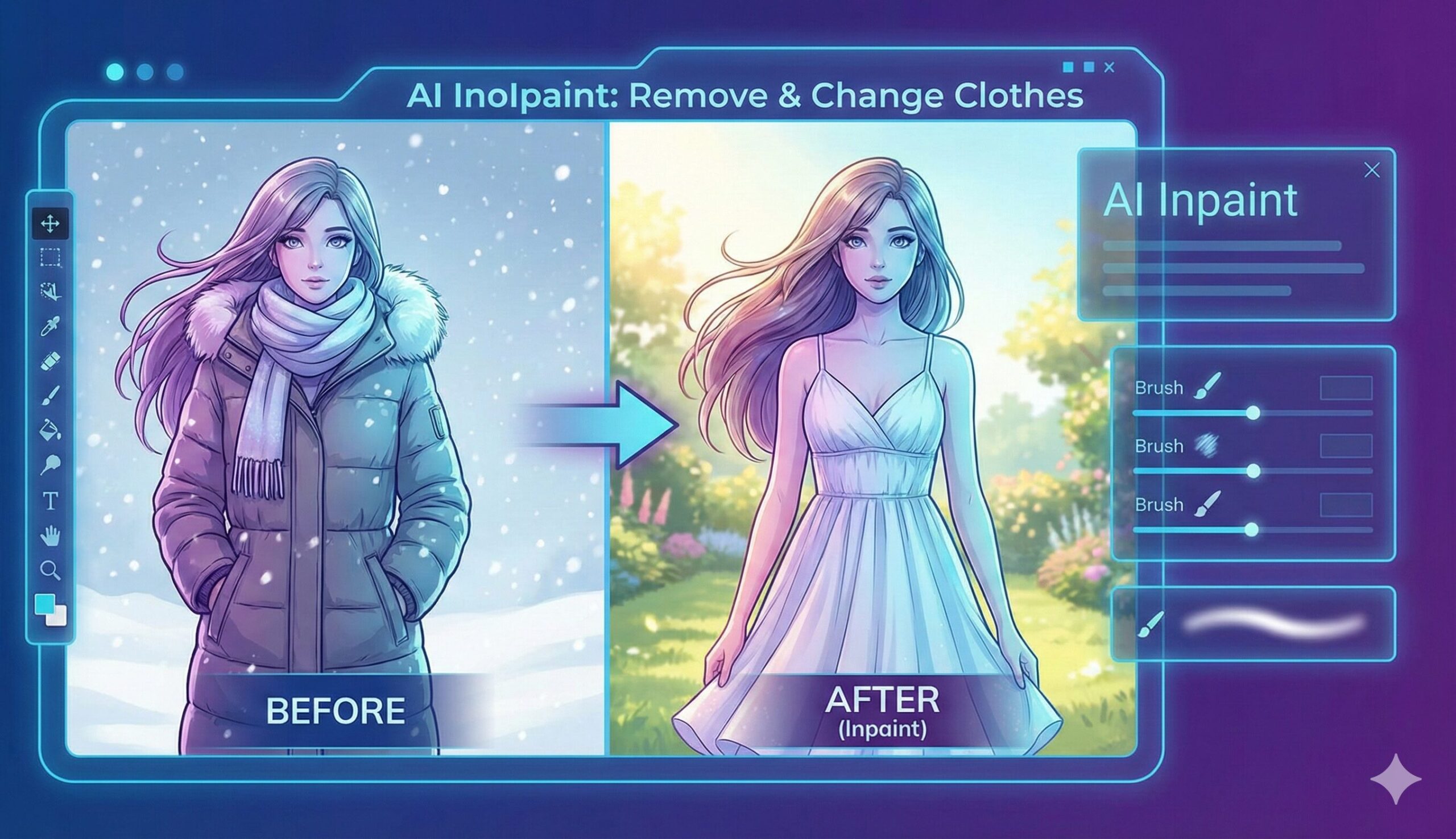
せっかくStable Diffusionで理想的な美少女やキャラクターが生成できたのに、「この上着だけ邪魔だな…」とか「ここは水着に変えたいな」と思ったことはありませんか?
実は、Stable Diffusionで服を消す、あるいは別の衣装に着せ替えるという作業は、一度生成した画像を修正する「Inpaint(インペイント)」という機能を使えば、誰でも簡単にできてしまいます。
「服を消す」と聞くと難しそうに感じるかもしれませんが、要は「指定した部分だけを描き直す」という技術なんです。
これさえ覚えれば、ガチャのように何度も生成を繰り返す必要がなくなり、狙った通りの完璧な一枚を作れるようになりますよ。
今回は、初心者の方でも失敗しないように、設定の数値やコツまで丁寧に解説していきますね。
この記事を読むと、Stable Diffusionで服を消すことに関して以下の4点が理解できます。
- Inpaint機能を使った部分的な修正の基本的な仕組み
- 服を自然に消したり着せ替えたりするための具体的な設定値
- 違和感のない肌や布地を生成するためのプロンプトのコツ
- 生成画像のクオリティを商用レベルまで引き上げるための視点
Stable Diffusionで服を消す・変更するための基本機能
まずは、画像を修正するための「武器」について知っておきましょう。
Stable Diffusionで生成済みの画像の服を消す、あるいは変更するためには、主に「Inpaint」という機能を使います。
これは、「img2img」というタブの中にある機能の一つで、画像の指定した一部分だけをAIに再描画させるものです。
例えば、厚手のコートを着ている画像を読み込んで、コートの部分だけを塗りつぶして「水着」や「素肌」と指定すれば、AIはその部分だけを書き換えてくれます。
この仕組みを理解することが、自由自在な画像編集への第一歩です。
Inpaint(インペイント)とは?
Inpaintは、簡単に言えば「デジタルの修正液」のようなものです。
ただの修正液と違うのは、消した部分に「何を描くか」をプロンプト(呪文)で指示できる点です。
元の画像が持っている構図やポーズ、光の当たり具合を維持したまま、指定した範囲(マスクした部分)だけを再生成します。
このとき、AIは周囲の絵柄を読み取って、「ここには肌が繋がっているはずだ」「ここは影になるはずだ」と推測しながら描画してくれるため、驚くほど自然な仕上がりになります。
多くの初心者の方が「服を消すのが難しい」と感じるのは、このInpaintの設定が少しずれていることが原因です。
逆に言えば、設定さえ決まれば、どんな服でも消したり、別の衣装に変えたりすることは難しくありません。
マスク機能の正しい使い方
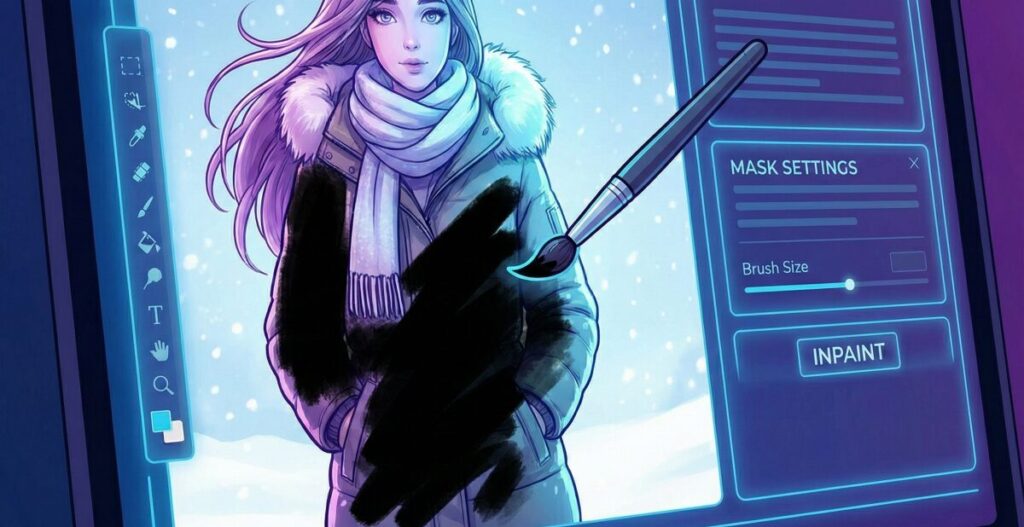
Inpaintを使う上で最も重要なのが「マスク」です。
これは、修正したい範囲を黒く塗りつぶす作業のことを指します。
WebUI(Automatic1111など)の画面で、ブラシを使って服の部分を塗りつぶしていくのですが、ここでコツがあります。
それは、「消したい服よりも、ほんの少しだけ広めに塗る」ことです。
ギリギリを攻めすぎると、元の服の端っこが残ってしまい、新しい肌や服との境界線に不自然な線が入ってしまうことがあります。
そこで、境界をなじませるために、わずかにはみ出すくらい大胆に塗るのがポイントです。
また、「Mask blur(マスクのぼかし)」という数値を「4」~「8」程度に設定しておくと、修正箇所と元の画像の継ぎ目が滑らかになり、違和感が消えます。
プロンプト(呪文)のコツ
服を消して肌を見せたい場合や、別の服に変えたい場合、プロンプトの入力も重要です。
元の画像を生成した時のプロンプトをそのまま使う設定(Original)もありますが、より確実に変化させたい場合は、プロンプトを書き換えることをおすすめします。
例えば、服を消して水着にしたいなら、元のプロンプトから「jacket, coat」などの単語を削除し、代わりに「bikini, swimwear」といった単語を強調して入力します。
肌を出したい場合は、「skin, bare shoulders, navel」など、身体の部位を具体的に指定すると、AIが「そこには肌があるんだな」と認識しやすくなります。
実際、プロンプトで何も指定しないと、AIは何を描いていいか分からず、消したはずの服をもう一度描いてしまうことさえあります。
「ここをどうしたいか」を明確に言葉で伝えることが、成功の鍵です。
拡張機能ControlNetの活用
さらに精度を高めたい場合、「ControlNet」という拡張機能を併用するのがプロの技です。
特に「OpenPose」や「Canny」といったモデルを使うと、ポーズや線画の情報を固定したまま中身だけを変えることができます。
もし、Inpaintだけで服を消そうとして、身体のラインまで崩れてしまった経験があるなら、ControlNetの導入を検討してみてください。
骨格をガチッと固定してくれるので、服だけを綺麗に脱がせたり、全く違うデザインの服に着せ替えたりしても、人物のデッサンが狂いません。
これは少し応用編になりますが、覚えておくと表現の幅がグッと広がります。


Stable Diffusionで服を消す手順と自然に仕上げるコツ
ここからは、実際にStable Diffusionで服を消す際の手順と、プロ並みに自然に見せるためのテクニックを解説します。
道具の使い方が分かっても、数値設定という「さじ加減」を間違えると、AI画像はすぐに崩れてしまいます。
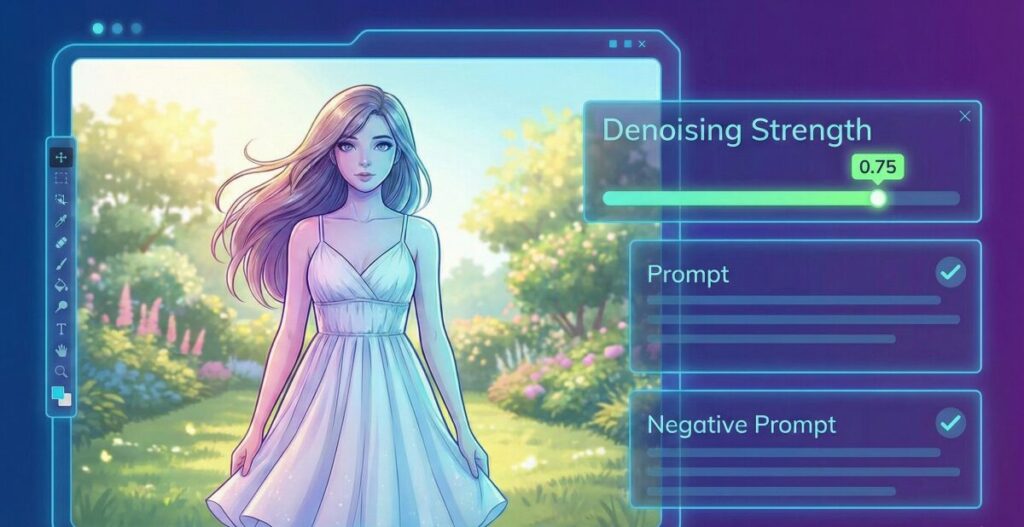
特に「デノイズ強度(Denoising strength)」の設定は、仕上がりを左右する最重要項目です。
この数値をマスターすれば、服を消すだけでなく、表情の微調整や背景の変更など、あらゆる編集が可能になります。
違和感のない肌や服を描く設定値
Inpaintを行う際、WebUIの下の方にある「Denoising strength」というスライダーに注目してください。
これは「元の画像をどれくらい無視して書き換えるか」を決める数値です。
| 設定値 | 効果 | おすすめのシチュエーション |
| 0.3以下 | 変化が少ない | 服のシワを消す、柄を少し変える程度の微調整 |
| 0.4〜0.6 | 程よく変化 | 同じ服のデザイン変更、軽微な修正 |
| 0.65〜0.8 | 大きく変化 | 服を消す、全く違う服に着せ替える(推奨) |
| 0.9以上 | 原型がない | 別の構図や物体になってしまう可能性が高い |
このように、服を完全に消して肌にしたり、別の服に変えたりしたい場合は、「0.65〜0.8」あたりがゴールデンゾーンです。
数値が低すぎると、元の服の色や形が残ってしまい、単に服がぼやけただけの画像になってしまいます。
逆に言えば、数値を上げれば上げるほどAIの想像力が働くようになるので、大胆な変更が可能になりますが、上げすぎると背景や身体のつながりが破綻することもあるので注意が必要です。
失敗しないためのネガティブプロンプト
服を消す作業をしていると、時々AIが予期せぬものを生成してしまうことがあります。
例えば、消したはずの場所に謎の布が描かれたり、身体のパーツが増えてしまったりといったケースです。
これを防ぐためには、ネガティブプロンプト(描いてほしくないもの)もしっかり設定しましょう。
基本的には、以下のような単語を入れておくと安心です。
(worst quality:1.4), (low quality:1.4):低画質を防ぐbad anatomy, extra limbs:身体の崩れを防ぐclothes, outfit:肌にしたい場合、服を描かせないように強調(※肌にしたい場合のみ)
もちろん、EasyNegativeなどの埋め込みモデル(Embedding)を使っている場合は、それを入れておくだけでもかなり安定します。
ここで重要なのは、「消したいもの」をネガティブプロンプトでしっかり否定してあげることです。
修正箇所が変になった時の対処法
いくら設定を完璧にしても、AIが上手く描いてくれないことはあります。
「手と身体の境界が変」「肌の色が顔と違う」といったトラブルは日常茶飯事です。
そんな時は、一度に全てを解決しようとせず、「少しずつ修正する」のが近道です。
例えば、まずは「服を消して大まかな形を作る」ことだけに集中し、生成された画像をもう一度Inpaintに読み込ませます。
次に、違和感のある境界線部分だけを薄くマスクして、Denoising strengthを「0.3」くらいに下げて馴染ませる修正を行います。
こうすれば、段階的にクオリティを上げていくことができ、最終的にはプロが作ったような自然な画像に仕上がります。
一発で完璧を目指さない、という心の余裕が実は一番のテクニックかもしれません。
商用利用レベルに引き上げるなら
ここまで解説した方法を使えば、趣味で楽しむ分には十分なクオリティの画像が作れるはずです。
しかし、もしあなたが「この技術を使って仕事がしたい」「広告バナーやLP(ランディングページ)に使いたい」と考えているなら、もう一段階上のスキルが必要です。
仕事として画像生成を行う場合、クライアントから「この服のここだけを、指定の色に変えてほしい」といった、非常に細かい修正指示が来ることがあります。
これに対応するには、単なるInpaintだけでなく、Photoshopとの連携や、より高度なControlNetの制御、一貫性を持たせるためのLoRA作成などの知識が不可欠です。
そこでおすすめなのが、「バイテック生成AIスクール」のような専門的な環境で学ぶことです。
独学ではどうしても「なんとなく出来た」で終わってしまいがちな技術を、バイテック生成AIスクールでは「実務で使えるレベル」まで引き上げることに特化しています。
特に、今回紹介したようなStable Diffusionによる画像の制御や修正技術は、LP制作や広告クリエイティブの現場で今まさに求められているスキルです。
自分の作った画像で収益化を目指したい方は、一度チェックしてみると、新しい可能性が開けるかもしれません。


AIを使って副業を始めたいけれど、「独学だと挫折しそう」「本当に案件が取れるか不安」という方は、実務と収益化に特化したスクールを検討してみるのも近道です。
\ ※完全オンライン・スマホで1分で予約完了 /
実際に、未経験から月5万円の収益化を目指せるバイテック生成AIというスクールについて、評判やカリキュラムの実態を詳しく検証してみました。
▼続きはこちらの記事で解説しています

Stable Diffusionで服を消す・着せ替えまとめ
今回は、Stable Diffusionを使って服を消したり、着せ替えたりするテクニックについて解説しました。
Inpaint機能は、単なる修正ツールではなく、あなたの創造性を補完してくれる強力なパートナーです。
最初は設定値に迷うかもしれませんが、何度も試していくうちに「この画像なら0.7だな」という感覚が掴めてくるはずです。
最後に、ここまでの要点をまとめました。
- Stable Diffusionで服を消すには「img2img」の「Inpaint」機能を使う。
- Inpaintは指定したマスク部分だけを再描画する技術である。
- マスクを塗る際は、消したい服よりも少し広めに塗るのがコツである。
- 境界線を馴染ませるために「Mask blur」を活用する。
- プロンプトには、変更後の状態(水着や肌など)を具体的に記述する。
- 元の服の要素を消すために、関連単語をプロンプトから削除する。
- ポーズを維持したい場合はControlNet(OpenPoseなど)を併用する。
- 「Denoising strength」は変更の度合いを決める最重要項目である。
- 服を消したり大きく変えるなら、強度は「0.65〜0.8」が推奨である。
- 強度が低すぎると元の服が残り、高すぎると背景が破綻しやすい。
- ネガティブプロンプトで「bad anatomy」などを指定し崩れを防ぐ。
- 違和感がある場合は、一度生成してから再度微修正を行うと良い。
- 一発で成功させようとせず、段階的に修正するのがプロのやり方である。
- 商用レベルの画像制作には、より高度な制御技術の習得が必要である。
- 実務で稼ぐスキルを身につけるなら専門スクールの活用も有効である。
参考資料・技術出典
この記事で解説した画像生成AIの修正技術(Inpaint)および制御技術(ControlNet)は、以下の公式ドキュメントおよび一次情報を基に記述されています。
- Stable Diffusion Inpainting モデルの公式仕様と技術解説
(出典:Stability AI Japan『Stable Diffusion 2.0 リリースノート』)
※開発元であるStability AIによる、画像の一部を変更・補完する「Inpainting」技術の実装と仕様に関する公式情報です。 - ControlNet(画像制御技術)の構造と原理
(出典:GitHub – lllyasviel/ControlNet: Adding Conditional Control to Text-to-Image Diffusion Models)
※ポーズや構図を指定して生成を行う拡張機能「ControlNet」の開発者による公式リポジトリおよび技術論文です。 - Stable Diffusion WebUI (Automatic1111) の機能仕様
(出典:GitHub – AUTOMATIC1111/stable-diffusion-webui: Features)
※本記事で解説手順に使用しているインターフェース「WebUI」の公式機能一覧およびInpaint/Mask機能の仕様詳細です。
.jpg)


