
- 「せっかく可愛い女の子のイラストが生成できたのに、高画質にしようとしてサイズを大きくしたら、顔が崩れてしまった…」
- 「16:9の横長画像を作りたいのに、なぜか体が2つに分裂してしまう…」
Stable Diffusionを使い始めたばかりの頃、誰もが一度はこういった「解像度の壁」にぶつかるものです。実は、AIには得意なサイズと苦手なサイズがあり、ただ数字を大きくするだけでは綺麗に描いてくれません。
でも、安心してください。適切な設定とちょっとしたコツさえ覚えれば、誰でも驚くほど高精細で美しい画像を作れるようになります。
この記事では、Stable Diffusionの解像度に関するおすすめ設定や、崩れを防いでサイズを大きくする具体的なテクニックを、専門用語を噛み砕いて優しく解説しますね。
この記事を読むと、以下の4点について理解できるようになります。
- モデルごと(SD1.5 / SDXL)の推奨解像度と黄金比
- 画像サイズを大きくすると「双子」や「崩れ」が発生する本当の理由
- Hires. Fixなどを使って、崩さずに高画質化する具体的な手順
- 16:9などの横長サイズでも破綻させずに生成するコツ
Stable Diffusionで解像度のおすすめ設定と基本ルール
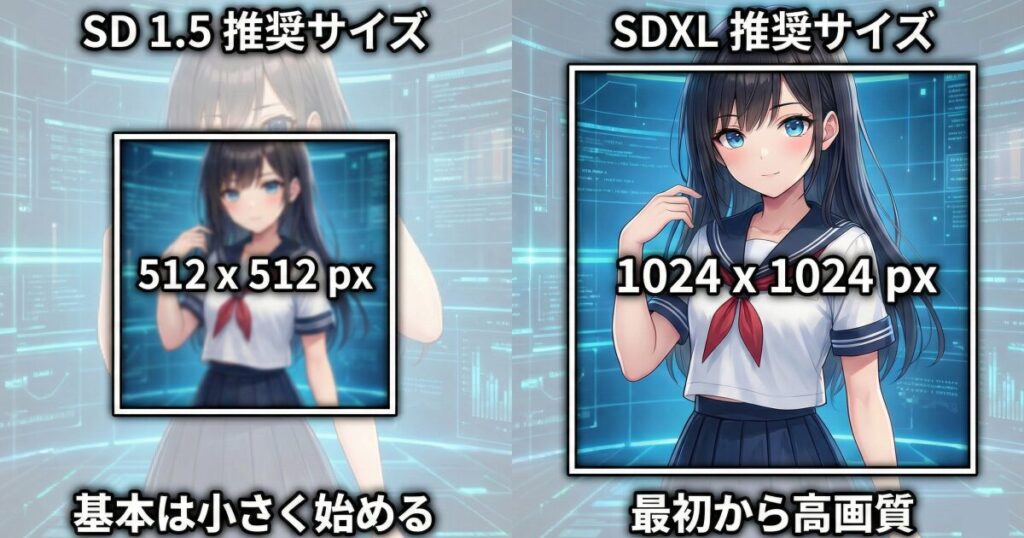
まず最初に、Stable Diffusionを使う上で絶対に知っておくべき「解像度の基本」からお話ししますね。
私たちは普段、スマホやPCの壁紙サイズ(1920×1080など)に見慣れているため、最初からそのサイズを入力したくなりますよね。しかし、いきなり大きなサイズを指定するのはNGなんです。
なぜなら、AIモデルにはそれぞれ「学習に使われた基本サイズ」があり、そこから大きく外れると正常に描けなくなってしまうからです。ここでは、失敗しないためのおすすめ設定を見ていきましょう。
推奨解像度はモデルによって違う
使用するモデル(Checkpoint)の種類によって、設定すべき「初期サイズ」は明確に異なります。
現在主流のモデルは、大きく分けて「SD1.5系」と「SDXL系」の2つがあります。それぞれの推奨解像度を表にまとめたので、まずはこれを基準にしてみてください。
| モデルの種類 | 基本の推奨サイズ (px) | おすすめのアスペクト比 | 特徴 |
| SD 1.5系 | 512 × 512 | 正方形、512×768 (縦長) | 動作が軽く、多くのPCで動く。少しでも大きくしすぎると崩れやすい。 |
| SDXL系 | 1024 × 1024 | 正方形、896×1152 (縦長) | 最初から高画質。1024以下にすると逆に崩れることがある。 |
このように、SD1.5系を使っているのに「1024×1024」で生成しようとすると、AIは無理をしてしまい、結果として画像が破綻します。
まずはモデルに合った基本サイズで生成し、後から拡大するというのが、Stable Diffusionで成功するための鉄則ですよ。
画像サイズを大きくすると崩れる理由
「どうしてサイズを大きくするだけで、顔が崩れたり、手足が増えたりするの?」と不思議に思いますよね。
これには、AIの学習方法が関係しています。例えばSD1.5の場合、世界中の膨大な画像を「512×512」の枠に収めて学習しています。そのため、AIにとって512×512という広さが「世界すべて」だと思い込んでいるようなものなんです。
そこで突然「1024×512で描いて!」と横長に命令されると、AIはこう考えます。
「横にスペースが余ってるな…。よし、もう一人並べて埋めよう!」
これが、被写体が分裂したり(双子化)、胴体が異常に長くなったりする原因です。
多くの初心者がここでつまずきますが、これはAIの仕様上の癖なので、無理やりプロンプト(呪文)で直そうとするよりも、設定で解決するのが一番の近道ですね。
16:9など横長サイズで作る時の注意点
YouTubeのサムネイルやPCの壁紙用に、16:9(例:1920×1080) の画像を作りたい場面は多いと思います。
ただ、前述の通り、いきなり「1920×1080」と入力して生成ボタンを押すのはおすすめしません。ほぼ確実に、画像がグチャグチャに崩れてしまいます。
16:9の比率で綺麗な画像を作りたい場合は、以下の手順を踏むのが「正解」です。
- 比率だけ合わせた小さいサイズで生成する(例:SD1.5なら 912×512 など)
- 構図が良い画像ができたら、それを「高解像度化(アップスケール)」機能で拡大する
こうすることで、AIは無理なく構図を作り込むことができ、その後の拡大処理でクオリティを上げることができます。この「急がば回れ」の精神が、結果的に最高の一枚を生み出すコツなんですよ。
SDXLの推奨解像度と高解像度化のメリット
もし、お使いのPCスペックに余裕があるなら、SDXL(Stable Diffusion XL) 対応のモデルを使うのも一つの手です。
SDXLは、SD1.5よりも新しい技術で作られており、最初から 1024×1024 という高い解像度で学習されています。そのため、SD1.5では崩れてしまいがちな書き込みの細かい背景や、複雑な瞳の描写なども、最初からかなり綺麗に出力してくれます。
SDXLを使うメリットは以下の通りです。
- 初期生成の時点で、フルHDに近い高画質が得られる
- 構図の破綻がSD1.5に比べて少ない
- プロンプト(言葉)の理解度が高く、短い言葉でも意図が伝わりやすい
ただし、SDXLは画像生成にかかる時間が長くなりがちです。まずはSD1.5で練習して、慣れてきたらSDXLに挑戦する、というステップアップもおすすめですよ。


Stable Diffusionで解像度のおすすめ修正・拡大テクニック
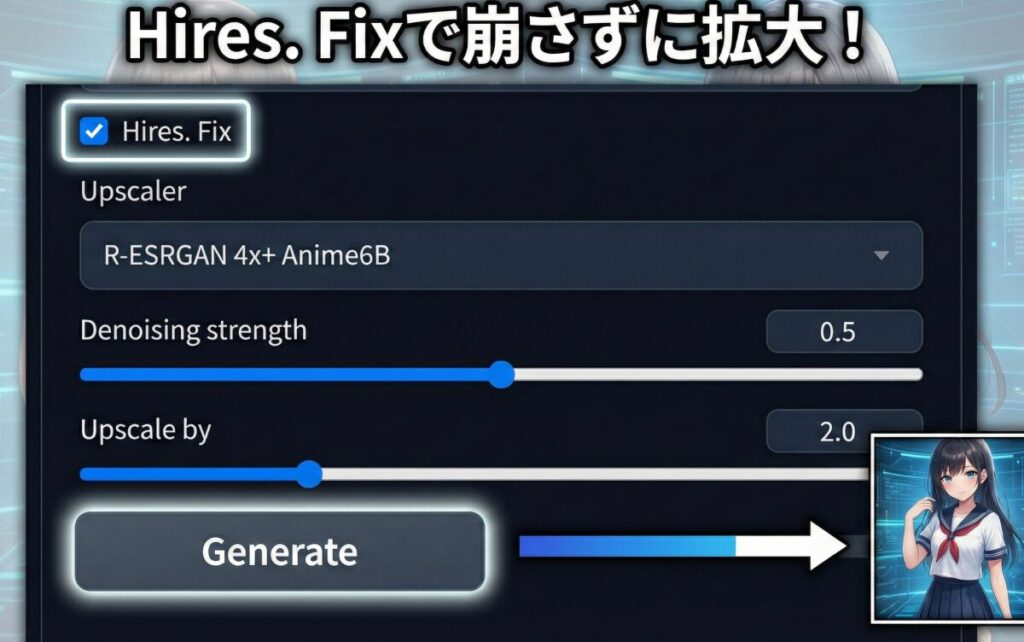
ここからは、実際に「崩さずに画像を大きくする」ための具体的なテクニックをご紹介します。「Hires. Fix」という機能を使えば、驚くほど簡単にプロ級の画質が手に入りますよ。
Hires. Fixで生成と同時に高画質化する
これが最もよく使われる、基本にして最強のテクニックです。
「Hires. Fix(ハイレゾフィックス)」 とは、小さいサイズで一度画像を生成し、その直後にAIが自動で拡大・書き込みを行ってくれる機能のことです。
使い方はとても簡単です。
- 操作画面にある 「Hires. Fix」 のチェックボックスをオンにする。
- Upscaler(アップスケーラー) を選択する。
- アニメ調なら「R-ESRGAN 4x+ Anime6B」がおすすめ
- 実写系なら「R-ESRGAN 4x+」や「8x_NMKD-Superscale」がおすすめ
- Denoising strength(ノイズ除去強度) を調整する。
- ここが最重要です! 0.4〜0.6 くらいに設定しましょう。
- 数値が高すぎると、元の絵からかけ離れた絵に変化してしまいます。
- Upscale by(倍率) を設定する(通常は1.5〜2倍)。
この設定で「Generate」ボタンを押せば、構図は崩れずに、ディテールだけが緻密に書き込まれた高解像度画像が完成します。特に、「目が崩れる」「指がおかしい」といった悩みも、このHires. Fixを通すだけで改善されることが多いので、ぜひ試してみてくださいね。
既に作った画像を後から高解像度化するExtras
「過去に作ったお気に入りの画像があるんだけど、サイズが小さくて…」
そんな時は、「Extras(その他)」 タブにあるアップスケール機能を使いましょう。
これはHires. Fixとは違い、新たに画像を生成するのではなく、既存の画像を単に拡大する処理です。
- Stable Diffusion WebUIの上部にある「Extras」タブをクリック。
- 高画質化したい画像をドラッグ&ドロップ。
- Resize の倍率(例:2倍、4倍)を指定。
- Upscaler 1 でアップスケーラーを選択(R-ESRGAN 4x+など)。
- 「Generate」を押す。
これだけで、数秒で画像が拡大されます。Hires. Fixほどの「書き込みの追加(ディテールの復元)」はありませんが、手軽にサイズを大きくしたい場合には非常に便利です。
画像サイズ拡張とTiled VAEの活用
さらに上級者向けのテクニックとして、「Tiled VAE」 や 「ControlNet Tile」 という拡張機能を使う方法もあります。
解像度を4Kレベルまで上げようとすると、PCのメモリ(VRAM)が足りずにエラーが出ることがありますよね。そんな時に、画像を「タイル状」に分割して少しずつ処理してくれるのがこれらの機能です。
特にControlNetのTile機能と、Ultimate SD Upscaleという拡張機能を組み合わせると、髪の毛一本一本まで鮮明に描かれた、ポスター印刷にも耐えられるような超高解像度画像を作ることが可能になります。
少し設定は複雑になりますが、「もっと極めたい!」と思ったタイミングで調べて導入してみると、表現の幅がグッと広がりますよ。
実務レベルの品質と生成AIの活用を目指すなら
ここまで解説した解像度設定やアップスケール技術を使いこなせば、趣味で楽しむ分には十分すぎるほど綺麗な画像が作れるようになります。
ただ、もしあなたが、
- 「この技術を使って、副業で稼いでみたい」
- 「仕事の資料やWebサイトの素材として、もっと狙い通りの画像を作りたい」
と考えているなら、独学だけでは少し遠回りかもしれません。
実務で使えるレベル、つまりクライアントが満足する品質(LP制作や広告バナーなど)を安定して出すには、単なる解像度の知識だけでなく、ControlNetによる精密な制御や、Photoshop等と連携した修正スキルも必要になってくるからです。
そこで一つの選択肢としておすすめなのが、「バイテック生成AIスクール」 です。
ここは単にツールの使い方を教えるだけでなく、「実務活用」と「収益化」に特化しているのが大きな特徴です。例えば、Stable Diffusionを使った商業用画像の生成技術はもちろん、ChatGPTを使った業務自動化まで、即戦力になるスキルをトータルで学べます。
特に、未経験からでもクラウドソーシングでの案件獲得をサポートしてくれたり、ポートフォリオ作成の添削までしてくれる点は、独学では得られない大きなメリットです。「趣味の範囲を超えて、生成AIを武器にしたい」という方は、一度チェックしてみると新しい道が開けるかもしれません。


AIを使って副業を始めたいけれど、「独学だと挫折しそう」「本当に案件が取れるか不安」という方は、実務と収益化に特化したスクールを検討してみるのも近道です。
\ ※完全オンライン・スマホで1分で予約完了 /
実際に、未経験から月5万円の収益化を目指せるバイテック生成AIというスクールについて、評判やカリキュラムの実態を詳しく検証してみました。
▼続きはこちらの記事で解説しています

Stable Diffusionで解像度のおすすめ設定 まとめ
いかがでしたでしょうか。
Stable Diffusionで画像が崩れてしまうのは、決してあなたのセンスが悪いわけではありません。AIの仕組みを理解し、適切なサイズ設定と「Hires. Fix」のような機能を使いこなせば、誰でも見違えるような高画質画像を作ることができます。
最後に、今回の記事のポイントをまとめました。
- SD1.5系の基本推奨サイズは512×512である
- SDXL系の基本推奨サイズは1024×1024である
- いきなり大きなサイズを指定すると画像が破綻しやすい
- 横長画像を作る際は、まず比率を合わせた小サイズで生成する
- 生成と同時に高画質化するには「Hires. Fix」を使う
- Hires. Fixのノイズ除去強度は0.4〜0.6がおすすめ
- アニメ調の拡大には「R-ESRGAN 4x+ Anime6B」が適している
- 実写系の拡大には「R-ESRGAN 4x+」などが適している
- 既存の画像を拡大するだけなら「Extras」タブを使う
- 16:9の画像を作るなら、生成後のアップスケールが基本
- PCのメモリ不足回避にはTiled VAEが有効である
- SDXLは初期状態から高画質だが処理が重い傾向がある
- 解像度を上げることで、顔や指の描写が改善されることがある
- プロンプトだけでなく設定値の見直しが重要である
- 実務レベルを目指すならスクールでの体系的な学習も有効である
最初は設定項目が多くて難しく感じるかもしれませんが、一度慣れてしまえば、まるで魔法のように美しい画像が手に入ります。ぜひ、今回の設定を試して、あなたの理想の一枚を作ってみてくださいね!
参考文献・引用元
- Stable Diffusion XL (SDXL) 1.0 公式モデルカード
記事内で解説したSDXLの推奨解像度(1024×1024)やアスペクト比に関する公式の技術仕様データです。
Stability AI via Hugging Face - High-Resolution Image Synthesis with Latent Diffusion Models (原著論文)
Stable Diffusionの基礎技術である「潜在拡散モデル」の仕組みや、学習解像度と生成品質の関係性を証明する学術的根拠(ミュンヘン大学等の研究チーム発表)です。
ArXiv.org (Cornell University) - Stable Diffusion WebUI (AUTOMATIC1111) 公式機能ドキュメント
記事内で推奨した「Hires. Fix」や「Upscaler」などの機能仕様や動作原理が記載されている、開発元の公式ドキュメントです。
GitHub – AUTOMATIC1111 Wiki
.jpg)


