
Stable Diffusionを使い始めて、画面の左側にある「Sampling method(サンプリング方法)」のリストを見て、途方に暮れたことはありませんか?
- 「Euler aとかDPM++とか、呪文のような名前が並んでいて何を選べばいいのか分からない」
- 「リアルな美女を作りたいけど、どの設定が一番きれいになるの?」
- 「ステップ数って数値を上げれば上げるほど画質が良くなるの?」
そんな疑問、きっと誰もが一度は抱くはずです。実は、このサンプリング設定ひとつで、生成される画像のクオリティや雰囲気が劇的に変わってしまうんです。せっかく良いプロンプト(呪文)を考えても、ここが合っていないと「なんか違う…」という結果になりがちなんですよね。
この記事では、難解な数式は一切抜きにして、初心者の方でも「なるほど!」と直感的に理解できるように、サンプリング方法の選び方やおすすめの設定について優しく解説していきます。
これを読めば、もう設定迷子になることはありませんよ。
この記事を読むと以下のことが理解できます:
- Stable Diffusionのサンプリング方法の基礎的な役割と仕組み
- リアル系・アニメ系それぞれに最適なサンプリング方法の選び方
- 画質と生成速度のバランスが良いおすすめのステップ数設定
- 生成目的に合わせた具体的な設定手順と使い分けのコツ
Stable Diffusionのサンプリング方法とステップの基礎
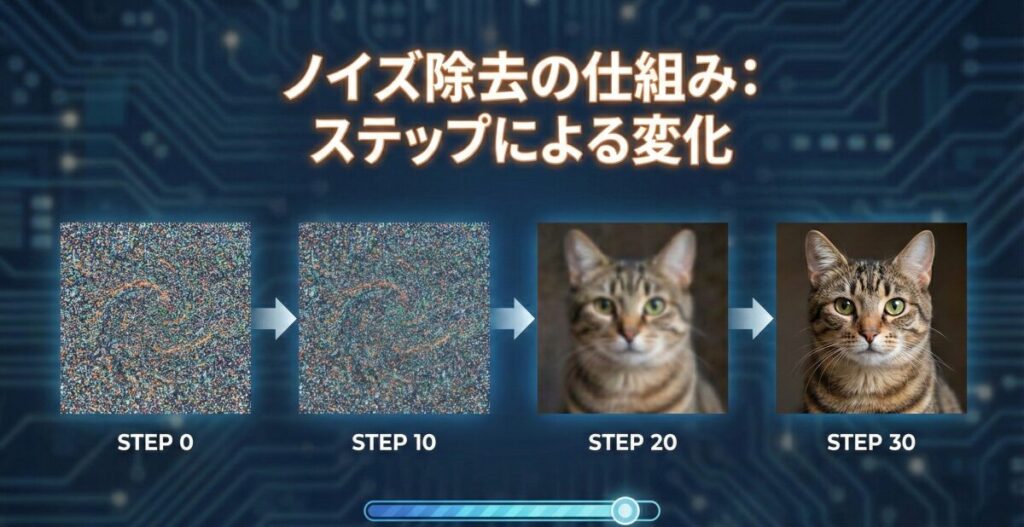
まずは、「そもそもサンプリングって何をしているの?」という疑問から解消していきましょう。ここを理解すると、設定画面を見るのが少し楽しくなってきますよ。
サンプリングとは?ノイズ除去の手順
一言で言ってしまうと、サンプリングとは「ノイズだらけの画像から、きれいな絵を取り出す作業」のことです。
Stable Diffusionは、最初は何の変哲もない「砂嵐(完全なノイズ)」からスタートします。そこから、あなたが入力したプロンプト(「猫」や「風景」など)を頼りに、少しずつノイズを取り除いていき、最終的にクリアな画像を作り上げます。
この「ノイズを取り除く手順や計算方法」のことを「サンプリング方法(サンプラー)」と呼ぶんです。
例えば、彫刻をイメージしてみてください。
四角い石の塊から、少しずつ不要な部分を削って像を掘り出しますよね?このとき、「大胆に削っていくのか」「慎重に少しずつ削るのか」「変化を加えながら削るのか」といった削り方の流儀が、サンプリング方法の違いだと思ってください。
だからこそ、選ぶサンプラーによって、完成する絵の「タッチ」や「緻密さ」、そして「完成までの時間」が変わってくるのです。
適切なサンプリング回数とステップ
次に迷いやすいのが「Sampling steps(サンプリングステップ数)」です。「回数が多いほど綺麗になるんでしょ?」と思われがちですが、実はそうとも限りません。
ステップ数とは、先ほどの「ノイズを取り除く作業を何回繰り返すか」という数値です。
- ステップ数が少なすぎる(例:1~10):ノイズを取り切れず、ザラザラした絵や、何が描かれているか分からない崩れた絵になります。
- ステップ数が多すぎる(例:50~100以上):ある一定のラインを超えると、画質の変化はほとんどなくなります。それどころか、計算時間が無駄に長くなるだけだったり、逆に絵の細部が潰れてしまったりすることもあります。
一般的には、「20回~30回」あれば十分きれいな画像が生成されます。
ただ、後述するサンプラーの種類によっては、もう少し回数が必要なものや、逆に少ない回数でも高品質なものがあるので、基本は20~30を目安に微調整するのがおすすめです。
新しいサンプリング方法を追加するには
Stable Diffusion WebUI(AUTOMATIC1111など)は、アップデートによって新しいサンプリング方法が追加されることがあります。
もし、ネットでおすすめされているサンプラーが自分のリストにない場合は、WebUI自体のバージョンが古い可能性があります。基本的にはWebUIを最新版にアップデートすることで、新しい高性能なサンプラー(最近だとDPM++ 2M SDE Karrasなど)が自動的に使えるようになります。
また、拡張機能や設定ファイル(Config)をいじることで特殊なスケジューラーを追加することも可能ですが、初心者のうちは標準で搭載されているものだけで十分すぎるほどのクオリティが出せます。まずは標準搭載のものを使いこなすことから始めましょう。


Stable Diffusionサンプリング方法のおすすめと使い分け
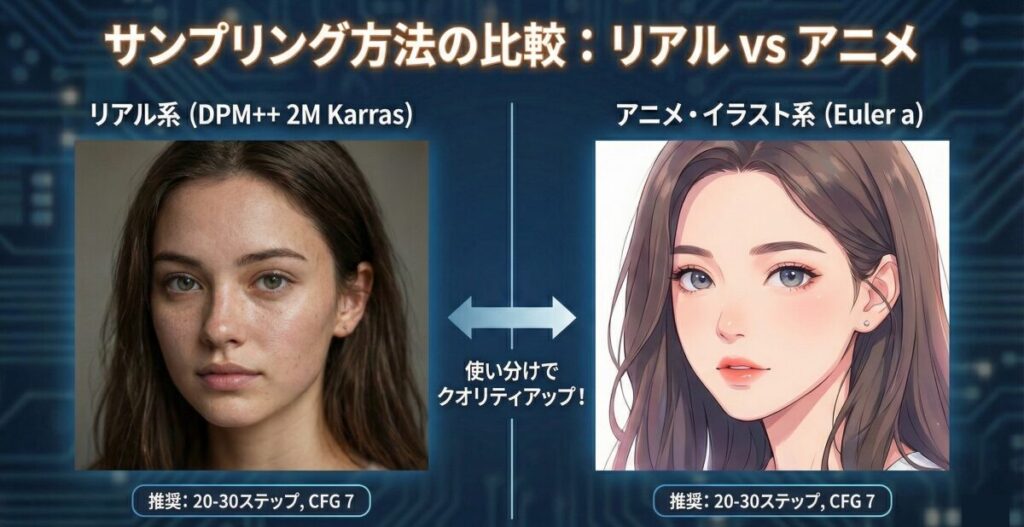
それでは、いよいよ実践編です。「結局、どれを使えばいいの?」という疑問に、目的別でお答えしていきますね。
リアル系に強いサンプリング方法
実写のようなリアルな人物や風景(フォトリアル)を生成したい場合、肌の質感や光の表現を緻密に描けるサンプラーを選ぶ必要があります。
私が特におすすめするのは以下の2つです。
- DPM++ 2M Karras現在の主流です。生成速度が速いのに、非常に高品質なのが特徴。20~30ステップで十分きれいに仕上がります。失敗が少なく、安定しているので、「とりあえずこれを選んでおけば間違いない」という万能選手です。
- DPM++ SDE Karras「2M」ではなく「SDE」がついているタイプです。こちらは生成速度が少し遅くなりますが、描き込みが非常に細かく、リアルな質感が出やすいです。ただし、ステップ数は30~40くらいあった方が真価を発揮します。また、毎回結果が微妙に変わる(ランダム性が高い)という特徴もあります。
リアル系を目指すなら、まずは「DPM++ 2M Karras」を設定し、ステップ数を30前後にしてみてください。 これだけで、驚くほど高精細な画像が作れるはずです。
アニメやイラスト向きの方法
一方で、アニメ調や2Dイラストを生成したい場合は、少し柔らかい表現や、パキッとした塗りが求められます。
アニメ系でおすすめなのはこちらです。
- Euler a(オイラー・エー)Stable Diffusionの初期から愛されている超定番です。ふんわりとした柔らかいタッチになりやすく、アニメ塗りとの相性が抜群です。また、ステップ数を変えると絵柄がガラッと変わるという面白い特性を持っています。
- DPM++ 2M Karrasリアル系でも紹介しましたが、実はアニメ系でも最強クラスです。線画がはっきりとした、今風の美麗なイラストを作りたいならこちらがおすすめ。Euler aよりも描き込みがシャープになります。
「ふんわりした絵がいいならEuler a」、「カチッとした美麗イラストならDPM++ 2M Karras」という使い分けが良いでしょう。
各サンプリング方法の違いを比較
ここで、主要なサンプリング方法の違いを表にまとめてみました。これを見れば、自分の目的に合ったものが選びやすくなるはずです。
| サンプリング方法 | 生成速度 | おすすめジャンル | 特徴・メリット | 注意点 |
| DPM++ 2M Karras | 速い | リアル・アニメ両用 | 今の主流。高速で高品質、安定している。 | 特になし(万能) |
| Euler a | 速い | アニメ・イラスト | 柔らかい表現が得意。多様な構図が出やすい。 | ステップ数で絵が大きく変わる |
| DPM++ SDE Karras | 遅い | リアル(実写) | 質感が緻密で書き込み量が多い。 | 生成に時間がかかる |
| DDIM | 速い | 実写・アニメ | img2img(画像の書き換え)で使いやすい。 | 最近のモデルではあまり使われない |
こうして見ると、迷ったらDPM++ 2M Karrasを選んでおけば、大抵のケースで失敗しないことが分かりますね。
高品質な画像生成への近道
サンプリング方法やステップ数の設定は、あくまで「道具の使い方」の一つに過ぎません。実は、本当に魅力的で「仕事として通用するレベル」の画像を生成するには、プロンプトの構成や、生成後の修正技術(ControlNetなど)といった、より深いノウハウが必要になってきます。
もし、あなたが「趣味の範囲を超えて、もっと思い通りの画像を作りたい」「あわよくば、このスキルを副業や仕事にしたい」と考えているなら、独学で試行錯誤するよりも、プロから体系的に学ぶのが一番の近道かもしれません。
例えば、「バイテック生成AIスクール」のような、実践特化型のオンラインスクールがあります。
ここでは、単に綺麗な画像を作るだけでなく、LP制作や広告バナーといった「実務で使える」レベルのアウトプットを目標にしています。MidjourneyやStable Diffusionの高度な制御技術はもちろん、案件獲得のサポートまでしてくれるので、本気でAIクリエイターを目指す人にはぴったりな環境が整っています。
サンプリング設定のような基礎知識をしっかり押さえた上で、こういった専門的なスキルを上乗せできれば、あなたの作る画像は間違いなく「プロの作品」へと進化しますよ。


AIを使って副業を始めたいけれど、「独学だと挫折しそう」「本当に案件が取れるか不安」という方は、実務と収益化に特化したスクールを検討してみるのも近道です。
\ ※完全オンライン・スマホで1分で予約完了 /
実際に、未経験から月5万円の収益化を目指せるバイテック生成AIというスクールについて、評判やカリキュラムの実態を詳しく検証してみました。
▼続きはこちらの記事で解説しています

Stable Diffusionサンプリング方法のまとめ
- サンプリングとはノイズから画像を取り出す計算方法
- 適切なサンプリング方法は画風と生成時間を左右する
- 基本のステップ数は20〜30回が目安
- ステップ数を上げすぎても画質向上には限界がある
- ステップ数が少なすぎると画像が崩れる原因になる
- リアル系生成にはDPM++ 2M Karrasが最適
- さらに緻密なリアルさを求めるならDPM++ SDE Karrasを使う
- アニメ系でふんわり感を出すならEuler aがおすすめ
- アニメ系でシャープさを出すならDPM++ 2M Karrasが良い
- DPM++ 2M Karrasは速度と画質のバランスが最強の万能型
- Euler aはステップ数によって絵が変化する特性がある
- SDEとつくサンプラーは生成速度が遅いが細部が細かい
- 最新のサンプラーを使うにはWebUIの更新が必要
- 迷ったらまずはDPM++ 2M Karrasの30ステップから始める
- 商用レベルを目指すならスクールでの体系的な学習も有効
参考資料・引用元
本記事の技術的解説および推奨設定は、以下の一次情報・学術論文に基づいています。
- Stable Diffusion モデル公式情報
Stability AI: Stable Diffusion Public Release - DPM-Solver (DPM++サンプリング法) に関する原著論文
Cheng Lu, et al. “DPM-Solver: A Fast ODE Solver for Diffusion Probabilistic Model Sampling” (arXiv:2206.00927) - Karrasスケジューラー (ノイズ除去スケジュール) に関する原著論文
Tero Karras, et al. “Elucidating the Design Space of Diffusion-Based Generative Models” (arXiv:2206.00364)
.jpg)


