
Stable Diffusionを使っていて、「あれ、顔が2つになっちゃった!」とか「胴体が伸びて画面が勝手に分割されてる…」なんて経験、ありませんか?これ、実は生成AIを始めたばかりの人が必ずと言っていいほどぶつかる壁なんです。
でも、逆にその「画面分割」を上手にコントロールできれば、漫画のようなコマ割りを作ったり、監視カメラ風の映像を作ったりと、表現の幅が一気に広がるんですよ。
この記事では、意図しない分割を防ぐ方法から、あえて分割させてカッコいい作品を作るプロンプト術まで、余すところなくお話ししますね。
- 意図せず画面が分割されてしまう原因と解決策
- 漫画やコマ割りを意図的に作るためのプロンプト
- 構図を完全に指定するための拡張機能の活用法
- カメラアングルや録画風エフェクトの出し方
Stable Diffusionで画面分割されてしまう原因と対策
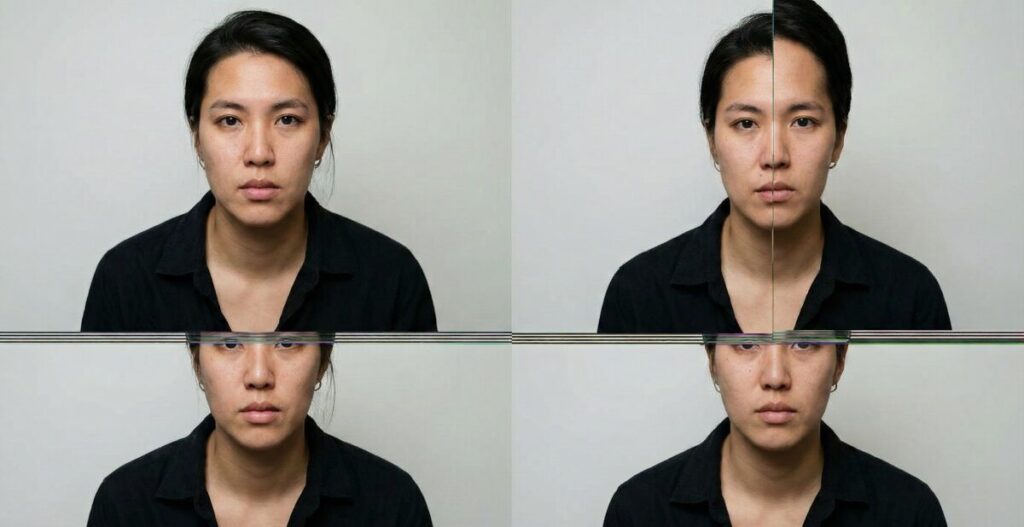
まずは、多くの人が悩んでいる「勝手に分割されちゃう問題」から解決していきましょう。
「高画質な画像を作りたい!」と思ってサイズを大きくしたら、なぜか人物が分裂したり、風景が継ぎ接ぎになったりしたことはありませんか?実はこれ、Stable Diffusionの仕組みそのものに理由があるんです。
ここでは、その原因と、誰でもすぐに実践できる具体的な対策についてお話ししますね。
Stable Diffusionで画面分割されるメカニズム
結論から言うと、学習データの基本サイズよりも大きな画像を一度に生成しようとしていることが主な原因です。
Stable Diffusion(特にv1.5系)は、基本的に「512×512」ピクセルの画像で学習されています。そのため、例えば「512×1024」のような縦長の画像をいきなり生成しようとすると、AIはこう考えます。
「あ、512の正方形が縦に2つ並んでるんだな」
その結果、上下に同じような構図を描いてしまい、結果として画面が分割されたような絵が出来上がってしまうのです。これを防ぐには、AIが学習したサイズ感を尊重してあげることが大切なんですね。
ネガティブプロンプトで画面分割を防ぐ
手っ取り早く解決したいなら、まずはネガティブプロンプト(描いてほしくない要素)を活用しましょう。
AIに対して「画面を割らないでね」「多重人格にしないでね」と伝えてあげるわけです。以下の単語をネガティブプロンプトに追加するだけで、成功率がグッと上がりますよ。
| ネガティブプロンプト | 意味 | 効果 |
| split view | 分割画面 | 画面が割れるのを防ぐ基本ワード |
| grid view | グリッド表示 | 格子状の分割を防ぐ |
| multiple views | 複数の視点 | 複数のアングルが混ざるのを防ぐ |
| multiple panels | 複数のパネル | コマ割りのような表現を抑制 |
ただ単にこれらを入れるだけでなく、もし可能なら生成サイズを一度「512×768」程度に抑えてみるのも一つの手です。
「Hires. fix」で高画質と構図を両立する
「でも、やっぱり高画質で大きな画像が作りたい!」
そう思いますよね。そんな時に最強のツールとなるのが、WebUIに標準搭載されている「Hires. fix(高解像度補助)」です。
これを使うと、まずAIが得意な小さいサイズで構図を確定させてから、それを引き伸ばして細部を描き込むという処理をしてくれます。
- 生成サイズを512×512(または512×768)に設定する
- 「Hires. fix」にチェックを入れる
- 倍率(Upscale by)を2倍などに設定する
この手順を踏むだけで、Stable Diffusionで画面分割などの崩壊を起こさずに、驚くほど高精細な大きな画像が生成できるようになります。これを知っているだけで、失敗作が激減しますよ。


Stable Diffusionで画面分割や分割生成を自在に操る
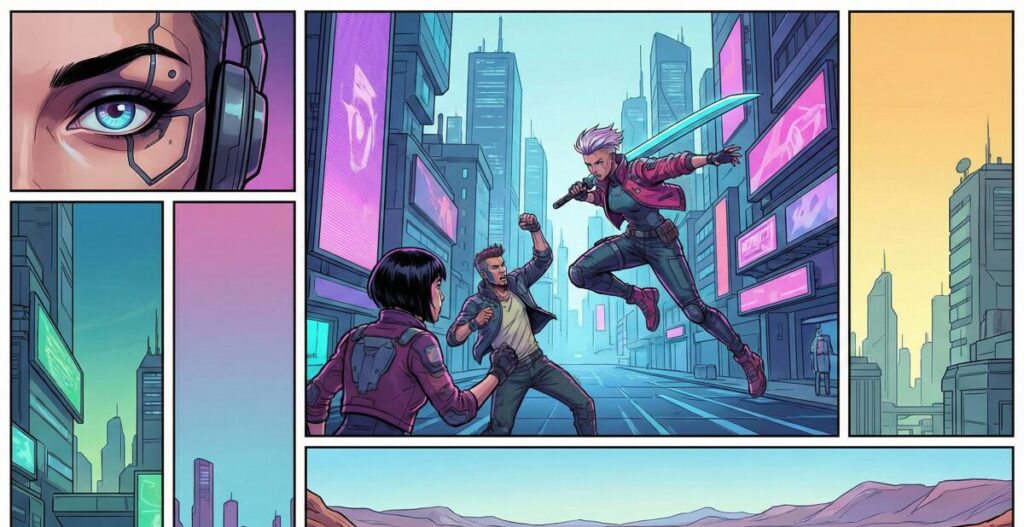
さて、ここからは応用編です。
「勝手に割れるのは困るけど、自分の意思でカッコよく画面を分割したい!」というクリエイティブなあなたに向けて、意図的に画面を分割するテクニックをご紹介します。
これをマスターすれば、ポスター制作やストーリー性のある画像作りが自由自在になります。特にStable Diffusionの分割生成は、使いこなせるとプロっぽい仕上がりになるので必見です。
画面分割プロンプトで漫画風・ポスター風にする
一番手軽なのは、プロンプトで「分割して」と指示する方法です。
特に漫画のようなコマ割りや、映画のポスターのような対比構図を作りたい場合に有効です。以下のキーワードをプロンプトの先頭の方に入れてみてください。
- split screen(画面分割)
- 2 panels(2コマ)
- comic layout(漫画のレイアウト)
- collage(コラージュ)
例えば、「右側に女性、左側に風景」といった指定は通常のプロンプトだけでは難しいですが、これらの単語と組み合わせることで、AIが「あ、ここは分けて描くんだな」と理解してくれる確率が高まります。
Regional PrompterでStable Diffusionの画面分割を制御
「プロンプトだけだと、どうしても色が混ざったり、キャラが混同しちゃう…」
そんな悩みを抱えているなら、拡張機能である「Regional Prompter」の導入を強くおすすめします。これは、画面を物理的にエリア分けして、それぞれのエリアに別のプロンプトを適用できる神ツールです。
- 左半分:青い髪の少女、制服
- 右半分:赤い髪の戦士、鎧
このように指定しても、色が混ざることなくきれいに描き分けられます。
実は、こういった高度な制御技術は、趣味だけでなく仕事で画像生成を使う際にも必須のスキルなんです。例えば、私が講師をしているバイテック生成AIスクールでも、このRegional PrompterやControlNetを使った「顧客の要望通りの構図を作る技術」を教えています。
なんとなく綺麗な絵が出るだけじゃなくて、「ここに商品を置いて、ここは空けて」という正確な指示ができるようになると、LP制作やバナー作成などの副業案件も獲得しやすくなるんですよね。もし「もっと自在に操りたい」と思ったら、一度スクールのカリキュラムを覗いてみるのも良い刺激になるかもしれません。
Stable Diffusionで録画風やカメラフレームを再現
画面分割の一種として人気なのが、監視カメラやビデオカメラの録画画面のような演出です。
Stable Diffusionで録画風の画像を作ると、臨場感やストーリー性が生まれます。以下のプロンプトを試してみてください。
- REC icon(録画アイコン)
- camera interface(カメラのインターフェース画面)
- viewfinder(ファインダー越しの視点)
- CCTV(監視カメラ)
これに加えて、Stable Diffusionのカメラフレームを意識したプロンプトを入れると、まるで映画のワンシーンのような緊張感が出せます。あえて画質を落とす「VHS artifact」などのプロンプトを混ぜるのも、レトロで味が出ますよ。
Stable Diffusionのカメラ位置と視線をコントロール
最後に、分割した画面の中でキャラクターをどう見せるか、というStable Diffusionのカメラ位置の話をしましょう。
画面を分割しても、キャラがどこを向いているかバラバラだと決まりませんよね。意図的に視線を操作することで、作品のクオリティは段違いに上がります。
- looking at viewer(こちらを見ている)
- looking at each other(お互いを見ている)
- looking away(他所を見ている)
- from above(俯瞰)
- from below(煽り)
特にStable Diffusionのカメラ目線は強力で、分割画面の片方のキャラだけこちらを見ている、といった演出は非常にドラマチックです。
このように言うと難しく感じるかもしれませんが、要は「AIにカメラマンとしての指示を出す」感覚です。分割されたそれぞれの枠の中で、どんなアングルで撮りたいかを言語化してあげる。これができれば、あなたはもう単なる生成者ではなく、立派なディレクターです。


AIを使って副業を始めたいけれど、「独学だと挫折しそう」「本当に案件が取れるか不安」という方は、実務と収益化に特化したスクールを検討してみるのも近道です。
\ ※完全オンライン・スマホで1分で予約完了 /
実際に、未経験から月5万円の収益化を目指せるバイテック生成AIというスクールについて、評判やカリキュラムの実態を詳しく検証してみました。
▼続きはこちらの記事で解説しています

Stable Diffusion 画面 分割 まとめ
ここまでのポイントを整理しました。
- 意図しない画面分割は学習サイズと生成サイズの不一致が原因
- 縦長画像を作る際はHires fixの使用が必須
- ネガティブプロンプトにsplit viewを入れると安定する
- 意図的な分割にはsplit screenなどのプロンプトが有効
- Regional Prompterを使えば領域ごとに描き分けが可能
- 色は拡張機能を使わないと混ざりやすいので注意が必要
- 漫画風の表現には2 panelsやcomic layoutを指定する
- 監視カメラ風にはCCTVやREC iconを活用する
- カメラ位置の指定で作品の臨場感が変わる
- 視線のコントロールはlooking at viewerで行う
- 高度な構図制御は実務レベルのスキルにつながる
- バイテック生成AIスクールなら商業レベルの技術が学べる
- まずは正方形で生成してから高解像度化するのが鉄則
- プロンプトの順番も構図決定に大きく影響する
- 失敗を恐れずに設定を変えて試行錯誤することが上達の鍵
参考資料・出典
記事内で解説したStable Diffusionの仕様や機能に関する技術的根拠は、以下の公式情報および一次情報に基づいています。
- Stable Diffusionの基本構造と解像度に関する研究論文
High-Resolution Image Synthesis with Latent Diffusion Models (CompVis / LMU Munich)
※Stable Diffusionの基礎となるLatent Diffusion Modelsの開発元(ミュンヘン大学 CompVisグループ)による、画像生成と解像度の仕組みに関する公式論文およびプロジェクトページです。 - WebUIの機能(Hires. fix等)に関する公式ドキュメント
Features – AUTOMATIC1111 Stable Diffusion WebUI (GitHub Wiki)
※世界で最も利用されているStable Diffusion実行環境「AUTOMATIC1111」の公式機能解説書です。高解像度化技術(Hires. fix)の挙動についての一次情報となります。
.jpg)


