
Stable Diffusionを使っていると、「せっかく良い構図が出たのに、拡大するとぼやけてしまう」「書き込みが足りない」と悩むことはありませんか?
実は、生成された画像のクオリティを左右するのは、プロンプトだけでなくアップスケーラーの選び方が非常に重要なんです。でも、種類が多すぎて「どれを使えばいいの?」と迷ってしまいますよね。
そこで今回は、初心者の方でも迷わないように、アニメ系や実写系など目的別にStable Diffusion アップスケーラーのおすすめを厳選してご紹介します。導入方法や設定のコツも合わせて解説するので、ぜひ参考にしてみてくださいね。
この記事を読むと以下の4点について理解できます。
- 実写やアニメに最適なアップスケーラーの選び方
- 顔が変わってしまう現象の対処法
- 新しいアップスケーラーの追加と導入場所
- 高画質化するための具体的な設定手順
Stable Diffusion アップ スケーラー おすすめの選び方と種類

Stable Diffusionで高画質な画像を生成するためには、自分の作りたい画像に合ったアップスケーラーを選ぶことが最も大切です。
「アップスケーラー」と一口に言っても、実はアニメ調が得意なものや実写の質感を残すのが得意なものなど、それぞれの個性があるんですよね。ここを間違えてしまうと、せっかくのイラストがノイズだらけになったり、逆にのっぺりしてしまったりすることも。
ここでは、具体的におすすめのモデルや、よくあるトラブルへの対処法について詳しく見ていきましょう。
アニメと実写での使い分け
まず最初に押さえておきたいのが、アニメ系と実写(リアル)系での使い分けです。これを知っているだけで、仕上がりのクオリティが劇的に変わりますよ。
私が普段使っていて「これは間違いない」と感じる組み合わせを、以下の表にまとめてみました。
| 種類 | おすすめアップスケーラー | 特徴 |
| アニメ・イラスト | R-ESRGAN 4x+ Anime6B | イラスト特有の線をきれいに整え、ノイズを除去してくれる定番。 |
| 実写・リアル | R-ESRGAN 4x+ | 写真のような質感を保ちつつ拡大できる。汎用性が高い。 |
| 実写(高精細) | 4x-UltraSharp | 髪の毛や肌の質感をよりリアルに表現できる。追加導入が必要。 |
| 万能型 | Latent | 描き込みを増やしたい時に有効。ただし構図が変わりやすい。 |
このように考えると、まずはR-ESRGAN 4x+ Anime6B(アニメ用)とR-ESRGAN 4x+(実写用)の2つを使い分けるところからスタートするのがおすすめです。これらは標準で入っていることが多いので、すぐに試せるのも嬉しいポイントですね。
もし、実写系でもっとリアルさを追求したい場合は、4x-UltraSharpというモデルを追加で導入すると、驚くほど肌の質感が向上します。
アップスケールで顔が変わる原因
「高画質化しようとしたら、キャラクターの顔が別人のようになってしまった……」
そんな経験はありませんか? これは多くの人がぶつかる壁なんですが、実はDenoising strength(ノイズ除去強度)という設定値が大きく関係しています。
特にLatent系のアップスケーラーを使う時に起こりやすい現象です。Latent系は、拡大する際に「再描画(書き直し)」を行うような仕組みになっています。そのため、Denoising strengthの数値が高すぎると、AIが「ここはもっとこう描いたほうがいいかな?」と判断して、顔や細部を勝手に書き換えてしまうのです。
これを防ぐには、以下の数値を意識してみてください。
- 書き込みを増やしたい時:0.5〜0.6(顔が変わる可能性あり)
- 元の絵を維持したい時:0.3〜0.4(顔があまり変わらない)
もし、どうしても顔を変えたくない場合は、Latent系ではなく、R-ESRGAN 4x+などの「拡大処理」に特化したタイプを選ぶのも一つの手です。これなら、形を大きく変えずに解像度だけを上げることができますよ。
最新モデルや追加導入の場所
Stable Diffusionの世界は進化が早いので、次々と最新のアップスケーラーが登場しています。
標準搭載のものでも十分きれいですが、「もっとディテールにこだわりたい!」という方は、外部サイトから新しいモデルをダウンロードして追加してみましょう。
主な入手場所としては、Hugging FaceやCivitaiといったサイトが有名です。例えば、先ほど紹介した「4x-UltraSharp」なども、これらのサイトで検索すれば無料で見つけることができます。
ここで、「ダウンロードしたのはいいけど、どこに入れればいいの?」と迷う方も多いはず。
実は、ファイルの場所は決まっています。基本的には以下のフォルダに入れるだけでOKです。
stable-diffusion-webui > models > ESRGAN
このフォルダの中に、ダウンロードした「.pth」などの拡張子がついたファイルを入れて、WebUIを再起動(またはリロード)してみてください。これだけで、選択肢の中に新しいアップスケーラーが表示されるようになります。
独自性を出すならバイテック生成AIも
ここまでアップスケーラーの選び方をお伝えしてきましたが、もしあなたが「設定だけでなく、もっと根本的なプロンプトのコツや、生成AIを仕事に繋げるレベルまで学びたい」と考えているなら、バイテック生成AIスクールのような専門的な環境で学ぶのも一つの近道です。
独学だとどうしても「エラーの対処」や「最新情報のキャッチアップ」に時間が取られてしまいがちですよね。実務レベルのスキルを体系的に学べる環境があると、画像のクオリティアップだけでなく、それをどう活用するかという視点も身につきます。
もちろん、まずは自分で触ってみることが大切ですが、さらにステップアップしたい時の選択肢として頭の片隅に置いておくといいかもしれません。


AIを使って副業を始めたいけれど、「独学だと挫折しそう」「本当に案件が取れるか不安」という方は、実務と収益化に特化したスクールを検討してみるのも近道です。
\ ※完全オンライン・スマホで1分で予約完了 /
実際に、未経験から月5万円の収益化を目指せるバイテック生成AIというスクールについて、評判やカリキュラムの実態を詳しく検証してみました。
▼続きはこちらの記事で解説しています

Stable Diffusion アップ スケーラー 使い方と設定手順
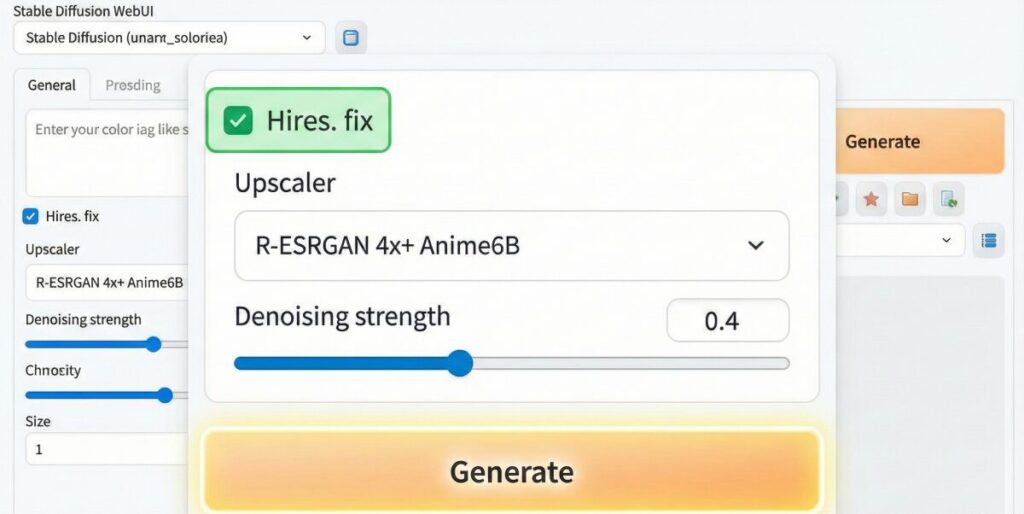
おすすめのモデルがわかったところで、次は具体的な使い方について解説していきます。
Stable Diffusionでアップスケールを行う方法は、主に2つのパターンがあります。一つは「画像を生成するタイミングで一緒に拡大する」方法、もう一つは「既に作った画像を後から拡大する」方法です。
それぞれのやり方と、失敗しないための設定手順を見ていきましょう。
Hires. fixを使った高画質化
最も一般的で、きれいな画像を作りやすいのが、txt2img(テキストから画像生成)の画面にあるHires. fix(ハイレゾフィックス)機能を使う方法です。
これを使うと、低解像度で一度構図を作ってから、そのまま一気に高画質化まで行ってくれます。使い方はとてもシンプルです。
- Hires. fixにチェックを入れる画面左下あたりにある「Hires. fix」という項目のチェックボックスをオンにします。
- Upscalerを選択するメニューが開くので、先ほど紹介したおすすめモデル(アニメならR-ESRGAN 4x+ Anime6Bなど)を選びます。
- 倍率と強度を設定する「Upscale by」(倍率)を1.5〜2.0くらいに設定します。いきなり4倍などにするとPCへの負荷が高すぎるので注意してくださいね。そして、「Denoising strength」を0.3〜0.5の間で調整します。
たったこれだけで、通常の生成とは比べ物にならないほど緻密でクリアな画像が出来上がります。「なんだか画像がぼやっとしているな」と感じたら、まずはこのHires. fixを試してみてください。
Extrasタブで後から拡大
「過去に作ったお気に入りの画像を高画質にしたい」
「他のサイトで作った画像をきれいにしたい」
そんな時は、Extras(その他)タブを使いましょう。こちらは「画像の生成」は行わず、「拡大処理」だけを行う機能です。
使い方は以下の通りです。
- 画面上部のタブから「Extras」をクリック。
- 高画質化したい画像をドラッグ&ドロップ。
- 「Upscaler 1」の項目で、好みのモデルを選択。
- 「Resize」のスライダーで倍率を決める(2倍〜4倍が一般的)。
- 「Generate」ボタンを押す。
Extrasタブの良いところは、処理が非常に高速だということです。Hires. fixのように再描画を行わないため、数秒で処理が終わります。
ただし、元の画像が崩れている場合、それを修正する力はHires. fixよりも弱くなります。「きれいな画像をさらに大きく引き伸ばす」という用途に最適ですね。
導入時に注意したいポイント
アップスケーラーを導入したり設定したりする際、いくつか注意しておきたいポイントがあります。
まず一つ目は、VRAMの消費量です。
アップスケールは非常に計算量が多い処理なので、解像度を上げすぎると「CUDA out of memory」というエラーが出て止まってしまうことがあります。もしエラーが出たら、倍率を2.0倍から1.5倍に下げたり、同時に生成する枚数(Batch size)を1枚に減らしたりして調整してみてください。
そしてもう一つは、VAE(Variable Auto Encoder)との相性です。
アップスケーラーとは別に、画像の色味を補正する「VAE」というファイルがありますが、これが入っていないと、拡大した時に色が白っぽくなってしまうことがあります。もしアップスケール後に色が変だなと感じたら、VAEが正しく設定されているか確認してみましょう。
実践的な設定の黄金比
最後に、私がよく使っている「失敗の少ない設定の黄金比」を共有しますね。迷ったらまずはこの設定で試してみてください。
- アニメ調イラストの場合
- Upscaler: R-ESRGAN 4x+ Anime6B
- Hires steps: 10〜15
- Denoising strength: 0.4
- Upscale by: 2.0
- 実写系フォトの場合
- Upscaler: R-ESRGAN 4x+ または 4x-UltraSharp
- Hires steps: 15〜20
- Denoising strength: 0.35
- Upscale by: 2.0
この設定をベースにして、書き込みを増やしたいならDenoising strengthを少し上げる、元の絵を崩したくないなら下げる、といった微調整を行うのが一番の近道です。


Stable Diffusion アップ スケーラー おすすめ まとめ
ここまで、Stable Diffusionのアップスケーラーについて、選び方から具体的な使い方まで解説してきました。
最後に、重要なポイントをまとめておきます。
- アニメ系ならR-ESRGAN 4x+ Anime6Bが鉄板
- 実写系ならR-ESRGAN 4x+か4x-UltraSharpを選ぶ
- 構図を変えたくないならDenoising strengthを0.4以下に抑える
- 書き込みを増やしたいならLatent系を使うのもあり
- 追加モデルはHugging Faceなどで入手可能
- 保存場所は
models/ESRGANフォルダの中 - Hires. fixを使えば生成と同時に高画質化できる
- 後から拡大したい場合はExtrasタブが便利
- 4x-UltraSharpは肌の質感が段違いに良くなる
- 倍率(Upscale by)は2倍程度がエラーも出にくくおすすめ
- VRAM不足のエラーが出たら倍率を下げるか枚数を減らす
- VAEの設定も色味に影響するので忘れずに確認する
- 顔が変わる原因の多くはノイズ除去強度の設定ミス
- 用途に合わせてアップスケーラーを使い分けるのが上達の鍵
- 本格的なスキル習得にはスクールの活用も視野に入れる
これらを理解して使いこなせば、あなたの生成する画像は見違えるほど美しくなるはずです。ぜひ、自分にぴったりの設定を見つけて、素敵な作品作りを楽しんでくださいね!
参考・引用資料
- アップスケーリング技術(Real-ESRGAN)の基礎論文
記事内で紹介した「R-ESRGAN」などの技術的根拠となる、コーネル大学(arXiv)で公開されている一次論文です。
Real-ESRGAN: Training Real-World Blind Super-Resolution with Pure Synthetic Data (arXiv:2107.10833) - Stable Diffusion 開発元公式情報
生成AIの基本モデルを開発しているStability AI社の公式情報源です。
Stability AI Official Website - AIモデル・データセット共有プラットフォーム
記事内で紹介した追加モデル(UltraSharp等)がホストされている、世界最大級のAIコミュニティサイトです。
Hugging Face – The AI community building the future.
.jpg)


