
Stable Diffusionを使っていると、「あれ? 今自分が使っているバージョンって古いのかな?」「生成される画像のクオリティが他の人と違う気がする……」と不安になること、ありませんか?
実は、Stable Diffusionには「Web UI(操作画面)のバージョン」と「モデル(Checkpoint)のバージョン」の2つが存在しており、ここを混同してしまうとトラブルの原因になってしまいます。特に、思い通りの画像が出ないときは、バージョンの不一致が原因であることも少なくありません。
そこでこの記事では、Stable Diffusionのバージョン確認方法から、各モデルの違い、そして安全なアップデート方法まで、初心者の方にも分かりやすく噛み砕いて解説していきます。これを読めば、もうバージョンの迷子になることはありませんよ。
- 現在使っているStable Diffusion Web UIとモデルのバージョン確認方法
- SD1.5、SDXL、SD3など、歴代バージョンの特徴と違い一覧
- 初心者におすすめのバージョンと、最新版へアップデートする具体的な手順
- バージョンが表示されないなどのトラブル解決策と実務への活用法
Stable Diffusionのバージョン確認と種類の違い
まず最初に、最も重要な「バージョンの確認方法」と、それぞれの種類の違いについて整理していきましょう。多くの人がここでつまずいてしまうのですが、Stable Diffusionを扱う上では「操作ソフト(Web UI)」と「頭脳(モデル)」を分けて考えることが非常に大切です。
Stable Diffusion バージョン 一覧と違い
Stable Diffusionのモデル(頭脳)は、日々進化を続けています。「どれを使えばいいの?」と迷ってしまう方のために、主要なバージョンとその特徴を一覧表にまとめました。
| バージョン名 | リリース時期 | 特徴 | 推奨スペック(VRAM) | おすすめユーザー |
| SD 1.5 | 2022年 | 最も普及しており、追加学習素材(LoRA等)が豊富。実写・アニメ共に対応可能。 | 4GB〜 | 初心者、低スペックPCの方 |
| SD 2.0 / 2.1 | 2022年後半 | 1.5とは構造が異なり、独特の画風。利用者は比較的少なめ。 | 8GB〜 | 実験的な生成を楽しみたい方 |
| SDXL 1.0 | 2023年 | 画質が大幅に向上。書き込みが緻密で、よりリアルな表現が可能。 | 12GB〜 | 高画質な画像を生成したい方 |
| SDXL Turbo | 2023年末 | 生成速度が爆速。画質はSDXLにやや劣るが、リアルタイム生成向き。 | 8GB〜 | 生成速度を重視する方 |
| SD 3 (Medium) | 2024年 | テキスト描写能力が向上し、プロンプトの理解度が高い。 | 12GB〜 | 文字を含む画像を生成したい方 |
| SD 3.5 | 2024年後半 | 最新モデル。描写力と多様性がさらに強化されている。 | 16GB〜 | 最先端の技術を触りたい上級者 |
このように言うと、「じゃあ最新のSD 3.5が一番いいの?」と思われるかもしれません。しかし、必ずしも最新が最強というわけではないのがこの世界の面白いところです。
例えば、SD 1.5は動作が軽く、世界中のクリエイターが作った追加素材が山のようにあるため、今でも現役バリバリで使われています。一方で、SDXLやSD 3は画質が綺麗ですが、動かすためには高性能なパソコン(特にグラフィックボードのメモリ)が必要です。自分のパソコンスペックや作りたい画像に合わせて選ぶのが正解です。
Stable Diffusion Web UI 最新バージョンの確認方法
次に、操作画面である「Stable Diffusion Web UI(AUTOMATIC1111)」自体のバージョン確認方法です。これが古いと、新しいモデルが動かないことがあります。
確認方法はとてもシンプルです。Web UIを起動し、ブラウザ画面の一番下(フッター部分)を見てください。そこに小さく version: v1.x.x といった表記があるはずです。これがあなたのWeb UIのバージョンです。
もし、ここを見てもバージョンが分からない、あるいは画面のレイアウトが崩れていて見えない場合は、起動時に立ち上がる「黒い画面(コマンドプロンプト)」を確認してみましょう。起動ログの最初の数行にバージョン情報が表示されていることが多いです。
最新バージョンのメリットとしては、動作が軽量化されていたり、SDXLやSD3といった新しいモデルに対応していたりする点が挙げられます。もしv1.6以下を使っている場合は、機能が制限されている可能性が高いので、後述する方法でアップデートを検討してください。
Stable Diffusion バージョン 表示 されない時の対処法
「画面下を見てもバージョンが表示されていない!」というトラブルもたまに耳にします。これにはいくつかの原因が考えられます。
一つは、ブラウザのキャッシュが邪魔をしているケースです。Chromeなどのブラウザを使っている場合、「Ctrl + F5」を押してスーパーリロード(キャッシュを無視して再読み込み)を試してみてください。これだけで表示が戻ることがあります。
もう一つの可能性は、拡張機能(Extension)の干渉です。Web UIには便利な拡張機能をたくさん入れられますが、中にはシステムの表示に悪さをするものもあります。最近インストールした拡張機能を一時的にオフにして、再起動してみると良いでしょう。
それでも表示されない場合は、インストール自体が古すぎる可能性があります。Gitを使って管理している場合は、フォルダ内の履歴を確認することもできますが、初心者の方には少々ハードルが高いかもしれません。その場合は、いっそ最新版を新規インストールし直すのも一つの手です。
Stable Diffusion バージョン おすすめはどれ?
「結局、初心者はどれを使えばいいの?」という疑問に対する私なりの結論をお伝えします。
これから始める方であれば、まずは「Web UIの最新版」を入れた上で、モデルは「SD 1.5」から触り始めることを強くおすすめします。
その理由は、情報量が圧倒的に多いからです。トラブルが起きても検索すればすぐに解決策が見つかりますし、好みの画風にするための素材も無料配布されています。まずはSD 1.5で「AI画像生成の基本」を学び、慣れてきたら高画質なSDXLに挑戦するというステップアップが、挫折しないための黄金ルートです。
一方で、仕事で広告用の高品質な画像を作りたい、という明確な目的があるなら、最初からSDXL系や最新のSD 3.5に挑戦するのもアリです。ただし、PCのスペック確認だけは忘れないでくださいね。


Stable Diffusionのバージョン確認後のアップデート手順
自分のバージョンが古いことが分かったら、次はアップデートです。「難しそう……」と構える必要はありません。正しい手順を踏めば、誰でも簡単に最新環境を手に入れられます。ここでは、具体的なアップデート方法と注意点を解説します。
Stable Diffusion アップデート方法(Web UI)
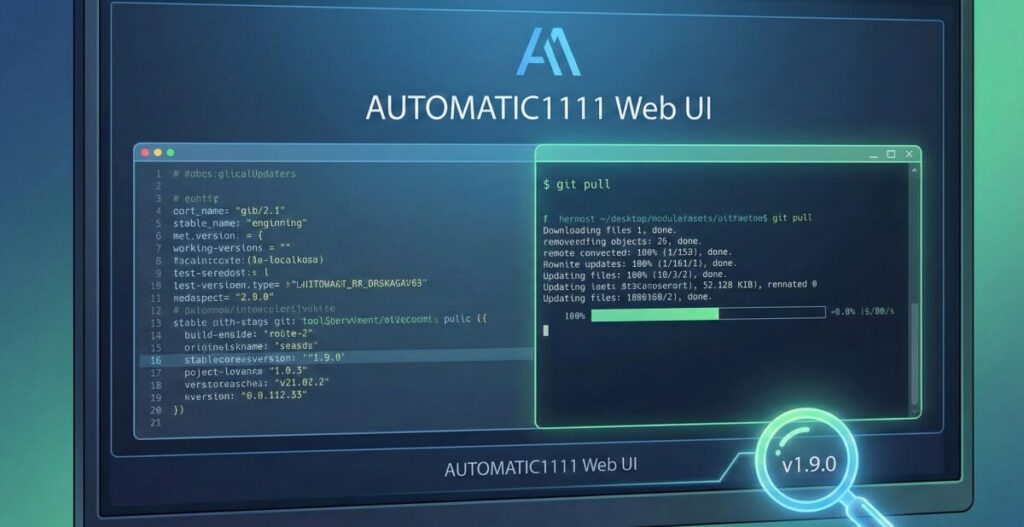
Web UI(AUTOMATIC1111)のアップデートは、基本的に「git pull」というコマンドを使います。聞き慣れない言葉かもしれませんが、手順は以下の通りです。
- Stable Diffusion Web UIがインストールされているフォルダを開きます(
stable-diffusion-webuiというフォルダです)。 - フォルダ内の何もないところで右クリックし、「Terminalで開く」や「Git Bash Here」を選択します。
- 黒い画面が出てきたら、
git pullと入力してEnterキーを押します。 - 自動的に最新ファイルがダウンロードされ、更新が始まります。
- 処理が終わったら画面を閉じ、通常通り
webui-user.batから起動します。
注意点として、大型アップデートの際は、これまで使っていた拡張機能が動かなくなることがあります。アップデート前には、必ずstable-diffusion-webuiフォルダごとバックアップ(コピー)を取っておくことを強く推奨します。これさえあれば、万が一動かなくなっても元の状態に戻せるので安心です。
Stable Diffusion バージョンアップ(モデル)
モデル(Checkpoint)自体のバージョンアップは、Web UIの更新とは異なります。これは単純に「新しいファイルをダウンロードして入れ替える」という作業になります。
例えば、「Animagine XL」というモデルの「V3.0」を使っていたとして、新しく「V3.1」が出たとします。
- Hugging FaceやCivitaiなどの配布サイトに行き、最新バージョンのファイルをダウンロードします。
- ダウンロードしたファイルを、
stable-diffusion-webui/models/Stable-diffusionフォルダに入れます。 - Web UI上のモデル選択画面の横にある「更新ボタン(青いリサイクルマーク)」を押します。
これで最新モデルが使えるようになります。古いモデルを削除する必要はありませんが、容量(1つあたり2GB〜6GBほど)を圧迫するので、使わなくなった古いバージョンは削除しても大丈夫です。
Stable Diffusion バージョン 違いによる生成結果の変化
「バージョンを変えるだけで、そんなに変わるの?」と疑問に思う方もいるでしょう。実際にやってみると分かりますが、全く別物と言っていいほど変わります。
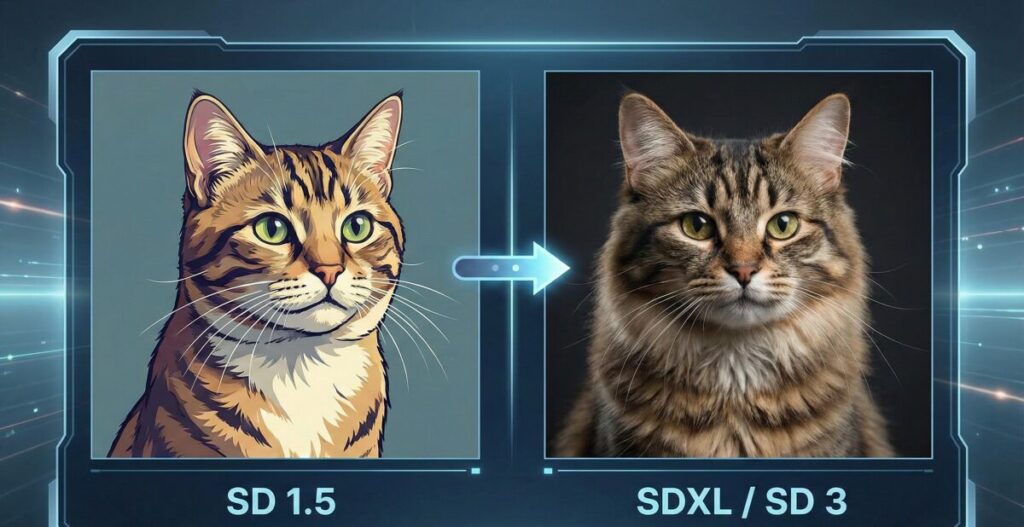
例えば、同じ「猫」というプロンプト(呪文)を入力しても、SD 1.5では「イラストチックな可愛い猫」になりやすく、SDXLでは「毛並み一本一本まで描写された写真のような猫」になる傾向があります。さらにSD 3では、「Cat」と書かれた看板を持つ猫、といったように、これまで苦手だった「文字の描写」が正確になります。
この「違い」を理解して使い分けることこそが、AI画像生成の醍醐味です。バージョンによる違いは不具合ではなく「個性」と捉え、作りたい作品に合わせてモデルを着せ替えるような感覚で楽しんでみてください。
生成AIを実務で使いこなすために
ここまでバージョンの確認やアップデートについて解説してきましたが、これらはあくまで「準備」の段階です。本当に大切なのは、整えた環境を使って「どんな価値を生み出すか」ですよね。
趣味で楽しむ分には独学でも十分ですが、もしあなたが「AIで作った画像を仕事にしたい」「クラウドソーシングで案件を取りたい」と考えているなら、ただツールを使えるだけでは不十分かもしれません。クライアントの要望通りに画像を制御したり、商用利用可能な品質まで引き上げたりする「実務スキル」が求められるからです。
そこでおすすめなのが、バイテック生成AIスクールのような、実務特化型のスクールで学ぶという選択肢です。
多くのスクールが「使い方の講座」で終わってしまう中、バイテック生成AIスクールは「収益化」と「実務活用」に特化しています。Stable Diffusionを使った高度な画像生成はもちろん、ControlNetなどの制御技術を駆使して、企業のLPや広告バナーレベルの作品を作るノウハウが学べます。
さらに魅力的なのは、学習だけでなく「案件獲得」までサポートしてくれる点です。ポートフォリオの作成や営業文の添削までプロが伴走してくれるので、「スキルはあるけど仕事がない」というフリーランス初心者が陥りがちな落とし穴を回避できます。未経験から最短ルートでAIクリエイターを目指すなら、こうした環境に身を置くのが一番の近道だと言えるでしょう。


AIを使って副業を始めたいけれど、「独学だと挫折しそう」「本当に案件が取れるか不安」という方は、実務と収益化に特化したスクールを検討してみるのも近道です。
\ ※完全オンライン・スマホで1分で予約完了 /
実際に、未経験から月5万円の収益化を目指せるバイテック生成AIというスクールについて、評判やカリキュラムの実態を詳しく検証してみました。
▼続きはこちらの記事で解説しています

Stable Diffusion バージョン確認・更新まとめ
- Stable DiffusionにはWeb UIとモデルの2種類のバージョンがある
- Web UIのバージョンは画面最下部(フッター)で確認できる
- 表示されない場合はブラウザのキャッシュクリアを試すべきである
- モデルにはSD1.5、SDXL、SD3などの世代が存在する
- SD1.5は軽量で素材が豊富であり初心者におすすめである
- SDXLは高画質だが高いPCスペックが要求される
- SD3や3.5はプロンプト理解度が高く文字描写に強い
- Web UIのアップデートにはgit pullコマンドを使用する
- アップデート前には必ずフォルダごとのバックアップを取るべきである
- モデルの更新はファイルをダウンロードしてフォルダに入れるだけで完了する
- バージョンによって生成される画像の画風や書き込み量は大きく異なる
- 最新版が常に自分にとって最適とは限らないため目的で選ぶ
- 不具合が起きた時は拡張機能の干渉を疑うのも一つの手である
- 実務で使うならバージョン管理だけでなく画像の制御スキルが必須である
- 本格的に収益化を目指すなら専門スクールでの学習が近道である
参考資料
- (出典:Stability AI Japan公式『Stable Diffusion 3 Medium 公開のお知らせ』)
https://ja.stability.ai/blog/stable-diffusion-3-medium - (出典:GitHub『stable-diffusion-webui 公式リポジトリ(インストール・アップデート手順)』)
https://github.com/AUTOMATIC1111/stable-diffusion-webui - (出典:Hugging Face『Stability AI 公式モデル配布ページ』)
https://huggingface.co/stabilityai
.jpg)


