
Stable Diffusionを使っていて、「もっとこのキャラクターに似せたい」「特定のアニメ画風だけで出力したい」と思ったことはありませんか?プロンプト(呪文)だけで頑張っても、なかなか理想通りの絵が出ないことって多いですよね。
そんな悩みを一発で解決してくれる魔法のようなツールが、LoRA(Low-Rank Adaptation)です。
現在の私は、画像生成AIを使って毎日のように制作をしていますが、LoRAを使わない日はありません。LoRAは、言ってみれば「追加の装備」や「専用のフィルター」のようなもの。これを導入するだけで、あなたのStable Diffusion Web UIが、特定の美少女キャラを描けるようになったり、メカニカルなデザインが得意になったりと、劇的に進化します。
最初は「ファイルの入れ方が難しそう」「設定が複雑そう」と感じるかもしれません。でも、安心してください。実は手順さえ覚えてしまえば、驚くほど簡単なんです。
この記事では、パソコンが苦手な方でも迷わずLoRAを使いこなせるように、導入方法から実践的な使い方、さらには自分で作る学習の入り口まで、手取り足取り優しく解説していきますね。一緒に、ワンランク上のAIイラスト生成を目指しましょう!
この記事を読むと、以下の点について理解できます。
- Web UIへのLoRAファイルの正しい入れ方とフォルダ管理術
- Civitaiなどの配布サイトから好みのLoRAを見つける方法
- 画像に反映されない時の原因と、複数LoRAを併用するコツ
- オリジナルのLoRAを作るための学習方法とスクールの活用
Stable Diffusion Web UI LoRA 使い方と導入
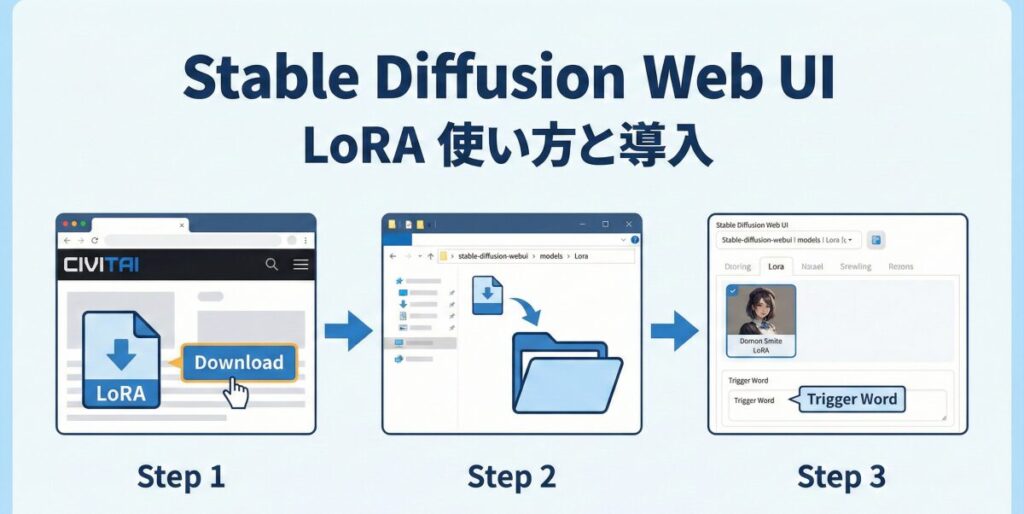
まずは、Stable Diffusion Web UIでLoRAを使うための準備と、基本的な操作方法から見ていきましょう。LoRAを使うには、モデルデータ(チェックポイント)とは別に、LoRA専用のファイルを所定の場所に置く必要があります。
ここでは、ファイルの入手からWeb UI上での適用まで、一連の流れを分かりやすく解説します。
Stable Diffusion LoRA 配布サイトと一覧
LoRAファイルを手に入れるには、専門の配布サイトを利用するのが一番の近道です。世界中のクリエイターが作った素晴らしいLoRAがたくさん公開されていますよ。
代表的なサイトは以下の2つです。
- Civitai(チビタイ)
- 世界最大級のモデル配布サイトです。
- サムネイル画像が見やすく、「LoRA」というタグで絞り込み検索ができます。
- キャラクター、衣装、背景、画風など、ジャンルごとの一覧性が非常に高いのが特徴です。
- Hugging Face(ハギングフェイス)
- AI開発者が集まるプラットフォームです。
- 少し検索の難易度は上がりますが、マニアックなデータが見つかることもあります。
初心者のうちは、Civitaiを見るだけで十分でしょう。サイトに行き、右上のフィルタボタンから「LoRA」を選んで検索してみてください。「これが欲しかった!」というスタイルがきっと見つかるはずです。ただし、ダウンロードする際は、そのLoRAが「SD1.5用」なのか「SDXL用」なのか、ベースモデルのバージョンを確認することを忘れないでくださいね。
Stable Diffusion LoRA 入れ方とフォルダ分け
好みのLoRAファイルをダウンロードできたら、次はWeb UIのフォルダに格納します。ここを間違えると読み込まれないので、丁寧に確認しましょう。
Web UIをインストールしたフォルダの中に、以下のパス(場所)があります。
stable-diffusion-webui > models > Lora
基本的には、この「Lora」フォルダの中に、ダウンロードしたファイル(拡張子が.safetensorsのものが多いです)をそのまま入れるだけでOKです。
ただ、LoRAにハマると、あっという間にファイルが100個、200個と増えてしまいます。そうなると、後で探すのが本当に大変になってしまうんですよね。
そこで、最初からフォルダ分けをしておくことを強くおすすめします。「Lora」フォルダの中に、「Character」「Style」「Costume」といった名前で新しいフォルダを作り、その中にファイルを分類して入れましょう。Web UIはサブフォルダの中身もしっかり認識してくれるので、整理整頓しておくと後の作業がとても楽になりますよ。
Web UIでのLoRA適用方法と複数使用
ファイルを入れたら、実際にWeb UIを起動して(すでに起動している場合はリロードして)、LoRAを使ってみましょう。
使い方は主に2つのパターンがあります。
- 専用タブからクリックする方法(推奨)
- 生成ボタンの下にある「花札のような赤いアイコン(Extra Networks)」をクリックします。
- 「Lora」タブを選ぶと、入れたファイルがカード一覧で表示されます。
- 使いたいカードをクリックすると、プロンプト欄に
<lora:ファイル名:1>という文字が自動で追加されます。これで適用完了です!
- 直接プロンプトに入力する方法
- 慣れてきたら、手動で
<lora:〜>と入力しても構いません。
- 慣れてきたら、手動で
また、LoRAは複数使用することも可能です。例えば、「特定のキャラのLoRA」と「水彩画風のLoRA」を同時に適用して、「水彩画風のあのキャラ」を描くことができます。
やり方は簡単で、複数のLoRAカードをクリックしてプロンプトに追加するだけ。ただし、混ぜすぎると絵が破綻しやすくなるので、それぞれの強度(数値)を調整するのがコツです。
Stable Diffusion LoRA 反映 されない時の対処法
「LoRAを入れたのに、全然絵が変わらない…」
これは初心者が必ず一度はぶつかる壁です。もし反映されない場合は、以下のポイントをチェックしてみてください。
- トリガーワード(Trigger Word)が入っていない
- 多くのLoRAには、発動させるための「合言葉」が必要です。配布サイト(Civitaiなど)のそのLoRAのページに「Trigger Words」という項目があるはずです。その単語をプロンプトに追加してみてください。
- 強度が低すぎる、または高すぎる
<lora:ファイル名:0.8>のように、末尾の数字を変えることで適用度を調整できます。効きが悪いときは1.0以上に、絵が崩れるときは0.6くらいに下げてみましょう。
- ベースモデルとの相性が悪い
- アニメ系のLoRAを、実写系のモデルで使おうとしていませんか? また、SDXL用のLoRAは、SD1.5系のモデルでは動きません(逆も同様)。バージョンが合っているか確認しましょう。
これらを一つずつ確認すれば、大抵の問題は解決するはずですよ。


Stable Diffusion Web UI LoRA 使い方と学習ガイド
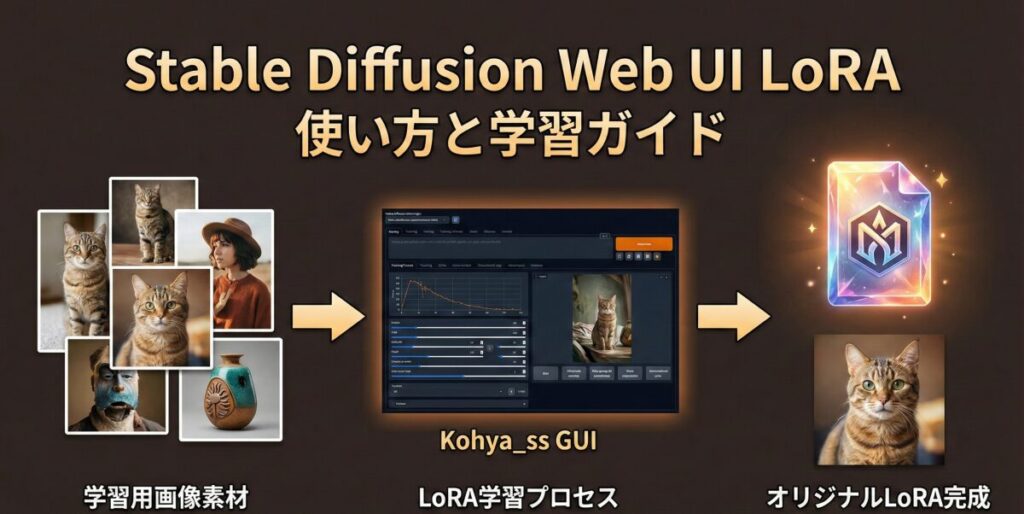
ここまでは「人が作ったLoRA」を使う方法を見てきましたが、慣れてくると「自分のオリジナルのLoRAを作ってみたい!」という欲求が出てくるものです。
例えば、自分のペットの写真や、自作のキャラクターをAIに覚えさせることができれば、創作の幅は無限大に広がりますよね。ここでは、LoRA学習の世界について少し踏み込んで解説します。
Stable Diffusion Web UI LoRA学習の基礎
LoRA学習(追加学習)とは、数十枚程度の画像をAIに読み込ませて、その特徴だけを抽出した小さなファイルを作る作業のことです。
本来、AIモデルをゼロから作ろうとすると、何千万円もの費用とスーパーコンピュータが必要になります。しかし、LoRAという技術のおかげで、私たちのような個人のPCでも、特定のキャラや画風を追加で覚えさせることができるようになったのです。
Stable Diffusion Web UI LoRA学習に必要なものは主に以下の3つです。
- 学習させたい画像素材(15枚〜30枚程度あれば最低限のものは作れます)
- ある程度のスペックを持つPC(VRAM 12GB以上のGPUがあると快適です)
- 学習用のツール
「自分の絵柄をAIに覚えさせて、漫画制作を効率化したい」といった目的で学習に挑戦するクリエイターも増えています。
Stable Diffusion LoRA学習方法とツール
具体的にどうやって学習させるのか、そのツールと流れを簡単に説明しますね。Web UI自体にも学習機能はありますが、現在主流なのは外部ツールを使う方法です。
最も有名なのが、「Kohya_ss GUI」というツールです。これは日本人のKohya氏が開発したもので、世界中で標準的に使われています。
学習の大まかな流れ:
- 素材の準備: 画像を集め、512×512や1024×1024などのサイズにリサイズします。
- タグ付け(キャプション): それぞれの画像に何が描かれているか、テキストファイルで説明を書きます。
- 設定: Kohya_ss GUIで、学習回数や学習率などのパラメータを設定します。
- 実行: 学習開始ボタンを押し、数十分〜数時間待ちます。
「難しそう…」と思いましたか? 正直に言うと、学習は奥が深く、設定項目も多いので最初は戸惑うことが多いです。エラーが出て止まってしまうことも日常茶飯事です。
スキルを仕事にするならスクールも検討
LoRAの学習は、独学だとエラーの解決に何日も費やしてしまうことがよくあります。また、うまく学習できたとしても、それをどうやって「仕事」や「収益」に繋げるかは、また別のノウハウが必要です。
もしあなたが、「LoRA作りをマスターして自在に画像を生成したい」「AIスキルを身につけて副業やフリーランスとして活躍したい」と本気で考えているなら、「バイテック生成AIスクール」のような専門のスクールで学ぶのも一つの賢い選択肢です。
バイテック生成AIスクールは、単なる趣味レベルではなく、「実務活用」と「収益化」に特化しているのが特徴です。
- 高度な生成技術: Stable DiffusionやControlNet、そして今回のテーマであるLoRA制作まで、商業レベルの画像生成技術を網羅しています。
- 案件獲得サポート: スキルを覚えるだけでなく、実際にクラウドソーシングで案件を獲得するためのポートフォリオ作成や営業文の添削までサポートしてくれます。
独学で何ヶ月も悩む時間を、プロの指導で短縮して、最短ルートで「AIクリエイター」としてのキャリアをスタートさせる。そんな未来も描けるかもしれませんね。興味がある方は、一度チェックしてみると良いでしょう。


AIを使って副業を始めたいけれど、「独学だと挫折しそう」「本当に案件が取れるか不安」という方は、実務と収益化に特化したスクールを検討してみるのも近道です。
\ ※完全オンライン・スマホで1分で予約完了 /
実際に、未経験から月5万円の収益化を目指せるバイテック生成AIというスクールについて、評判やカリキュラムの実態を詳しく検証してみました。
▼続きはこちらの記事で解説しています

Stable Diffusion Web UI LoRA 使い方 まとめ
それでは、今回解説した内容をまとめます。
- LoRAはモデルに追加して画風やキャラを固定する拡張機能である
- 配布サイトはCivitaiが最大手で探しやすい
- SD1.5用かSDXL用か、バージョンの違いには注意が必要である
- ファイルはWeb UI内の「models/Lora」フォルダに格納する
- フォルダ内でサブフォルダを作って整理しても認識される
- Web UI上では「Extra Networks(花札アイコン)」から適用するのが簡単だ
- プロンプトに
<lora:名前:倍率>と記述することで反映される - 反映されない時はトリガーワードの入力漏れを確認するべきだ
- LoRAは複数同時に使用して特徴を混ぜることができる
- 強度の数値を調整しないと画像が崩れることがある
- LoRA学習にはKohya_ss GUIというツールが主流である
- 学習には15枚程度の良質な画像素材とVRAM搭載PCが必要だ
- 独学での学習はエラーが多く難易度が少し高い
- 実務レベルのスキル習得にはスクールの活用も有効である
- LoRAを使いこなせば生成できる画像の幅が劇的に広がる
参考資料・公式情報源
本記事の執筆にあたり、以下の信頼できる一次情報および公式ドキュメントを参照しています。技術的な詳細や最新のアップデート情報を確認したい場合は、各リンク先をご参照ください。
- LoRA (Low-Rank Adaptation) 技術論文
Microsoftの研究チームによって発表された、LoRAの基礎技術に関する一次論文です。
arXiv: LoRA: Low-Rank Adaptation of Large Language Models - Stable Diffusion 開発元公式
画像生成AI「Stable Diffusion」の開発元であるStability AI社の公式サイトです。
Stability AI Official Website - Stable Diffusion Web UI (AUTOMATIC1111) 公式リポジトリ
本記事で解説しているWeb UIツールの公式GitHubリポジトリ(ソースコード・ドキュメント)です。
GitHub: AUTOMATIC1111/stable-diffusion-webui
.jpg)


