
「会議の議事録作り、もっと楽にならないかな」「Youtubeの動画に字幕を付けたいけれど、手作業は大変すぎる」そんなふうに悩んでいませんか?実は、OpenAIが開発したWhisperというAIを使えば、驚くほど高精度な文字起こしが無料で実現できるんです。しかも、Pythonを使って自分のパソコン(ローカル環境)で動かすことで、セキュリティの面でも安心して使えます。「プログラミングなんて難しそう」と感じるかもしれませんが、手順さえ分かれば意外と簡単です。
この記事では、初心者の方でも迷わずに導入できるように、WhisperとPythonを使った自動文字起こしの方法を優しく解説していきます。これを読めば、あなたの作業時間は劇的に短縮されるはずですよ。
- WhisperとPythonを使って無料で高精度な文字起こしをする手順
- インターネットに繋がずに使えるオフライン環境の構築方法
- リアルタイムでの音声認識や精度の上げ方などの応用テクニック
- Python初心者でも挫折しないための学習のコツ
WhisperとPythonで文字起こしを始めるための基礎知識
まずは、なぜ今「Whisper」と「Python」の組み合わせが最強と言われているのか、その理由をしっかり理解しておきましょう。ここを飛ばしてしまうと、後で「あれ、思ったのと違う」となってしまうかもしれません。基本を知ることで、自分に最適な使い方が見えてきます。
Whisperとは?無料で使える高性能なAI
Whisperは、ChatGPTで有名なOpenAI社が開発した、非常に強力な音声認識モデルです。これまでの無料ツールとは比べ物にならないほど、日本語の認識精度が高いのが大きな特徴です。「えー」や「あのー」といった言葉が入っていても、文脈を理解して綺麗な文章に変換してくれる能力を持っています。
本来は有料級の性能ですが、なんとオープンソースとして公開されているため、誰でも無料で使うことができます。Googleドキュメントの音声入力などで「やっぱり手直しが必要だな」と感じていた人にとっては、革命的に感じるはずです。ただ、これを使いこなすためには、Pythonというプログラミング言語を使って操作する必要があります。
Pythonを使うメリットとオフライン環境の重要性
「なぜわざわざPythonを使うの?」と思うかもしれません。その理由は、自由度の高さとプライバシー保護にあります。クラウド上のサービスを使うと、どうしても音声データをサーバーに送る必要がありますが、**Pythonを使ってローカル環境(自分のPC内)**でWhisperを動かせば、データが外部に漏れる心配がありません。
これには、機密情報を扱う会議の議事録や、個人的な動画の編集など、誰にも見られたくないデータを扱う際に大きなメリットがあります。Python 文字起こし オフラインの環境を一度作ってしまえば、インターネット環境がない場所でもサクサク作業ができるようになりますよ。
WhisperとPythonの使い方とインストール準備
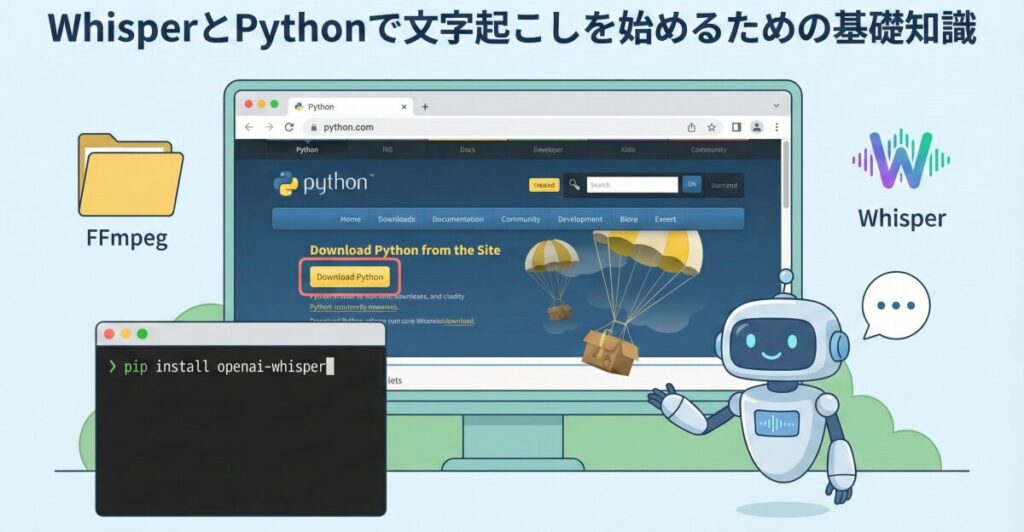
それでは、実際に使うための準備をイメージしてみましょう。多くの初心者がここでつまづくのですが、流れさえ掴めば怖くありません。必要なものは主に3つです。「Python本体」、「FFmpeg(音声処理ソフト)」、そして「Whisperのライブラリ」です。
私であれば、まずはPythonの公式サイトからインストーラーをダウンロードすることから始めます。そして、音声ファイルを扱うために必須となる「FFmpeg」をインストールし、最後にパソコンの黒い画面(コマンドプロンプトやターミナル)で、以下の呪文のようなコマンドを入力します。
pip install openai-whisper
言ってしまえば、これだけで準備の大半は完了です。最初は難しく感じるかもしれませんが、これらは「料理をするために調理器具を揃える」のと同じ作業です。一度揃えてしまえば、あとは煮るなり焼くなりと自由に料理ができるようになります。
ローカル環境で実行する際の流れ
実際に文字起こしを行うときは、簡単なPythonのコード(プログラム)を書きます。コードと言っても、わずか数行で済むことがほとんどです。「モデルを読み込んで、音声ファイルを指定して、結果を表示する」という3ステップです。
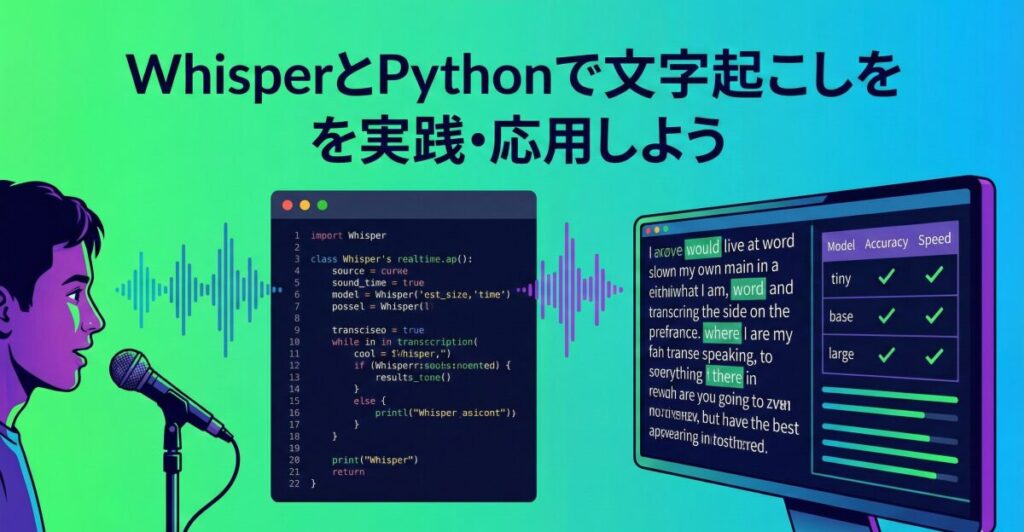
ここで重要なのが、PCのスペックです。Whisperには「tiny」から「large」まで5段階のモデルサイズがあります。小さいモデルは高速ですが精度が少し落ち、大きいモデルは高精度ですが処理に時間がかかります。もしあなたのPCに高性能なGPU(グラフィックボード)が搭載されていれば、「large」モデルを使っても爆速で処理が終わります。もちろん、一般的なノートPCでも小さいモデルなら十分動きますので安心してください。


WhisperとPythonで文字起こしを実践・応用しよう
準備が整ったら、いよいよ実践です。ここでは、単にファイルを読み込ませるだけでなく、さらに便利な使い方や、うまく動かないときの対処法について深掘りしていきます。ここまで出来れば、あなたはもう「文字起こしマスター」と言っても過言ではありません。
Pythonで音声文字起こしをリアルタイムで行うには
多くの人が憧れるのが、マイクに向かって喋った言葉がその場で文字になる「リアルタイム文字起こし」です。Whisper 文字起こし リアルタイムを実現するには、標準のWhisperだけでは少し工夫が必要です。通常は音声ファイルを丸ごと読み込んで処理する仕様だからです。
しかし、「Whisper Live」や「Faster Whisper」といった派生ライブラリを組み合わせることで、これが可能になります。マイクからの入力を数秒ごとに区切ってWhisperに投げ続ける仕組みを作るのです。Python 音声文字起こし リアルタイムのシステムを自分で組めるようになれば、会議中に自動で議事録が生成されるツールを自作することも夢ではありません。これはプログラミングスキルとしても非常に市場価値が高い技術です。
精度を上げるためのモデル選びとコツ
いくら高性能なWhisperでも、完璧ではありません。専門用語が多い会議や、雑音がひどい録音データの場合、誤変換が起きることがあります。こうすれば精度が上がる、というポイントがいくつかあります。
- モデルサイズを上げる: 前述の通り、「base」ではなく「large」を使うだけで劇的に変わります。
- プロンプト(指示)を与える: Whisperには「initial_prompt」という機能があります。ここに、これから話す内容のキーワードや専門用語をあらかじめ入れておくと、それをヒントに正しく変換してくれます。
- 音声の前処理: Pythonを使って、音声データのノイズを除去したり、音量を均一化してからWhisperに渡すと、認識率が向上します。
これらを組み合わせることで、商用レベルの文字起こしサービスに匹敵する品質を、自分の手で作り出すことができます。
エラーが出たときの対処法と学習のすすめ
とはいえ、実際にPythonを動かしていると「ModuleNotFoundError」や「FileNotFoundError」といったエラーに必ず遭遇します。私の場合も、最初はFFmpegのパスが通っていなくて何時間も悩みました。
ただ、こうしたエラーは「成長のチャンス」です。エラーメッセージをコピーして検索すれば、大抵の解決策は見つかります。もし、それでも「独学では限界がある」「環境構築で挫折しそう」と感じるなら、体系的に学べるプログラミングスクールの活用を検討するのも一つの賢い選択です。特にPythonはAI開発の標準言語なので、スクールで基礎からしっかり学ぶことで、文字起こしだけでなく、データ分析やWebアプリ開発など、できることの幅が無限に広がります。エラー解決の時間を短縮し、いち早く「作りたいものを作る」ステージに行けるのが最大のメリットです。
さらに便利に使うためのPython活用術
最後に、もう少し応用的な話をしましょう。Pythonを使えば、文字起こししたテキストを自動で要約させることも可能です。例えば、Whisperで文字起こしした結果を、そのままChatGPTのAPIに投げて「この会議の要点を3行でまとめて」と指示するプログラム組むのです。
そうすると、あなたは録音ボタンを押して会議に出るだけで、終わった頃には「完全な議事録」と「要約」が手元にある状態になります。これが出来れば、日々の業務効率は段違いに上がりますよね。単なる文字起こしツールとして使うのではなく、他のツールと組み合わせられるのが、Whisper Pythonという組み合わせの真骨頂なのです。
WhisperとPythonの文字起こし活用まとめ
ここまで、WhisperとPythonを使った文字起こしの世界について解説してきました。最初は難しそうに見えたかもしれませんが、一つずつステップを踏めば誰でも最強の環境を手に入れられます。ぜひ挑戦してみてください。
- WhisperはOpenAIが開発した高精度な音声認識AIである
- Pythonを使えば無料で制限なく文字起こしが可能になる
- ローカル環境ならデータ流出のリスクがなく安全である
- 動作にはPython本体とFFmpegのインストールが必須となる
- コマンド一つでライブラリをインストールできる
- PCのスペックに合わせてモデルサイズを選ぶのが良い
- GPU搭載のPCなら処理速度が劇的に向上する
- リアルタイム処理には工夫や専用ライブラリが必要である
- 専門用語はプロンプト機能を使うと認識率が上がる
- 音声のノイズ除去など前処理もPythonで自動化できる
- エラーが出ても検索すれば解決策が見つかることが多い
- 環境構築が難しい場合はスクールで基礎を学ぶのも近道だ
- 文字起こし結果をChatGPTと連携させると要約も自動化できる
- Pythonスキルは文字起こし以外の業務効率化にも役立つ
- まずは小さな音声ファイルから試してみるのがおすすめだ
.jpg)


