会議の議事録作成やインタビューの文字起こし、本当に大変ですよね。「もっと楽に終わらせたい」「自動化したいけれど、難しいプログラミングはわからない」と悩んでいませんか?
現在の私は、そんな面倒な作業を「Whisper Web」というツールを使って劇的に効率化しています。実は、高性能なAI文字起こしが、ブラウザだけで、しかも完全無料で使える時代になったのをご存知でしょうか。
アプリのインストールも不要で、サイトを開くだけですぐに使える手軽さが最大の魅力です。この記事では、話題の音声認識AI「Whisper」をブラウザで手軽に扱える「Whisper Web」について、初心者の方にもわかりやすく解説していきます。これを読めば、あなたの事務作業が驚くほどスムーズになるはずですよ。
- Whisper Webを使って無料で高精度の日本語文字起こしをする方法
- データを外部に出さないWhisper Webの安全性と仕組み
- 初心者でも迷わない具体的なWhisper Webの使い方と手順
- インストール不要で直感的に操作できるWhisper Web UIのメリット
Whisper Webで日本語文字起こしをするメリット
ここ数年でAIの進化は目覚ましいですが、中でもOpenAIが開発した「Whisper」の文字起こし能力は群を抜いています。ただ、本来のWhisperはパソコンに詳しい人向けで、設定が少し複雑なのが難点でした。
そこで登場したのが、誰でも簡単に扱える「Whisper Web」です。これは、難しい知識がなくても、インターネットを見るブラウザ上で高性能なAIを動かせる画期的なサービスです。私であれば、もう昔の手作業には絶対に戻れません。ここでは、なぜこれほどまでにおすすめするのか、その理由を深掘りしていきます。
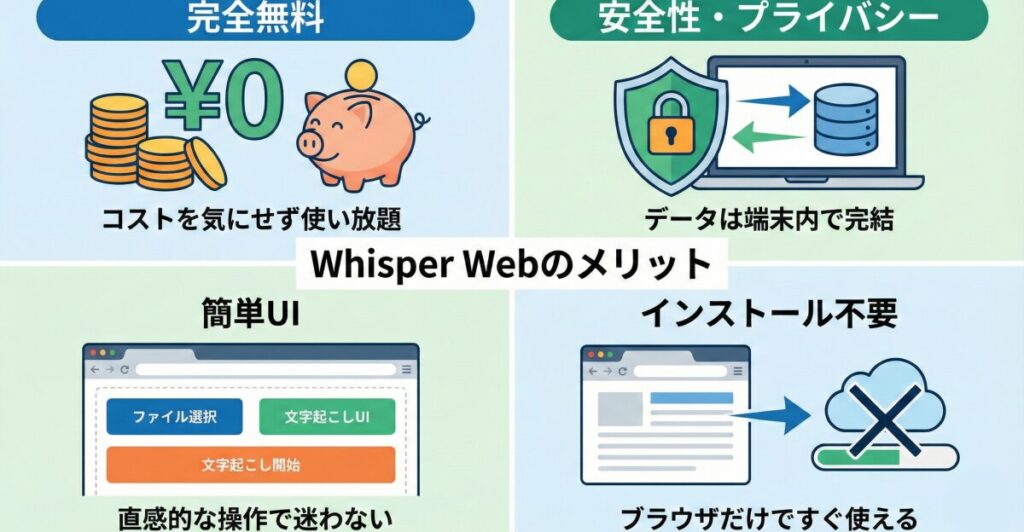
Whisper文字起こしが無料で使い放題
まず特筆すべきは、やはりコストパフォーマンスです。通常、高精度の文字起こしサービスを利用しようとすると、月額料金がかかったり、時間制限があったりしますよね。しかし、Whisper Webは基本的に完全無料で利用できます。
なぜなら、このツールはあなたのパソコンやスマホの性能を使って動く仕組みだからです。サーバー代がかからない分、ユーザーはお金を払う必要がありません。具体的には、Hugging Faceなどのサイトで公開されているデモ版を使えば、何時間音声データを読み込ませてもタダです。「Whisper文字起こし 無料」で検索している方にとっては、まさに救世主のような存在と言えるでしょう。
Whisper Webの安全性とプライバシー
仕事で使う場合、一番気になるのはセキュリティではないでしょうか。「無料のサイトに大事な会議の音声をアップロードして大丈夫?」と不安になるのは当然です。一方、Whisper Webはその点でも非常に優秀です。
その理由は、音声データの処理が「すべてあなたの端末内(ローカル)」で完結するからです。つまり、音声データがインターネットを通じて外部のサーバーに送信されることはありません。これを「エッジAI」や「ブラウザ完結型」と呼びますが、機密情報が含まれる会議の音声でも、情報漏洩のリスクを極限まで低くして文字起こしができるのです。「Whisper Web 安全性」を重視する企業やフリーランスの方にとって、これほど安心できる材料はありません。
初心者でも安心なWhisper Web UI
そしてもう一つの大きなメリットが、その操作画面(UI)のシンプルさです。本来はコマンド入力などの黒い画面を操作する必要があったWhisperですが、Whisper Webなら普段見慣れているWebサイトのような見た目で操作できます。
例えば、「ファイルを選択」ボタンを押して音声を選ぶだけ、という直感的なデザインになっています。これには、難しいマニュアルなど必要ありません。「Whisper Web UI」は、技術的なことが苦手な方でも迷わず使えるように設計されています。だからこそ、AIツールに苦手意識がある方にこそ、ぜひ一度触ってみてほしいのです。
面倒なインストール作業が一切不要
加えて、ソフトのインストールが不要な点も大きな魅力です。会社のパソコンだと、勝手にソフトを入れられないこともありますよね。このため、ブラウザさえあれば動くWhisper Webは、環境を選ばずに導入できます。
実際、URLにアクセスするだけで準備完了です。もしパソコンを買い替えたとしても、また設定し直す必要もありません。この手軽さが、多くのビジネスパーソンに支持されている理由の一つです。


Whisper Webで日本語を扱うための実践ガイド
ここからは、実際にWhisper Webを使って日本語の文字起こしを行う手順を解説していきます。「Whisper 使い方」や「Whisper 日本語」の設定について、具体的にお話ししますね。
いくら便利でも、使い方がわからなければ意味がありません。でも安心してください。手順は驚くほどシンプルです。準備ができたら、一緒に手を動かしてみましょう。
Whisper Webの基本的な使い方
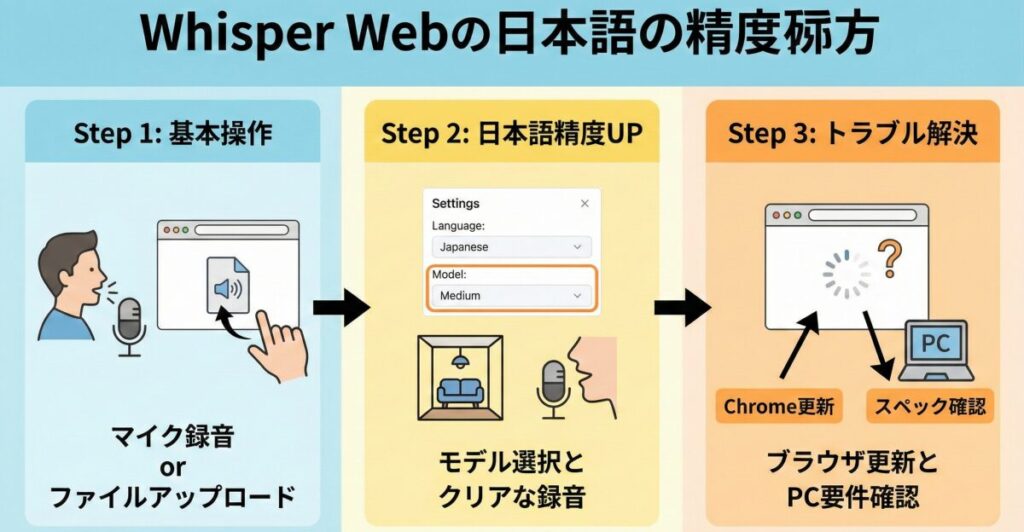
それでは、具体的な手順を見ていきましょう。多くのWhisper Web実装(例えば、Hugging Face上のSpacesで公開されているものなど)は、以下のような流れで利用できます。
- サイトにアクセスする: Hugging Faceなどで公開されているWhisper Webのページを開きます。
- モデルを選択する: AIの「賢さ」を選びます(後述します)。
- 音声を読み込む: マイクで録音するか、既存の音声ファイルをアップロードします。
- 実行ボタンを押す: 数秒〜数分待つだけで、テキストが表示されます。
このように言うと、「えっ、これだけ?」と思われるかもしれませんが、本当にこれだけなんです。ここで大切なのは、最初に一度だけAIのモデルデータをダウンロードする時間があること。初回だけ少し待ち時間がありますが、2回目からはサクサク動きますよ。
用途に合わせたモデルサイズの選び方
Whisper Webを使う際、「モデルサイズ」を選ぶ必要があります。これは、AIの頭の良さと処理の重さのバランスを決める重要な設定です。主に以下のような種類があります。
| モデル名 | 特徴 | おすすめの用途 |
| Tiny / Base | 非常に高速だが、精度は低め | とにかく急いでいる時、英語の簡単なメモ |
| Small | 速度と精度のバランスが良い | 一般的な会話、日常的なメモ |
| Medium | 精度が高いが、処理が重くなる | 日本語の会議、インタビュー(推奨) |
| Large | 最高精度だが、動作が重い | 専門用語が多い講義、高スペックPC利用者 |
私の場合、日本語の文字起こしをするなら迷わず「Medium」以上をおすすめします。なぜならば、日本語は漢字変換の複雑さがあるため、小さいモデルだと誤変換が増えてしまうからです。もちろん、お使いのパソコンのスペックにもよりますが、まずは精度重視で試してみてください。
日本語認識の精度を高めるコツ
さらに、より綺麗に文字起こしをするためのちょっとしたコツがあります。それは、音声データ自体をクリアにすることです。
言ってしまえば、AIも人間と同じで、雑音がひどい音声は聞き取れません。例えば、録音時にマイクを話者に近づける、静かな部屋で録音する、といった基本的な対策が結果を大きく左右します。また、設定画面で「Language(言語)」を「Japanese」に明示的に指定できる場合は、必ず設定しておきましょう。自動検出も優秀ですが、指定した方が誤認識が減ります。
うまくいかない時の注意点と対処法
最後に、使っていて困った時の対処法もお伝えしておきます。もし「処理がいつまで経っても終わらない」「エラーが出る」という場合は、ブラウザの設定を確認してください。
Whisper Webは「WebGPU」という技術を使っていることが多いです。そのため、Google Chromeなどのブラウザを最新版にアップデートする必要があります。また、スマホでの利用は機種によっては動作が重すぎて動かないことがあります。基本的には、パソコン(特にグラフィック性能が良いもの)での利用が推奨されています。そうはいっても、最近のハイスペックなスマホなら動くケースも増えてきているので、一度試してみる価値はありますよ。
Whisper Webで日本語文字起こしを活用するまとめ
ここまで、Whisper Webを使った日本語文字起こしの方法やメリットについて解説してきました。いずれにしても、これだけの機能が無料で、しかも安全に使えるというのは驚くべきことです。
これまでは、文字起こしといえば「時間とお金がかかるもの」でした。しかし、Whisper Webの登場でその常識は覆されました。あなたもぜひ、この便利なツールを取り入れて、浮いた時間をクリエイティブな仕事やプライベートな時間に充ててみてください。
最後に、今回の要点をまとめます。
- Whisper Webはブラウザだけで動く無料の文字起こしツールである
- サーバーにデータを送らないためセキュリティ面で非常に安全である
- 特別なソフトのインストールが不要で、すぐに使い始められる
- 日本語の認識精度も非常に高く、ビジネス用途にも耐えうる
- モデルサイズは「Medium」以上を選ぶと日本語の変換ミスが減る
- 初回利用時はモデルのダウンロードに少し時間がかかる場合がある
- WebGPU対応の最新ブラウザ(Chromeなど)が必要である
- パソコンのスペックに依存するため、古いPCでは動作が遅いことがある
- マイクからのリアルタイム入力とファイルアップロードの両方に対応している
- UIがシンプルで直感的なので、AI初心者でも迷わず操作できる
- 録音環境を整えて雑音を減らすことで、さらに精度が向上する
- 完全無料なので、コストを気にせず長時間の音声も処理できる
- プライバシーを守りながら議事録作成を効率化したい人に最適である
- スマホよりもパソコンでの利用が推奨されている
- このツールを使うことで、面倒な文字起こし作業から解放される
参考文献・引用元(References)
本記事の執筆にあたり、情報の正確性と信頼性を確保するため、以下の開発元および公的機関の一次情報を参照しています。
- AIモデルの性能と正確性について
- ブラウザ上でのAI動作と技術的な仕組みについて
- WebGPU技術による高速化と安全性について
.jpg)